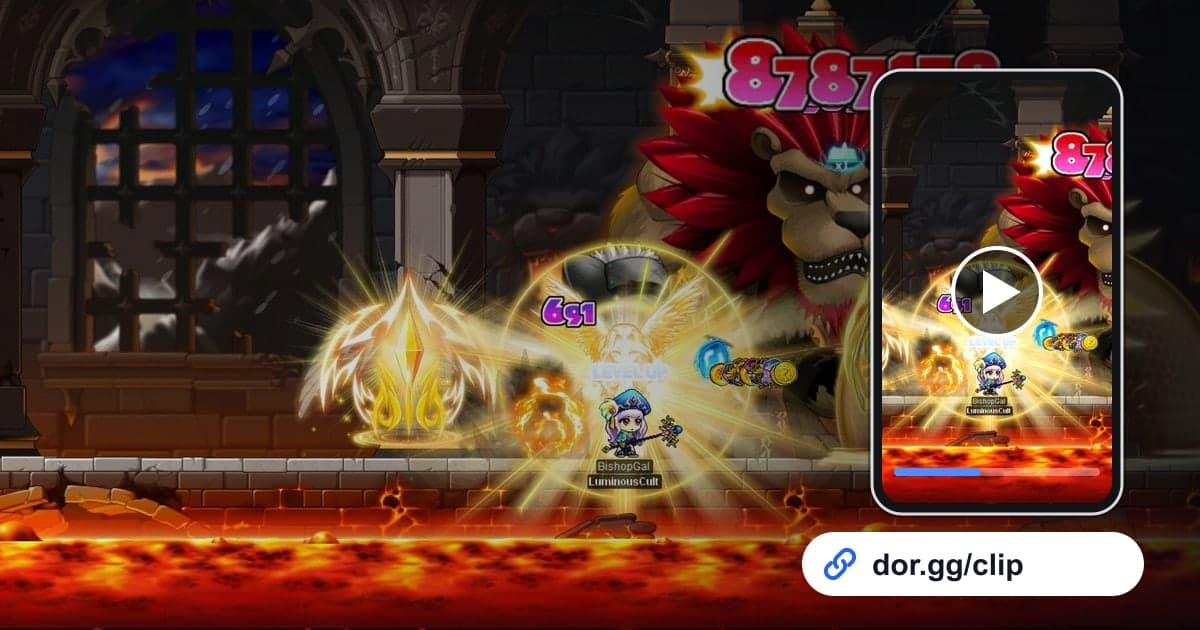
メイプルストーリーでギルドメンバーやパーティーに見せたい場面は、数時間のプレイのうちほんの数十秒に集中しています。初めて倒したボスの最終パターン、スターフォース強化が成功した瞬間や装備が破壊された瞬間、ギルドメンバーと一緒に成し遂げた初撃破といった場面です。この記事では、メイプルストーリー を DOR で録画しておき、長い録画からその瞬間を探して切り出し、dor.gg リンクで送るという 1 つの流れだけを説明します。1 試合ごとに区切られるゲームとは違い、一度起動すると長く続くゲームなので、場面を探すコツと保存容量の管理がこの流れの中心になります。
メイプルストーリーの録画がほかのゲームと違う点
DOR はメイプルストーリーを「プレイ全体の録画」でサポートしています。ゲームを起動した瞬間から終了するまでが 1 本の動画になり、ボスを倒したからといって自動でクリップが作られることはありません。そのため、前もって準備することが 2 つあります。1 つ目は、録画が長くなる分だけディスクの空き容量を管理することです。DOR アプリの設定にある案内のとおり、この方式はディスクがすぐにいっぱいになり、空き容量が 20GB 未満になると録画が自動で止まります。長いセッションを途切れずに残すコツは 長時間のゲーム録画 の記事にまとめています。2 つ目は、共有したい場面が録画のどのあたりにあるかを自分で目印にしておくことです。この 2 つさえ守れば、あとは切り出して送るだけです。
録画の準備からギルドへの共有まで
- 1録画の前にディスクの空き容量を確認するメイプルストーリーは一度起動すると数時間続くことが多く、録画ファイルも大きくなります。空き容量が 20GB 未満になると DOR の録画が自動で止まるため、ボスの予定がある日は始める前に録画を保存するドライブの容量を確認します。
- 2メイプルストーリーを起動し、その時刻をメモするDOR はメイプルストーリーの起動を自動で検出し、終了するまで 1 本の動画として録画します。録画の 0 秒はゲームを起動した瞬間なので、その時刻をメモしておけば、あとで場面の位置を計算する基準になります。
- 3場面が来たら、その時刻だけをメモするボスを初めて倒した瞬間や強化が成功した瞬間に、スマートフォンや PC の時計を見て時刻だけを書き留めます。たとえば午後 8 時に起動して午後 9 時 40 分に撃破したなら、録画の 1 時間 40 分あたりを探せば見つかります。
- 4ゲームを終了したら、ライブラリでその位置に移動するゲームを終了すると、そのセッションの録画が mp4 でライブラリに残ります。動画を開いてメモした時刻から計算した位置の近くへ移動し、前後を少しずつ確認しながら正確な場面を探します。
- 5区間カットで撃破の場面だけを残す区間カットで開始と終了を指定します。ボス撃破は最終パターンから、強化の動画はボタンを押す直前から始めると、見る人も一緒に緊張感を味わえます。出力の比率は 16:9、9:16、1:1 から選びます。
- 6dor.gg リンクをギルドのグループチャットに貼り付けるカットが終わると dor.gg リンクで共有できます。ギルドメンバーが集まるメッセンジャーのグループや Discord のチャンネルにリンクを貼り付ければ、受け取った人はアプリを入れずにスマートフォンのブラウザでもすぐに再生できます。
- 7次のセッションの前に空き容量をもう一度見る共有したい場面をすべて切り出したら、残った長い元の動画を置いておくかどうかを決めます。数時間の録画がたまっていくと、次のボス周回の途中で 20GB の基準に引っかかり、録画が止まることがあります。
メイプルストーリーの場面ごとの探す手がかりとカット範囲
| 共有する場面 | 長い録画で探す手がかり | カット範囲 |
|---|---|---|
| ボスの初撃破 | 撃破直後にメモした時刻 | 最終パターンの開始からボスが倒れて報酬を確認するまで |
| スターフォース強化の成功 | 強化を始めた時刻 | 強化ボタンを押す直前から結果が出たあとの反応まで |
| 強化中の装備破壊 | 結果が出た時刻 | 結果の直前数秒と直後の反応だけを短く |
| ギルドメンバーとのパーティーボス | ボスに入場した時刻 | 入場から撃破まで、長ければパターンごとに分けて |
| ボス挑戦の失敗場面 | 挑戦ごとの入場時刻 | 倒れる直前のパターン数十秒 |
| その日のセッション全体の記録 | ゲームを起動した時刻 | 切らずに元の動画を残す(ディスクの空き容量を確認) |
ギルドに投稿する前の確認リスト
- 録画を保存するドライブに 20GB 以上の空き容量が残っています。
- ゲームを起動した時刻と、場面が来た時刻をメモしました。
- ボスが倒れる瞬間と報酬を確認する場面が切れていません。
- 強化の動画には結果が出る前の数秒が入っています。
- 画面に映るキャラクター名やギルドチャット、ささやきの内容を公開してもよいか確認しました。
- ギルドメンバーに送る前に、自分でリンクを開いて音まで出るか聞いて確かめました。
DOR でメイプルストーリーの場面を共有するしくみ
DOR は無料の Windows デスクトップアプリで、メイプルストーリーを起動すると自動で検出し、ゲームを終了するまでのプレイ全体を 1 本の mp4 として録画し、アプリのライブラリに保存します。メイプルストーリーには自動ハイライトクリップがないため、場面は自分で探して切り出す必要があり、開始点と終了点の決め方は ゲームクリップのカット方法 にまとめています。ライブラリの区間カットで開始と終了を決め、16:9、9:16、1:1 から比率を選んで dor.gg リンクで共有します。初撃破の場面をいくつも集めてギルドの記録動画を作りたいときは、インストール不要でブラウザから開ける DOR スタジオ で複数の動画を結合し、テキスト、BGM、エフェクトのテンプレート、音量を扱ってから、mp4 でダウンロードするかリンクで共有します。NVIDIA のグラフィックスカードなら NVENC のハードウェアエンコードが標準で、ゲームの音とマイクが一緒に録音されます。初めて動画を作って共有するなら、最初のゲーム動画チェックリスト もあわせて確認してください。