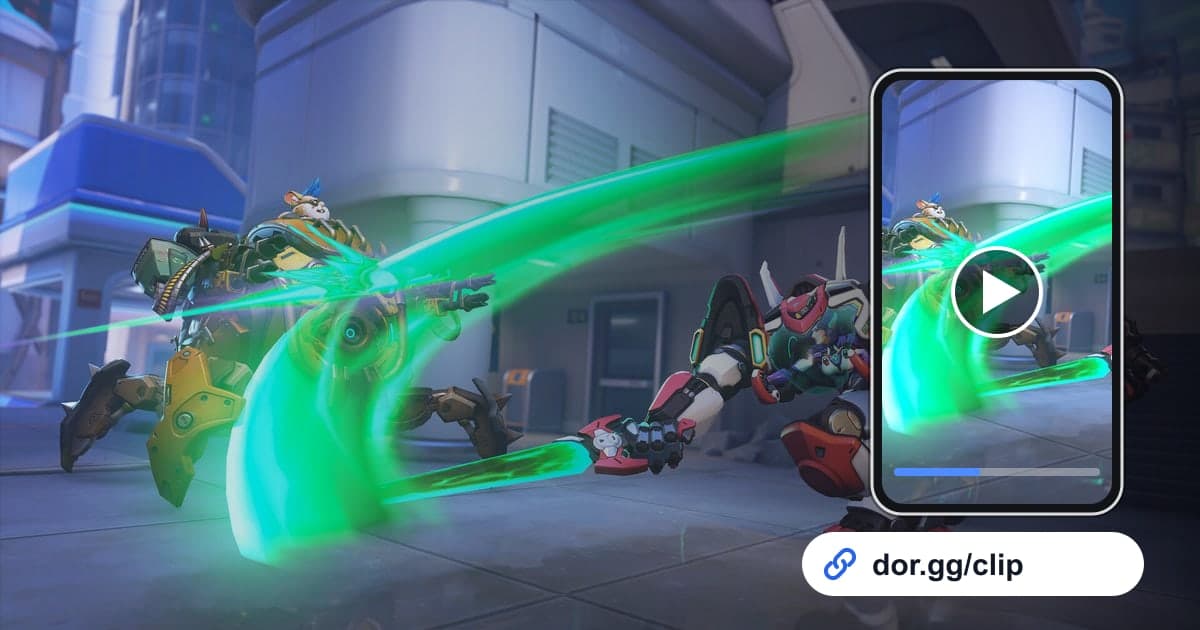
オーバーウォッチで友達に見せたい場面は、たいてい 1 人で作った瞬間ではなく、5 人で作った集団戦です。アルティメットが 2 つ重なって形勢が逆転した場面、倒れる寸前の味方をサポートが救った場面、タンクが先に入ってスペースを作った場面は、言葉で説明してもなかなか伝わらず、動画で見てはじめて納得できます。この記事では、そうした場面を オーバーウォッチ のプレイ中に DOR で録画しておき、必要な区間だけを切り出し、dor.gg リンク 1 つで友達に送るという 1 つの流れだけを扱います。ファイルをやり取りしたり、別のアップロード先を探したりする必要はなく、試合が終わった直後の数分で済む方法です。
最初に決めること:自動クリップで足りるか、フルマッチから取り出すか
DOR はオーバーウォッチを、自動ハイライトクリップが作られる 7 つのゲームの 1 つとしてサポートしているため、キルが続いた場面は試合直後にクリップとしてライブラリに入っています。クリップがどのように作られるかは 自動ハイライトクリップ の記事で説明しています。ただ、集団戦の本当の見どころはキルの場面ではないことがよくあります。味方を救ったセーブ、相手のアルティメットを受け止めた立ち位置、エンゲージのタイミングのようにキルイベントがない瞬間は、一緒に録画されたフルマッチの動画から自分で探して切り出す必要があります。送りたい場面がキルで終わるかどうかを先に確認すれば、どこから取り出すかがすぐに決まります。
試合終了からリンク送信まで
- 1試合の前に DOR を入れて、オーバーウォッチを起動するDOR はオーバーウォッチの起動を自動で検出して録画するため、試合ごとに録画ボタンを押す必要はありません。パーティーで同じ集団戦を複数の視点で残したいなら、各自の PC に DOR を入れておくことが出発点です。コールや解説も残したいときは、マイクもつないでおきます。
- 2試合が終わったら、まずライブラリでハイライトクリップを確認する1 試合が終わると、フルマッチ録画と一緒に、キルイベントをもとに作られたハイライトクリップがライブラリに入ります。アルティメットのコンボで相手をまとめて倒した集団戦なら、たいていこのクリップの中にあるので最初に確認します。
- 3キルのない場面はフルマッチ録画から探すサポートのセーブやタンクのエンゲージのように、キルで終わらない場面はフルマッチ録画から探します。何回目の集団戦だったか、拠点やペイロードのどのあたりだったかを覚えておくと、長い動画の中で位置を探す時間が短くなります。
- 4戦闘が始まる前から開始点を取る集団戦動画の開始点は最初のキルではなく、両チームが位置を取る瞬間です。アルティメットをためて入るタイミングや、相手のアルティメットを受け止める位置が映っていてこそ、友達はなぜその集団戦に勝てたのかを理解できます。終了点は最後のキルやセーブの数秒後にして、結果まで見えるようにします。
- 5見る端末に合わせて比率を選ぶ区間カットで出力の比率を 16:9、9:16、1:1 から選びます。PC の画面で一緒に振り返る動画なら画面全体の情報が残る 16:9 が、友達がスマートフォンで縦向きに見る短い場面なら 9:16 が合います。
- 6dor.gg リンクで送り、見るポイントを 1 行添えるカットが終わると dor.gg リンクで共有でき、そのリンクをメッセンジャーやボイスチャットのチャンネルに貼り付ければ完了です。別のロールの友達に送るときは「サポート目線で自分の位置を見てほしい」のように何を見ればよいかを書いておくと、すぐに会話が始まります。
- 7パーティーで振り返るなら場面をまとめて 1 本にする1 試合の集団戦をいくつも続けて見たいときは、DOR スタジオで切り出した場面を結合して 1 本の動画にします。場面の間に「2 回目の集団戦」のようなテキストを入れておくと、5 人が同じ場面を指しながら話しやすくなります。
オーバーウォッチの場面ごとの取り出し先とカット範囲
| 送りたい場面 | DOR での取り出し先 | カット範囲 |
|---|---|---|
| アルティメットのコンボで逆転した集団戦 | 自動ハイライトクリップ(キルイベント)、前の部分が足りなければフルマッチ録画 | 最初のアルティメットを使う数秒前から最後のキル直後まで |
| サポートのセーブ | フルマッチ録画(キルがないためクリップにない場合がある) | 味方の体力が削られ始めたときから生き残った直後まで |
| タンクのエンゲージ | フルマッチ録画 | エンゲージ直前の位置取りから味方が続いて入る瞬間まで |
| 連続キル | 自動ハイライトクリップ | クリップをそのまま使うか、前後の余白だけ整える |
| 5 人パーティーでの集団戦の振り返り | フルマッチ録画 | 集団戦ごとに 1 区間ずつ切り出して順番に |
| 別ロールの友達への質問 | フルマッチ録画 | 聞きたい判断の直前から結果まで短く |
リンクを送る前にもう一度見ること
- 戦闘が始まる数秒前から動画が始まっています。
- アルティメットを使った順番が映像と音で確認できます。
- キルのないセーブやエンゲージの場面は、フルマッチ録画から自分で切り出しました。
- マイクに入った自分の声を友達に送ってもよいか、聞いて確かめました。
- リンクを自分のスマートフォンのブラウザで開き、再生できることを確認しました。
- 別ロールの友達に、見るポイントと理由を 1 行で書きました。
DOR でオーバーウォッチの場面を共有するしくみ
DOR は無料の Windows デスクトップアプリで、オーバーウォッチを起動すると自動で検出して 1 試合をまるごと mp4 で録画し、キルなどのイベントを検出したハイライトクリップを別に作ります。録画とクリップはアプリのライブラリで見て、区間カットで開始と終了を決め、16:9、9:16、1:1 から比率を選んで dor.gg リンクで共有します。開始点をどこに置くか迷ったら ゲームクリップのカット方法 を参考にしてください。複数の場面をまとめたり、テキストや BGM を乗せたりしたいときは、インストール不要でブラウザから開ける DOR スタジオ で長さの調整、結合、エフェクトのテンプレート、音量まで扱い、mp4 でダウンロードするかリンクで共有します。NVIDIA のグラフィックスカードなら NVENC のハードウェアエンコードが標準で、ゲームの音とマイクが一緒に録音されます。一緒に集団戦を振り返る固定パーティーがまだないなら、オーバーウォッチのパーティー募集 でロールの合うメンバーの探し方を確認できます。


