オーバーウォッチのショート動画は、1 試合から場面を 1 つ選んで始まりと終わりを切り、9:16 の縦画面で切れてしまうキルログと HP バーを補って、YouTube ショートなら 3 分以内で投稿すれば完成です。ショートになる場面はおおむね 4 種類あります。ザリアのグラビトン・サージにゲンジの龍撃剣を重ねるウルト連携、1 回の集団戦で何人も倒すマルチキル、アナやキリコのスキルで倒れる寸前の味方を救うサポートのセーブ、そしてウルトが空振りしたり誰も予想しなかった展開になったりする笑える場面です。この記事はすでに録画した場面を縦型ショートに編集する工程だけを扱います。過去の試合を見返す方法は オーバーウォッチのリプレイの見方 にまとめています。
先に結論:1 本に場面 1 つ、切れる HUD は別に補う
1 本のショートには場面を 1 つだけ入れ、最初の 1〜2 秒で何が起きるかが分かるように始めます。比率は 9:16 にしますが、中央だけを残すクロップではキルログ、HP バー、スキルアイコンがすべて外れることを前提に編集します。キル数が見どころのマルチキルは画面上部にキルログを別に配置し、HP が見どころのセーブはテキストで状況を伝える、という分け方です。横長クリップを縦にする一般的なクロップ方法は ゲームの縦型(9:16)動画の作り方 で、最初の 3 秒のつかみとループの作り方は バズるゲームショートのパターン で続けて確認できます。
オーバーウォッチのショート動画を編集する手順
- 1ショート 1 本に入れる場面を 1 つ選ぶウルト連携はウルトゲージがたまった画面とウルトのボイスから始められるので、最初の画面だけで期待感を作れます。マルチキルはキルが続くリズムが見どころで、サポートのセーブは味方が倒れる寸前の緊張と生き残る瞬間が同じ画面に収まっている必要があります。笑える場面は前後の説明が短いほど伝わります。1 試合で場面がいくつも出たら、1 本にまとめるより場面ごとに分けたほうが、それぞれのショートの最初の画面を強くできます。
- 2場面をどこから取り出すか決めるキルを含むウルト連携とマルチキルは、キルを手がかりに探すと早く見つかります。DOR を使っている場合、オーバーウォッチのキルとデスは自動クリップとして残ります。サポートのセーブや笑える場面はキルやデスを伴わないことがあるので、フルマッチ録画から探すか、その場でショートカットキーを押してクリップを保存しておきます。ゲーム内のハイライトや POTG はゲームが選んだ場面なので、ショートにしたい場面と一致するとは限りません。しかもクライアントの中に保存されているため、編集するにはまずハイライト画面から動画ファイルとして書き出す必要があります。保存できる期間と件数にも制限があり、パッチ後に消えることがあるので、使う場面はその日のうちにファイルにしておきます。
- 3始まりと終わりを場面単位で切るショート動画は最初の画面で視聴者をつかむ必要があるので、友だちに送る振り返り動画のように前置きを長く取れません。ウルト連携は最初のウルトのボイスが聞こえる 1 秒ほど前から始めて、最初の 2 秒以内にウルトが決まるようにし、最後のキルの 1 秒ほど後で切ります。マルチキルは最初のキルの直前から始め、キルとキルの間の移動だけの部分を削って間隔を詰めます。サポートのセーブは味方の HP が一気に減る瞬間を最初の画面にし、助かった味方が反撃するところで終えます。笑える場面だけは例外で、出来事の 2〜3 秒前から入れないと何が面白いのか伝わりません。
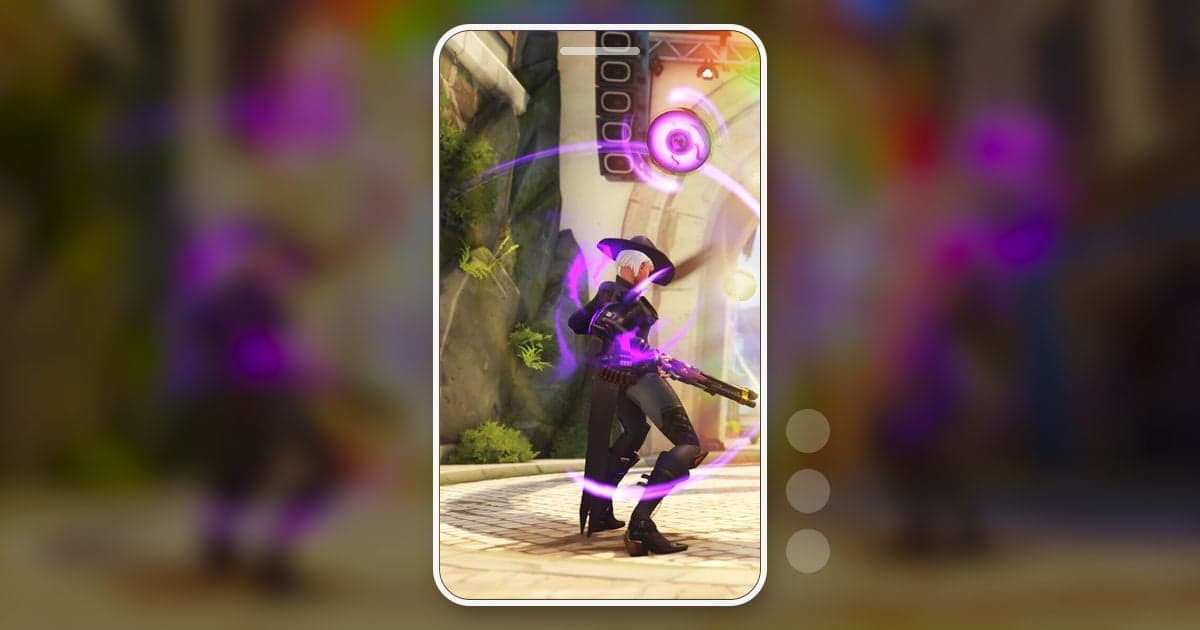
- 49:16 の画面に何が残るか確かめる1920×1080 の画面を高さはそのままに 9:16 で切ると、横幅は約 608 ピクセル、元の幅の約 32% しか残りません。初期設定の HUD 配置で中央を基準に切ると、照準とその周りの戦闘、下中央のウルトゲージ、上中央の目標と残り時間はおおむね残りますが、右上のキルログ、左下の HP バー、右下のスキルアイコンは枠の外に出ます。2560×1440 で録画しても残る割合は同じです。9:16 で書き出した結果を一度再生し、場面の要が枠内にあるかを確かめます。
- 5切れたキルログと HP バーを補うキル数が見どころのマルチキルには、9:16 の画面の上部にキルログ部分を拡大して置き、その下に中央の戦闘画面を置く分割レイアウトが向いています。このレイアウトは、Premiere Pro や DaVinci Resolve のように同じ動画を 2 つのトラックに重ねて位置と大きさを変えられる編集ソフトで作ります。分割レイアウトにしない場合は、「4 キル」のように結果を画面上部にテキストで入れます。HP バーが切れるサポートのセーブは、「HP 10 で救出」のように状況をテキストで伝えると、縦画面でも場面が伝わります。
- 6ウルトのボイスとキルの瞬間に音と効果を合わせるオーバーウォッチのヒーローはウルトを使うときにボイスを発するので、ウルト連携のショートはこのボイスを冒頭に残しておくと、音だけで何の場面か分かります。BGM を入れるならゲームの音より小さくして、ボイスやキル音が埋もれないようにします。キルの瞬間のズームや揺れのエフェクトは決めの 1 回だけにして、すべてのキルで繰り返さないほうが場面を追いやすくなります。
- 7投稿前にショートの基準と Blizzard のポリシーを確認する2026年10月13日に確認した YouTube ヘルプによると、2024年10月15日以降にアップロードされた動画のうち、正方形または縦向きで 3 分以内のものがショートに分類されます。著作権の申し立てが付いたショートの扱いは長さによって異なり、1 分を超えるショートの基準は 2026年9月24日に変わったので、1 分を超える場合は権利のはっきりした音楽だけを使い、ヘルプで現在の条件を確認します。Blizzard の動画ポリシーは、Blizzard のコンテンツの利用を非商用に限り、視聴者から視聴料を取ることを認めておらず、スポンサーの宣伝は 1 本あたり合計 10 秒までと定めています。同じ動画を TikTok にも投稿するなら、長さの基準は各プラットフォームのヘルプで別に確認します。
オーバーウォッチの HUD 要素と 9:16 での扱い
| HUD 要素 | 初期位置(16:9) | 中央 9:16 クロップでやること |
|---|---|---|
| キルログ | 右上 | 切れる。マルチキルは上部の分割レイアウトかキル数のテキストで補う |
| ウルトゲージ | 下中央 | おおむね残る。ウルト連携はゲージがたまった画面から始める |
| HP バー | 左下 | 切れる。セーブ場面は残り HP や状況をテキストで伝える |
| スキルアイコンとクールダウン | 右下 | 切れる。スキルが見どころなら発動モーションが見える部分を長めに残す |
| 目標と残り時間 | 上中央 | おおむね残る。集団戦の勝利が目標の確保につながるなら結果まで見せる |
| 照準と倒す相手 | 中央 | 残る。クロップを中央基準にする理由 |
オーバーウォッチのショート動画を投稿する前の確認リスト
- 最初の 1〜2 秒だけで何が起きるか想像できます。
- マルチキルはキルログの分割レイアウトかテキストでキル数が見えます。
- サポートのセーブは HP バーがなくてもピンチが伝わります。
- 9:16 で書き出した結果を再生し、要の場面が枠内にあることを確認しました。
- スマホの画面サイズで再生しても、拡大したキルログとテキストが読めます。
- 1 分を超える場合は権利のはっきりした音楽だけを使い、スポンサーの宣伝は合計 10 秒以下にしています。
DOR でオーバーウォッチのショート動画を作る流れ
DOR は無料の Windows アプリで、オーバーウォッチ を起動すると自動で検出し、フルマッチを mp4 で録画します。NVIDIA のグラフィックスカードなら NVENC のハードウェアエンコードが標準で、ゲームの音とマイクを一緒に録音します。オーバーウォッチではキルとデスを検出して自動クリップを作るので、ウルト連携やマルチキルはキルのクリップからすぐに探せます。ただしゲーム内の POTG は検出しません。キルのないサポートのセーブや笑える場面は、フルマッチ録画から自分で切り出すか、プレイ中にショートカットキーでクリップを保存しておきます。場面が見つかったら、アプリのライブラリにある区間カットで開始と終了を決め、出力の比率に 9:16 を選びます。ライブラリのテキスト機能は 1:1 でしか使えないため、9:16 の画面にキル数や状況のテキストを入れるときはブラウザの DOR スタジオで続けます。スタジオではインストール不要で長さを整え、複数のクリップを結合し、パンチズームやシェイクズームのようなエフェクトテンプレート、テキスト、BGM、音量を調整してから、mp4 でダウンロードするかリンクで共有できます。スタジオで使う動画は 3 秒以上・500MB 以下で、1 つのプロジェクトに入れられる動画の数にも上限があります。BGM 選びは ゲーム動画に使える著作権的に安全な無料 BGM の探し方 を参考にしてください。
 #オーバーウォッチ2