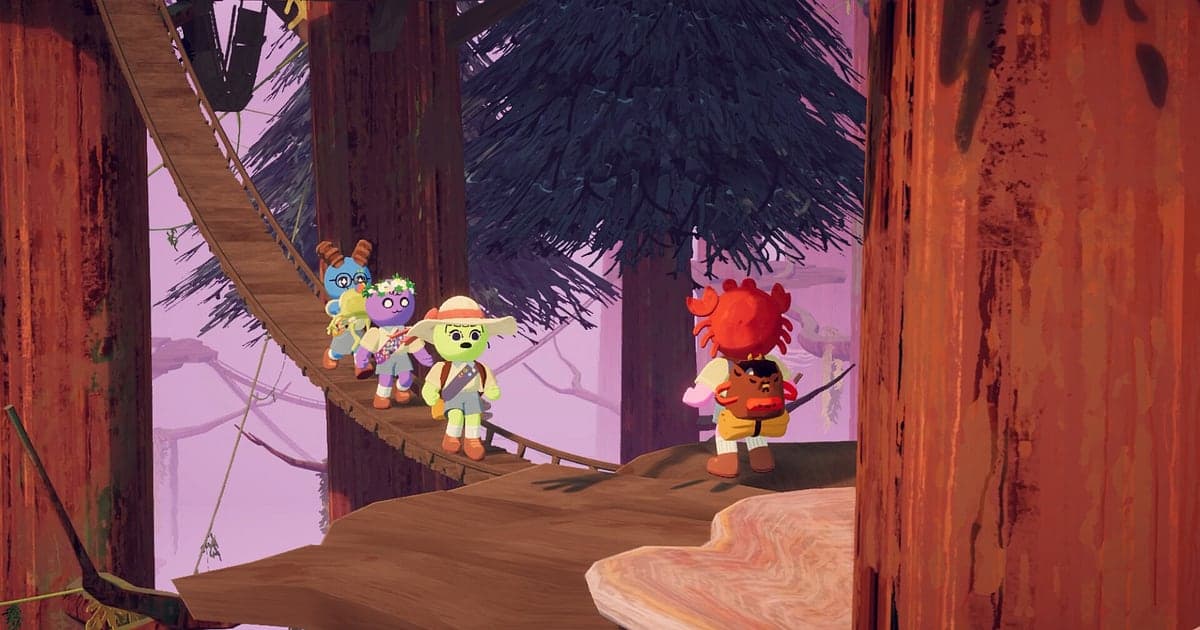
PEAKは、DORをインストールしてゲームを起動すれば、AIが自動で録画します。録画ボタンを押す必要はなく、スカウトたちが島の浜辺に流れ着いた瞬間からゲームを閉じるまで、登山全体が一本の動画になります。近接ボイスで飛び交うフレンドの悲鳴もゲーム音と一緒に入ります。このガイドでは、初めてPEAKを録画する方に向けて、インストール、録画の確認、滑落と救出の保存、録画の探し方、事故集づくり、共有までを順番に説明します。誰が先に手を離すかわからないゲームなので、録画は最初から回しておくのがいちばん確実です。
- 浜辺のスタートから焚き火、山頂到達まで、PEAKの登山一回分をまるごと動画に残します。
- 山頂の真下で手を離した滑落や、全員そろって滑り落ちた惨事をその場でクリップにします。
- 「待って、スタミナない」のような近接ボイスの叫びをAIボイスノートで探し、その場面へ移動します。
- ロープでの救出、焚き火でのマシュマロ休憩、山頂到達のクリップをまとめて登山ハイライトを作ります。
PEAKを録画する前に:インストールと録画方式
PEAKは動作が軽いゲームなので、録画を同時に動かしても準備はかんたんです。DORは無料のWindowsアプリで、動画にウォーターマークは付きません。PEAKはプレイ全体の録画なので、一回の登山が終わって次の島に挑んでも、ゲームを閉じるまでは一本の動画として続きます。フレンドと遊ぶ場合は最大4人がそれぞれのPCから登ることになり、人数のルールはPEAKは何人まで遊べるかにまとめています。4人全員がDORを起動しておけば、一回の登山が4つの視点で残ります。下の表は、PEAKを録画する前に知っておくと便利な項目です。
| 項目 | PEAKの場合 | 補足 |
|---|---|---|
| インストール | DOR(無料のWindowsアプリ) | ウォーターマークなしで、TikTokやYouTubeにそのまま投稿できます |
| ゲームの版 | Windows PC版(Steam) | PCで起動したPEAKを録画し、フレンドも各自DORを起動すればそれぞれの視点が残ります |
| 録画方式 | プレイ全体の録画 | 起動から終了まで一本の動画で、登山が一回終わっても切れません |
| 音声 | ゲーム音とマイクを同時に録音 | 近接ボイスで聞こえるフレンドの声も、自分の悲鳴も両方入ります |
| 解像度・フレームレート | 初期設定は1080p・30fps | 60fpsも選べ、軽い720p/30fpsモードもあります |
| 保存容量 | 1080pの30秒クリップで約30MB | 何度も続けて登る日は、ドライブの空きを多めにしておきます |
DORでPEAKを録画する手順
- 1DORをインストールするDORをダウンロードしてインストールします。1分ほどで終わり、無料です。あとは起動したままにしておけば、フレンドが集まるたびに録画の準備をする必要はありません。
- 2PEAKを起動するSteamからPEAKを起動し、フレンドのロビーに入ります。DORがゲームを検知するとすぐに録画が始まり、飛行機の墜落後に浜辺で目を覚ます場面から記録に残ります。
- 3録画が動いているか確かめる最初の崖に手をかける前に、DORアプリで録画中の表示を一度だけ確認します。始まらない場合はゲームが検知されないときの手順で確認してください。あとはスタミナとロープを張る位置に集中するだけです。
- 4事故の直後にクリップを保存するフレンドが山頂の真下で手を滑らせたときや、ロープで引き上げてぎりぎり助けたときは、その直後にクリップ保存のショートカットを押します。直前の30秒がクリップになり、悲鳴の手前から落ちる瞬間までが入ります。
- 5ゲームを閉じて「マイクリップ」で確認する登山を終えてPEAKを閉じると、その日のプレイ全体の動画と途中で保存したクリップが、DORアプリの「マイクリップ」にまとめて並びます。山頂に着いた回も、最初のバイオームで全滅した回も同じ場所に残ります。
録画を見つける
録画はDORアプリの「マイクリップ」(ライブラリ)で探します。PEAKを一度起動して閉じるまでの記録がひとつのセッションになり、ショートカットで保存した場面はその下に個別のクリップとして表示されます。長いセッションの中から特定の回を探すときは、浜辺で目を覚ます場面と焚き火をつける場面を目印にすると、回ごと、区間ごとにきれいに分かれます。見つけた区間は開始と終了を決めて切り出し、16:9、9:16、1:1のいずれかで書き出します。ひとつの遠征を焚き火で止めて何日かに分けて続ける場合は日ごとにセッションができるので、続きから遊ぶルールはPEAKのセーブと続きからもあわせてご覧ください。初めて山頂に立った日の動画には「いいね」を付けておきましょう。空き容量が足りなくなると「いいね」していない古い動画から整理されるので、その記録は残ります。
残したい場面を保存する
PEAKの名場面はたいてい前触れなく起きて、数秒で終わります。プレイ全体が録画されていても、面白いことが起きたらすぐクリップ保存のショートカットを押しておくと、あとで探す時間がぐっと減ります。直前の場面がクリップになり、長さは初期設定で30秒、設定で15・30・45・60秒から選べます。押しどころは、フレンドが山頂の手前で滑った直後、スタミナゼロで耐えてついに登りきった直後、正体不明のキノコを食べたフレンドの様子がおかしくなった直後、一本のロープに4人がぶら下がって生き延びた直後です。長い救出劇は45秒か60秒にしておくと、「ここにロープ固定して」から引き上げる瞬間まで一本に収まります。長さの使い分けは直前の場面をすぐ保存するにあります。
AIボイスノートで会話を探す
PEAKの面白さの半分は近接ボイスです。「待って、スタミナない」「それ食べないで、毒かも」「焚き火まで行こう」といった声が途切れません。DORはゲーム音として聞こえるフレンドの近接ボイスと自分のマイクを一緒に録音し、AIボイスノートがその言葉を録画のタイムラインに文字で残します。最初に助けを求めて叫んだのは誰か、キノコを食べようと言い出したのは誰か、文字からその言葉を探して選べば、その場面へすぐに移動できます。自分の声が小さく録れる場合は、マイク音声つきでゲームを録画するで入力デバイスを確認してください。
AIハイライトでモンタージュを作る
一回の登山が終わったら、保存したクリップで事故集を作ってみましょう。ライブラリでスタミナゼロでしがみつく場面、山頂の真下で手を離した場面、ロープで引き上げた救出、全員そろって滑落した場面、ついに山頂に着いた場面のクリップにチェックを入れてAIハイライトを押すと、一本のモンタージュにつながります。失敗した回の事故と成功した回の山頂を混ぜておけば、仲間と見返して楽しい登山日誌になります。並び順を自分で決めたいときはゲームクリップを結合するをご覧ください。
DORスタジオで編集する
DORスタジオはインストール不要で、ブラウザから開けます。悲鳴の直前から切り出し、手が滑ったコマにシェイクズームを入れてみてください。落ちたフレンドの名前をテキストで入れ、BGMを敷いて9:16で書き出せば、TikTokやショートに合う滑落動画になります。山頂に着いた場面のあとにはパンチズーム、回と回のあいだにはグリッチ遷移を入れると、事故集にリズムが出ます。完成した動画はmp4でダウンロードするか、リンクですぐ共有します。
dor.ggリンクで共有する
切り出した場面はdor.ggリンクで送ります。受け取った人はアプリを入れずにブラウザで再生できるので、落ちたばかりのフレンドにDiscordやLINEでリンクを投げるだけです。一緒に登った4人がそれぞれの視点のクリップを送り合えば、同じ滑落を4方向から見直せます。短いクリップを選んで送るコツはPEAKのプレイ動画を共有するに、Discordのチャンネルに投稿する方法はDiscordでクリップを共有するにあります。
PEAKのおすすめ設定とトラブル解決
PEAKは動作が軽いので、初期設定の1080p・30fpsで録画してもプレイにはほとんど影響しません。滑る動きや揺れるロープをもっと滑らかに残したいなら60fpsを選び、ノートPCや古いPCなら720p/30fpsモードで負荷を抑えます。低スペックPCで録画するコツは低スペックPCでゲームを録画するにまとめています。フルスクリーン、ウィンドウ、ボーダーレスのどれでも録画できるので、ゲーム内の設定はいつもどおりで構いません。DORはGPUハードウェアエンコードを使うため登山中のフレームレートへの影響は小さく、チート機能もなく、ゲームのファイルやプレイデータには触れません。
| 症状 | 確認すること | 対処 |
|---|---|---|
| フレンドの近接ボイスが入らない | Windowsの出力デバイスとDORの音声設定 | ゲーム音が流れているデバイスを確認し、[ゲーム録画で音が出ないときの対処](game-recording-no-sound-fix)の順に見直します。 |
| 録画が黒い画面になる | ゲーム内の画面モードとキャプチャ方式 | ボーダーレスに切り替えるか、[フルスクリーン録画のトラブル対処](fullscreen-recording-not-working)に沿ってモニターキャプチャに変えます。 |
| 録画中に登山がカクつく | 録画の解像度とフレームレート | GPUハードウェアエンコードなので影響は小さいですが、それでも重い場合は720p/30fpsモードに下げます。 |
| 何度も登ってファイルが増えた | 録画の解像度、ドライブの空き容量 | 見せたい場面はクリップに残し、見終えたセッションは「いいね」なしにしておけば、容量が足りないときに先に整理されます。 |


