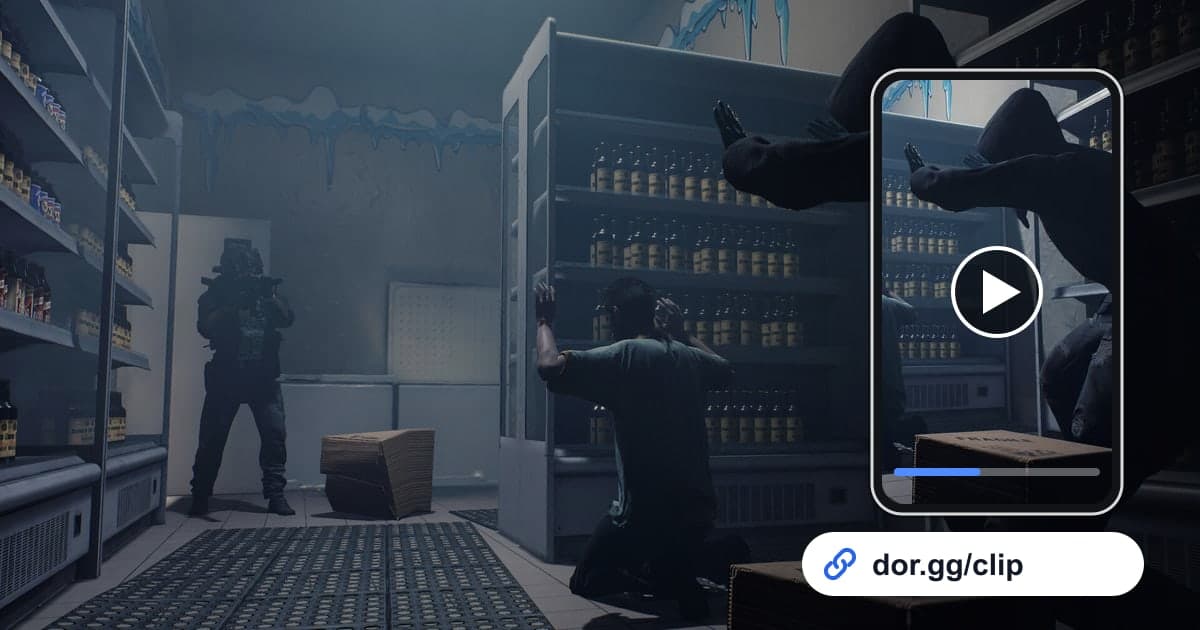
Ready or Notは、SWATの指揮官として分隊を率いて危険な現場に突入し、容疑者を確保して民間人を救出する戦術系の一人称シューターです。ドアの前に張り付いて合図を合わせ、一斉に入った瞬間や、一発も撃たずに容疑者を投降させた瞬間は、自分だけで見るにはもったいない場面です。逆に、弾が壁を貫通して状況がこじれた場面も、分隊の仲間と見返せばよい振り返りの材料になります。DORは2026年10月のアプリアップデートからReady or Notを自動で検出してプレイ全体を録画するので、この記事ではその録画を任務の局面ごとに分けて切り出し、送る方法を扱います。
録画は任務ではなく起動の単位です
Ready or Notは任務ごとに動画が分かれず、ゲームを起動してから終了するまでがmp4 1本です。装備を選ぶ画面、任務失敗後にやり直した回、次の任務までがすべて1本につながるので、どの局面で何を残すかを先に決めておくと探す時間が大きく減ります。見つけた区間の前後を正確に合わせるコツはゲームクリップの切り方を参考にしてください。
Ready or Notの任務録画を共有用の動画に
- 1DORを入れてReady or Notを起動するWindows PCに無料のDORアプリをインストールしてReady or Notを起動すると、DORがゲームを自動で検出して録画を始めます。設定のプレイ全体録画グループでこのゲームがオンになっているかを確認するだけで、任務中に操作することはありません。
- 2任務名と突入した時刻を書いておく一晩に複数の任務を回したり、同じ任務を何度もやり直したりすると録画は長くなります。任務名、何回目の挑戦か、印象的な突入があったおおよその時刻を分隊のチャットやメモに残しておけば、ライブラリですぐその位置へ移動できます。
- 3閃光と叫び声でブリーチの地点を探す突入の場面は、たいていドアが開く音、閃光や爆音、分隊の叫び声が一度に集まる場所にあります。録画を送りながら音が急に大きくなる地点を見つけ、その10秒ほど前から始めると、ドアの前で待つ緊張感まで一緒に収まります。
- 4振り返り用と自慢用を別々に切る分隊の仲間と見る振り返り用は、突入から部屋のクリアが終わるまで長めに残し、誰がどの角を担当したかが見えるようにします。友達に送る自慢用は、ドアが開いてから容疑者が投降するまでを20秒以内に縮めます。同じ録画で区間カットを2回行えば済みます。
- 5ライブラリで比率を決めてリンクを作るアプリのライブラリの区間カットで開始点と終了点を指定し、比率を選びます。狭い廊下や部屋の構造を見せる振り返り用は16:9、スマホで見る短い突入場面は9:16か1:1が向いています。カットが終わるとdor.ggリンクが作られます。
- 6分隊のチャットと友達にそれぞれ送る振り返り用のリンクは次の任務の前に分隊のチャットへ貼り、突入の順番を合わせるのに使います。自慢用のリンクは友達にメッセージで送ります。受け取った人はアプリを入れなくても、スマホやPCのブラウザですぐに再生できます。
任務の局面ごとに残す場面と送る相手
| 任務の局面 | 残す場面 | 送る相手と長さ |
|---|---|---|
| 装備準備 | 分隊の編成と武器・装備を選ぶ画面 | 一緒に行く分隊の仲間へ、次の任務の準備用に10〜20秒 |
| スタック・ブリーチ | ドアの両側に張り付き、合図を合わせて同時に突入する瞬間 | 分隊の仲間へ振り返り用に30〜40秒、友達には突入の10秒 |
| 部屋のクリア | 角を一つずつ確認しながら部屋を制圧する流れ | 分隊の仲間へ、ミスした地点を含めて1分前後 |
| 無血確保 | 発砲せずに容疑者が手を上げて投降する場面 | ゲームを知らない友達にも伝わる20秒 |
| 人質救出 | 民間人を確保し、安全に連れ出す場面 | 友達へ、結末まで30秒 |
| 結果画面 | 任務を終えたあとにスコアが表示される画面 | 分隊の仲間へ記録の共有用に10秒 |
任務に入る前の確認
- 設定のプレイ全体録画でReady or Notがオンになっています。
- 複数の任務を続けて遊ぶなら、録画ドライブに20GBを超える空き容量があります。
- コールアウトを動画に残したいなら、マイクがつながっています。
- 任務名と突入した時刻を書き留める場所を決めました。
- 振り返り用と自慢用のどちらを誰に送るかを決めました。
DORでReady or Notを録画すると
DORは無料のWindowsデスクトップアプリで、Ready or Notを起動すると自動で検出し、プレイ全体録画として記録します。確保や射撃といったイベントを選んでくれる自動クリップはありませんが、起動から終了までが1本の動画に続けて残るため、やり直した回まで漏れなく入っています。長く遊ぶとディスクはすぐにいっぱいになり、空き容量が20GB未満になると録画は自動で止まります。NVIDIAのグラフィックカードならNVENCハードウェアエンコードが標準で、ゲーム音とマイクが一緒に録音されるので、自分が叫んだコールアウトも同じ動画に残ります。短い突入場面を縦動画にする方法はゲームの縦動画の作り方で続けて確認できます。DORスタジオでは長さの調整、複数動画の結合、エフェクトテンプレート、テキスト、BGM、音量を扱い、mp4でダウンロードするかリンクで共有します。