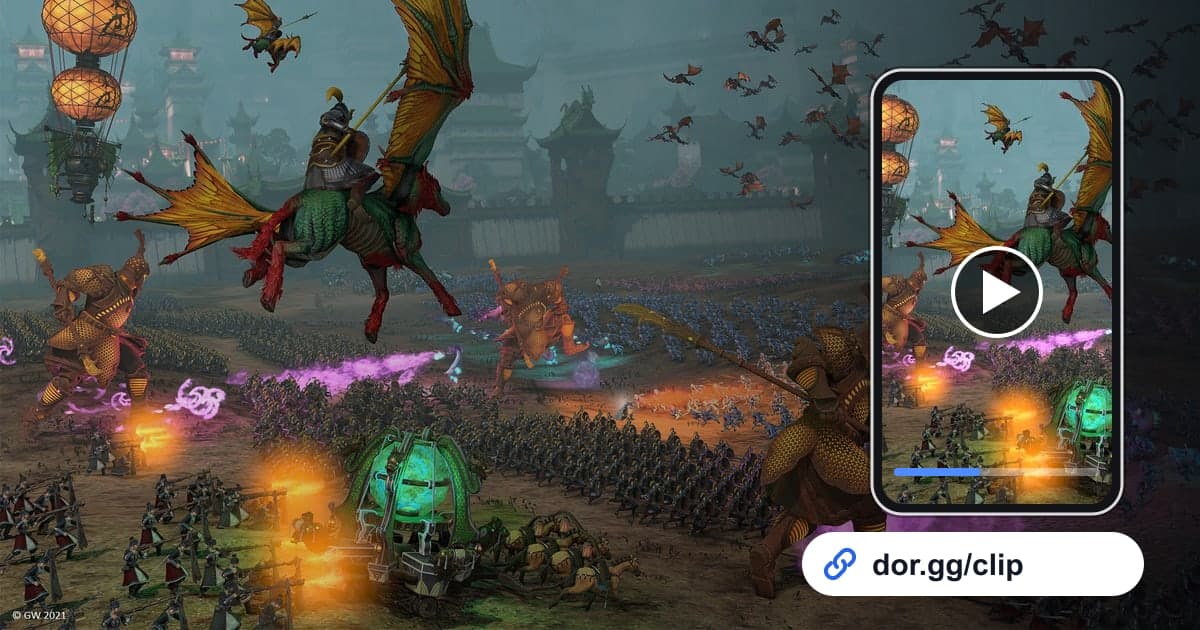
Total War: WARHAMMER III は、キャンペーンマップで勢力を育て、軍勢同士がぶつかるとリアルタイムの戦闘に移る戦略ゲームです。数百の兵士が一斉に激突する場面や城門が崩れる瞬間は言葉では伝えにくく、動画で見せたほうがずっと早く伝わります。この記事では、Total War: WARHAMMER III を DOR で録画し、数時間の録画から戦闘場面だけを探して切り出し、dor.gg リンクで友達に送る方法を説明します。同じマルチプレイのキャンペーンを進める友達に前回の戦況を見せたいときや、まだ遊んだことのない友達に戦闘の規模を見せたいときに使えます。
まず録画が長くなるゲームだと知っておく
DOR は Total War: WARHAMMER III をプレイ全体録画で記録します。戦闘ごとにファイルを分けず、キャンペーンマップでターンを進めていた時間も戦闘の時間もすべてつなげて、ひとつの動画として保存します。勝利や呪文の使用を検出してクリップを自動で作る機能はないため、送りたい場面は録画から自分で選び、区間カットで切り出します。一度座ると数時間続くゲームなので録画もそれだけ長くなります。長時間の録画を安定して続けるコツは 長時間ゲーム録画ガイド で確認できます。
長いキャンペーン録画から戦闘場面を送る手順
- 1録画ドライブの空き容量を先に確保するTotal War: WARHAMMER III はゲーム自体のインストール容量も大きく、キャンペーンが数時間続けば録画ファイルも大きくなります。DOR は空き容量が 20GB 未満になると録画を自動で止めるので、長いキャンペーンを始める前に録画の保存先ドライブを十分に空けておきます。
- 2DOR をインストールしていつも通りキャンペーンを読み込むDOR は無料の Windows デスクトップアプリで、ゲームを起動すると自動で検出して録画を始めます。録画ボタンを押す必要はなく、セーブデータを読み込んでターンを進めるだけです。このゲームを録画したくない日は、設定のプレイ全体録画の項目からゲームごとにオフにでき、オフにするときは確認画面が表示されます。
- 3大きな戦闘の直前に時刻をメモするターンを長く進めていると、録画のどこにその戦闘があるのか分かりにくくなります。重要な戦闘に入る直前に時計を見ておおよその時刻を書き留めておけば、あとでゲームを起動した時刻と比べて、録画の何時間何分あたりかをすぐに計算できます。
- 4ロード画面とリザルト画面で戦闘区間を区切るライブラリで録画を開き、キャンペーンマップから戦闘へ移るロード画面を開始の目印、戦闘後に表示されるリザルト画面を終了の目印にします。その間が戦闘ひとつ分で、友達に見せたい激突や突破の場面はたいていリザルト画面の少し前にあります。
- 5場面の長さと比率を決める野戦の激突は戦列が接触する数秒前から 1 分前後、攻城の突破は城門が崩れる瞬間から兵がなだれ込む場面まで 1〜2 分あれば十分です。広い戦場を見せたいなら 16:9、スマートフォンで見る友達に巨大な怪物や英雄ひとりのアップを送るなら 9:16 か 1:1 を選びます。
- 6dor.gg リンクをキャンペーン仲間に送る区間カットが終わると dor.gg リンクが作られます。一緒にキャンペーンを進める友達には次のプレイ前に前回の戦闘を振り返る用途で、ゲームを知らない友達には戦闘の規模を見せる用途で貼り付けます。受け取った人はゲームもアプリもなしでブラウザで再生できます。
戦闘の状況別に探す手がかりと送る相手
| 戦闘の状況 | 録画で探す手がかり | 送るとよい相手 |
|---|---|---|
| 大規模な野戦 | ロード画面と配置段階のあと、両軍の戦列が初めて接触する地点 | 同じ種族でキャンペーン中の友達 |
| 攻城戦の突破 | 城壁や城門が崩れ、兵が中へなだれ込む区間 | 攻城戦が苦手だと言っていた友達 |
| 呪文の一撃 | 強力な魔法が落ちて戦列が一気に崩れる数秒 | 魔法中心の軍勢を使う友達 |
| キャンペーンの大逆転 | 劣勢の戦争をひっくり返した決定的な戦闘のリザルト画面直前 | キャンペーンの進行を見守っていた友達 |
| 1対1 Domination 対戦 | 対戦が始まって最初の交戦が起きる区間 | その試合の対戦相手だった友達 |
| 8 人マルチキャンペーンの戦闘 | 同盟軍と一緒に戦った戦闘の激突場面 | 同じキャンペーンに参加している友達 |
戦闘動画を送る前の確認
- 送る区間に戦闘の勝敗が分かる場面が入っています。
- キャンペーンマップでターンを進めていた部分は切り落とし、戦闘場面だけを残しました。
- 戦場を広く見せたい場面は 16:9 で出力しました。
- マルチプレイの相手の名前が映っても問題ないか確認しました。
- 次のキャンペーンの前に録画ドライブの空き容量をもう一度確認しました。
- 複数の戦闘をまとめて送る前に、いちばん印象的な場面をひとつ選びました。
DOR が Total War: WARHAMMER III を録画するしくみ
Total War: WARHAMMER III は 2026 年 10 月のアプリ更新で DOR の対応ゲームに追加されました。DOR は無料の Windows デスクトップアプリで、ゲームを起動すると自動で検出し、起動から終了までをひとつの mp4 動画として保存します。録画はアプリのライブラリで確認できます。NVIDIA のグラフィックカードを搭載した PC では NVENC ハードウェアエンコードが標準で使われ、ゲーム音とマイクが一緒に録音されるので、戦闘中に友達と話した作戦もそのまま残ります。ライブラリの区間カットで開始と終了を決め、16:9・9:16・1:1 から比率を選ぶと dor.gg リンクが作られ、スマートフォンのブラウザでも開けます。ひとつのキャンペーンの戦闘をまとめて一本にしたいときは、インストール不要でブラウザから使える DOR スタジオで動画を結合し、テキストや BGM を入れられます。開始点と終了点の選び方は ゲーム動画のカット方法 で詳しく紹介しています。