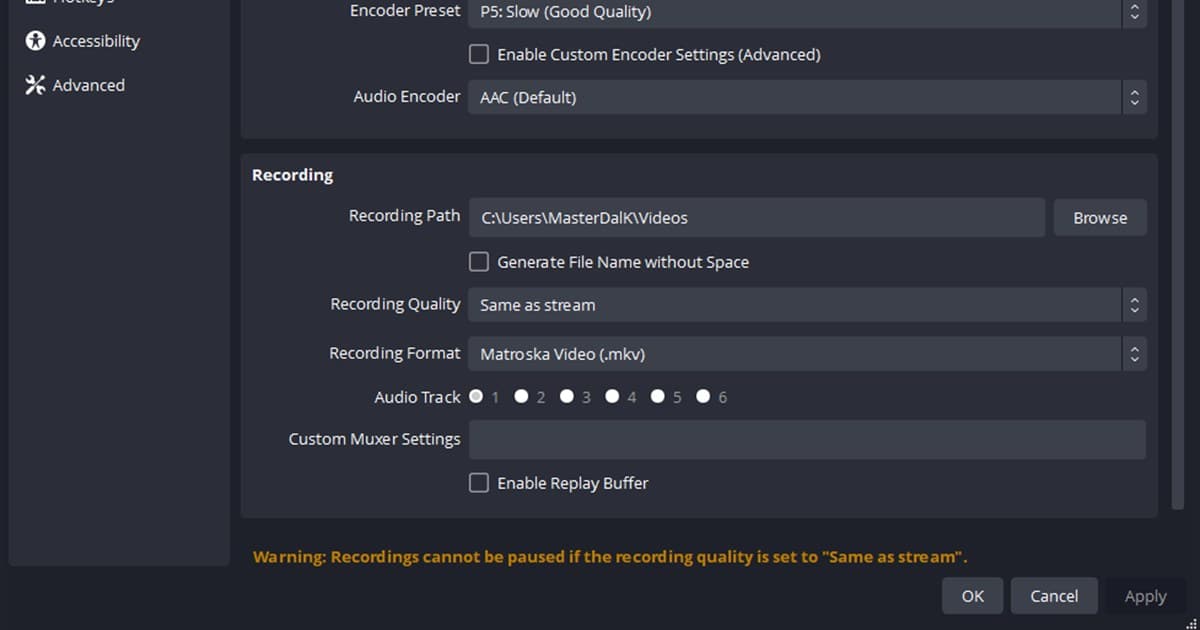
OBSの録画保存先はどこか。Windowsでは既定がサインイン中アカウントのビデオ(Videos)フォルダーで、File > Show Recordings(録画を表示)を押せば今使っているフォルダーがそのまま開くため、全ドライブを探す前にまずここを見ます。別プロファイルやポータブル版は異なる場所を指すことがあり、録画が中断してもMKVは残る場合があります。
既定値を暗記せず最新ファイルで確認
変更していなければ、OBSはサインイン中のWindowsアカウントのビデオ(Videos)フォルダー(C: > Users > ユーザー名 > Videos)に録画を保存します。この既定はWindowsのビデオフォルダーの場所に追従するため、フォルダーを別ドライブへ移していればそちらに作られ、ポータブル版はプロファイルをOBSフォルダー内に持つので保存先が違うことがあります。保存先を変えるにはSettings > Output > RecordingのRecording Path(録画ファイルのパス)を開き、録画を停止してからBrowse(参照)で書き込み可能なローカルフォルダーを選びます。クラウド同期、ネットワーク、遅い外付け先は短い負荷テストが必要です。
ファイルがない時の確認先
| 状況 | 最初に確認 | 解決の証拠 |
|---|---|---|
| いつもの場所にない | Recording Path | File > Show Recordings(録画を表示)で今のフォルダーを開く |
| 保存先を変えていない(通常インストール) | サインイン中のWindowsアカウントのビデオ(Videos)フォルダー | C: > Users > ユーザー名 > Videosの下にファイルがある |
| MKVからMP4が必要 | File > Remux Recordings | 元を残してMP4作成 |
| ポータブル版(OBSフォルダーにportable_mode.txt) | そのポータブル版のRecording Path(プロファイルはOBSフォルダー内) | そこに書かれた場所に新しいファイルができる |
安全に探して変更する手順
- 1File > Show Recordings(録画を表示)を開く — OBS上部メニューのFile > Show Recordings(録画を表示)を押すと、いま録画が保存されているフォルダーがそのまま開きます。Settings > Output > RecordingのRecording Path(録画ファイルのパス)と同じか確認し、必要なら全パスをExplorerのアドレス欄へ貼ります。
- 2更新時刻で並べる — 録画開始・終了時刻と最新ファイルを一致させます。
- 3ローカル先を準備 — 空きと書込権限のあるSSDを選び、最初は同期・ネットワーク先を避けます。
- 4停止後に変更 — Browseで選択、適用後OBSを開き直して保持を確認します。
- 55秒録画とリマックス — MKVを再生し元を残してFile > Remux RecordingsからMP4を作ります。
変更完了チェック
- Recording Pathの全体を記録した
- 録画停止後に変更した
- 書込権限と空きが十分
- 5秒MKVが再生できる
- 元を残して必要なMP4をリマックスした
DORでのファイル管理
DORはOBSのRecording Pathを変更せず、過去のOBSファイルも探しません。対応ゲームの今後の録画を別ライブラリで管理する選択肢です。保存先変更、OBS設定、無料録画比較、DOR自動録画を確認してください。 実際のゲーム例はVALORANTゲームハブで確認できます。 クリップがライブラリに自動整理される例はPUBGクリップ保存で確認できます。
OBS Studio公式録画ガイド
OBS標準録画出力ガイドはRecording Path、MKV、File > Remux Recordingsと自動リマックスを説明します。停止事故に備えるならMP4へ直接録画するよりMKV後のリマックスが安全です。