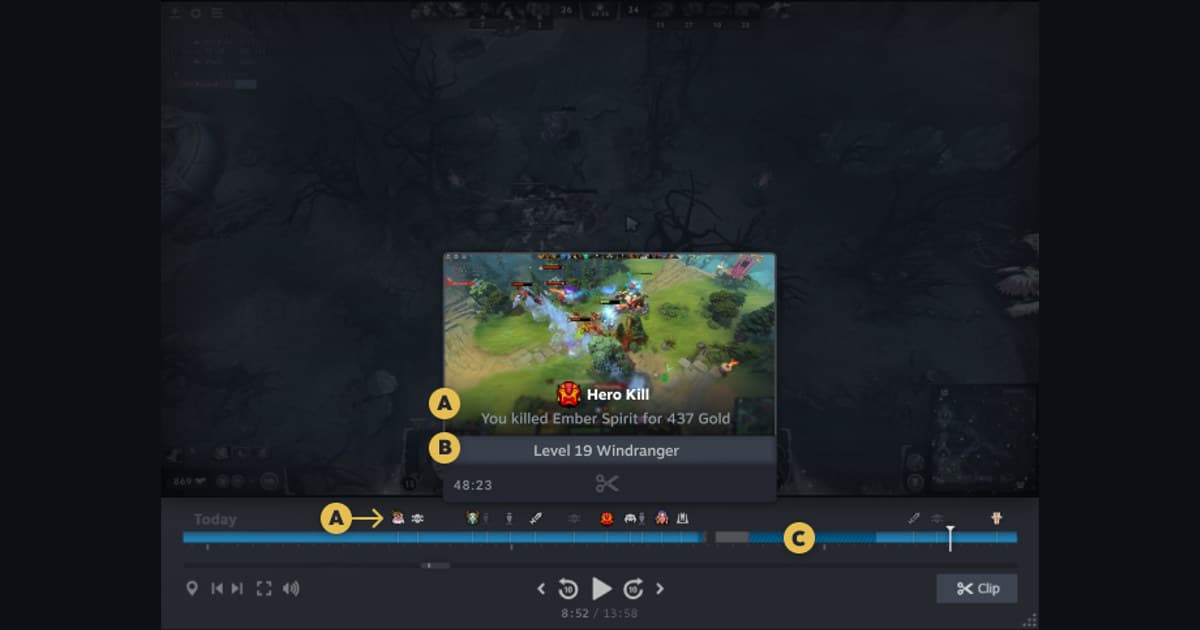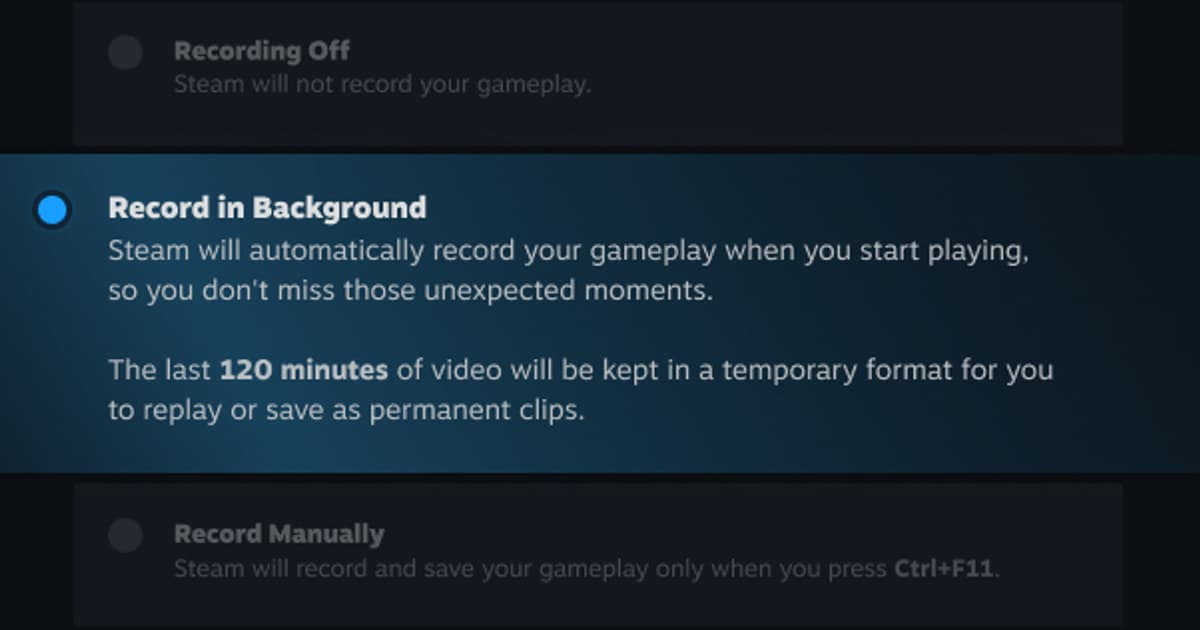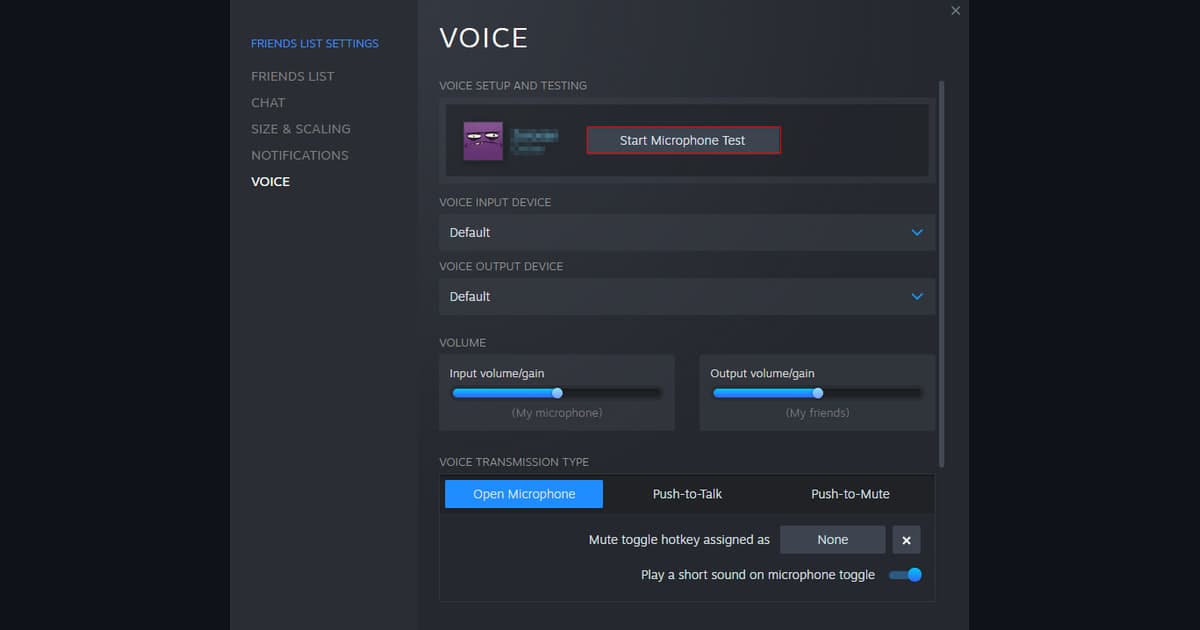
Steam録画にはゲーム音があるのにマイクがなく、ゲーム起動後に別の入力へ切り替わる場合があります。 ゲーム音が録れているなら、その成功経路を残してマイク入力だけを順番に試します。まずWindowsの「設定」>「プライバシーとセキュリティ」>「マイク」で、「マイク アクセス」と「デスクトップ アプリがマイクにアクセスできるようにする」がオンか確認します。Steamはデスクトップアプリなので後者が重要です。次に「システム」>「サウンド」>「入力」でヘッドセットを既定にし、メーターを見ながら決まった言葉を数えます。続いてSteamの「フレンド&チャット」>歯車>「ボイス」で「マイクのテストを開始」を実行し、同じ機器が選ばれているか確かめます。Steamの案内では、テストでは動くのにゲーム内で機能しない場合はゲーム起動時に入力が切り替わっている可能性が高いとされています。最後に「Steam」>「設定」>「ゲームレコーディング」でマイクを含める設定をオンにし、同じ声で三十秒録画します。メーターも動かないならSteamより前の問題で、メーターは動くのに動画が無音なら録画設定か権限に範囲を絞れます。USB機器を差し直すと別のデバイス名になる場合があるため、古い既定値を信用せず選び直します。ゲーム音まで消えている場合はSteam録画で音が出ないときのガイドを先に確認してください。 Steam Game Recordingで「マイクが入らない」症状が出る場合に、検出、権限、ホットキー、保存、映像、音声を分けて確認します。
症状ごとの原因と最小テスト
| 確認した症状 | 可能性が高い段階 | 最小の確認テスト |
|---|---|---|
| Steam録画にはゲーム音があるのにマイクがなく、ゲーム起動後に別の入力へ切り替わる場合があります。 | Steamのマイク含有設定、Windows既定入力、アプリ権限、USB再接続、ゲーム内通話デバイスを個別に確認します。 | Windowsで正しいマイクを既定にし、Steam Game Recordingでマイクを有効にして、声で数えた三十秒動画を作ってください。 |
| ホットキーに反応するが保存通知がない | 別オーバーレイとの競合またはバッファ停止 | 重複しないキーで三十秒テスト |
| 通知はあるがファイルが見つからない | 保存先変更、容量不足、自動整理 | 設定の保存フォルダーと空き容量を確認 |
| ファイルはあるが映像や音が不正 | 録画方式、音声機器、コーデック、再生トラック | 別の通常プレーヤーで短い元動画を再生 |
失敗した段階と欲しい結果を先に分ける
Steamのマイク含有設定、Windows既定入力、アプリ権限、USB再接続、ゲーム内通話デバイスを個別に確認します。 最初の確認手順は次のとおりです。Windowsで正しいマイクを既定にし、Steam Game Recordingでマイクを有効にして、声で数えた三十秒動画を作ってください。 設定場所は「Steam」>「設定」>「ゲームレコーディング」の音声設定、Windowsの「設定」>「プライバシーとセキュリティ」>「マイク」、「システム」>「サウンド」>「入力」です。表示されない場合は古い手順を使う前にバージョンと利用条件を確認してください。 Windowsで正しいマイクを既定にし、Steam Game Recordingでマイクを有効にして、声で数えた三十秒動画を作ってください。
一項目ずつ検証する手順
- 1利用条件とモードを確認 — 「Steam」>「設定」>「ゲームレコーディング」の音声設定、Windowsの「設定」>「プライバシーとセキュリティ」>「マイク」、「システム」>「サウンド」>「入力」を開き、機能が有効で、現在のゲームと表示モードが対象か確認します。
- 2同じ権限で再起動 — ゲームと録画アプリを終了し、別の録画ツールを閉じ、同じ権限レベルで起動します。
- 3三十秒の基準サンプルを作る — Windowsで正しいマイクを既定にし、Steam Game Recordingでマイクを有効にして、声で数えた三十秒動画を作ってください。
- 4保存と再生を分ける — 通知と実ファイルを先に確認し、その後で映像、ゲーム音、通話、マイクを個別に調べます。
- 5証拠を付けて問い合わせる — 未解決ならバージョン、GPU、設定画面、短い再現手順、サンプル情報をまとめます。
実戦前の最終チェックリスト
- ゲームと録画アプリの管理者権限が不一致ではない
- 必要な録画機能またはリプレイバッファが現在有効
- ホットキーがゲーム、チャット、別オーバーレイと重複しない
- 保存フォルダーに書込権限と十分な空き容量がある
- ゲーム音とマイクを別々に確認した三十秒動画が再生できる
対応ゲームの次回セッションをDORで録画する場合
Steam Game Recordingでマイクが入らない時の原因と安全な解決順: 今後の対応ゲームをDORで別途試す場合は、無料ゲーム録画ソフト比較、ゲーム音声トラブルガイド、VALORANTゲームハブを順に確認してください。 DORは対応ゲームを検出して自動録画する際、ゲーム音とマイクを標準で一緒に取り込むため、マイク設定の入れ忘れで声が抜ける失敗が起きにくくなります。ゲーム音とマイクを一緒に録画する方法と、対応ゲームの例としてPUBGハイライトが参考になります。
最新の公式案内を再確認する
Steamのゲームレコーディング案内は、設定でキャプチャーする音声を選べ、ボイスチャットなど他のプログラムの音声も含められると説明しています。マイクのトラブルシューティングでは、テストでは動くのにゲーム内で機能しない場合はゲーム起動時にマイク入力が切り替わっている可能性があるとして、OS、Steam、ゲームの三か所で機器を確認するよう求めています。 Steam Game Recording support.