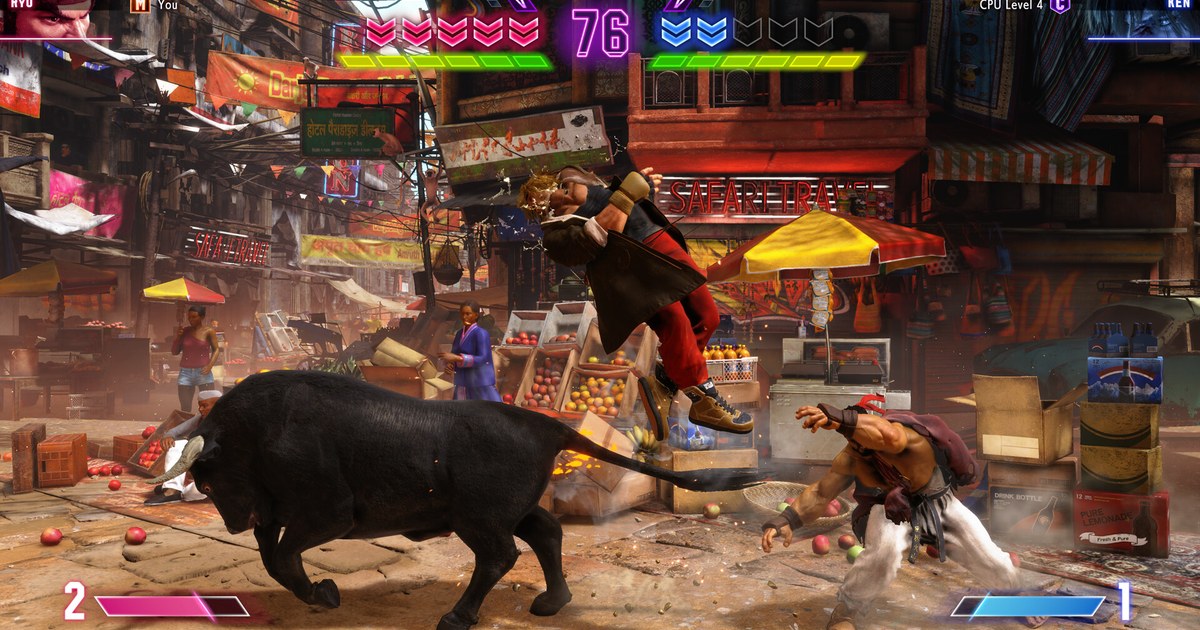

スト6(ストリートファイター6)のトレーニングモード、通称トレモは、格ゲーの練習モードの中でも機能の多さで知られています。初めて開くと項目が多くて何から触ればいいか迷いますが、コンボ練習で本当に使うのは一部です。
押した方向とボタンを表示する入力表示、技の発生や硬直をマス目で見せるフレームメーター、コンボダメージがわかる攻撃情報、そしてダミーに動きをさせるレコード(録画)の4つです。
この記事では「スト6 トレモ 設定」「スト6 入力表示」「スト6 フレーム表示」で調べている方向けに、この4つの出し方と使う順番を2026年11月10日時点のPC版でまとめました。項目名はアップデートや言語設定で少し違って見えることがありますが、メニューの構成は同じです。最後に、成功したコンボを入力表示ごと動画で残す方法も紹介します。DORでスト6をどう録画できるかはストリートファイター6のゲームページにまとめています。
コンボ練習で最初に出す表示と、慣れてから出す表示
コンボを覚え始めの段階なら、入力表示と攻撃情報だけで十分です。入力表示はコマンドが抜けていないか、ボタンが早すぎないかをその場で見せてくれますし、攻撃情報はコンボが何ヒットでダメージがいくつだったかを教えてくれます。
攻撃情報のコンボダメージは最高値が表示され続ける仕様ですが、2024年5月22日のアップデート(豪鬼の配信と同じ日)で「コンボダメージをリセットする」オプションが追加され、ルートを変えながらダメージを比べやすくなりました。コンボが手になじんだらフレームメーターを出しましょう。
技の発生・持続・硬直を色の違うマスで分けて表示し、お互いのマスの差から有利・不利を計算して表示します。つながらない連係がどこで途切れているかが目で見てわかります。実戦の対策まで詰めるならレコードとリバーサル設定の出番です。相手がコンボ後に無敵技を出す状況を記録しておけば、自分の締めが安全かどうかをすぐ確かめられます。
スト6 トレモでコンボを練習して動画に残す手順
- 1ファイティンググラウンドからトレモに入るメインメニューのファイティンググラウンドでトレーニングを選び、自分のキャラクターとダミーのキャラクターを決めます。コンボ練習が目的なら、ダミーはランクマッチでよく当たるキャラにしておくと実戦に生きます。
- 2画面表示で入力表示とフレームメーターをONにするポーズメニューの設定から画面表示の項目に入り、入力表示をONにします。必要ならフレームメーターもONにしましょう。入力表示を出しておくと、録画した動画にも入力履歴がそのまま映るので、あとで動画を見るだけでどこで入力が遅れたかわかります。ゲームの外でキーボード入力を重ねて表示する方法はゲーム動画にキー入力を表示する方法で別に解説しています。
- 3先にショートカットを決めておくトレモメニューのショートカット設定で、リセット、レコード開始、再生、ステートセーブを押しやすいボタンに割り当てます。2023年9月のアップデートからファンクションボタンなしでもショートカットを割り当てられるようになり、パッドやレバーレスでも手を離さずに反復できます。
- 4レコードで相手の動きを再現するレコード開始のショートカットを押すとダミーを自分で操作できます。練習したい相手の連係や起き攻めを入力してから記録を終え、再生のショートカットを押すとダミーがそのとおりに動きます。再生の繰り返しをONにすると終わるたびにもう一度再生され、レコードを複数入れて再生比率を分ければ、どの動きが来るかわからない状況も作れます。
- 5コンボダメージをリセットしながらルートを比べる攻撃情報のコンボダメージをリセットしてからルートAを何回か入れ、もう一度リセットしてルートBを入れて最高値を比べます。リセット位置を画面端にすれば、画面端専用ルートも同じやり方で比べられます。成功した回は録画から切り出しておくと、あとで見返すときに便利です。
スト6 トレモでコンボ練習に使う設定(2026年11月10日時点)
| 設定 | できること | コンボ練習での使い方 |
|---|---|---|
| 画面表示:入力表示 | 押した方向とボタンを画面横に履歴として表示します。 | コマンド抜け、ボタンの順番、入力タイミングの確認。録画すれば動画にも残ります。 |
| 画面表示:フレームメーター | 発生・持続・硬直を色分けしたマスで表示し、有利不利を計算します。無敵区間も表示されます。 | つながらない箇所、コンボ後の有利不利の確認 |
| 攻撃情報(コンボダメージ) | ヒット数とダメージ、最高ダメージを表示します。2024年5月からリセットのオプションがあります。 | ルートごとのダメージ比較 |
| レコード設定 | ダミーを自分で操作して動きを記録・再生します。再生の繰り返し、複数レコードの再生比率を決めます。 | 相手の連係や起き攻めの再現、対策の反復 |
| リバーサル設定 | ガード後・起き上がり・被ヒット後にダミーが出す技やレコードを決めます。 | コンボの締め後の無敵技対策 |
| ステートセーブ・リセット位置 | 今の状況を保存して呼び出し、リセット時に中央や画面端から始めます。 | 画面端コンボ、特定状況の反復 |
| かんたん練習設定 | 対空やドライブインパクトへの対処といった入門向けプリセットを選べ、自分の設定も保存できます。 | 考え方をひとつずつ覚える入門練習 |
トレモに入る前に確認すること
- 今日練習するコンボをひとつに絞ります。ルートがひとつなら入力表示と動画を比べやすくなります。
- 入力表示がONになっているか確認します。動画に残すなら、入力履歴が画面に映っていないとあとで原因を探せません。
- リセット、レコード、再生のショートカットを先に決めておきます。メニューを行き来する時間が減ります。
- コンボダメージを比べる前に、リセットのオプションで最高値を消しておきます。
- DORを使うなら録画設定のフレームレートを60fpsにしておきます。無料プランでも1080p・60fpsを選べるので、目押しの速い連係もなめらかに見返せます。
成功したコンボをDORで録画し、入力表示ごと共有する
DORは無料のWindows向けゲーム録画アプリです。スト6を起動すると自動で検知し、起動から終了までのプレイ全体をひとつの動画として録画するので、トレモで練習した時間もそのまま残ります。
録画はアプリの「マイクリップ」にまとまるので、練習が終わったら成功したコンボの区間だけ選んで、アプリで16:9・9:16・1:1に切り出して保存しましょう。ゲーム内の入力表示をONにしていれば、切り出した動画にも入力履歴が映り、「このコンボはこう入れる」を言葉なしで見せられます。
DORスタジオ(dor.gg/studio)では1回目と20回目の動画をつなげてテキストを入れ、mp4で書き出すか、dor.ggリンクで対戦仲間に送れます。友だちへの送り方はスト6 動画の送り方に、縦型ショート動画の作り方はゲームの縦型動画の作り方にまとめています。