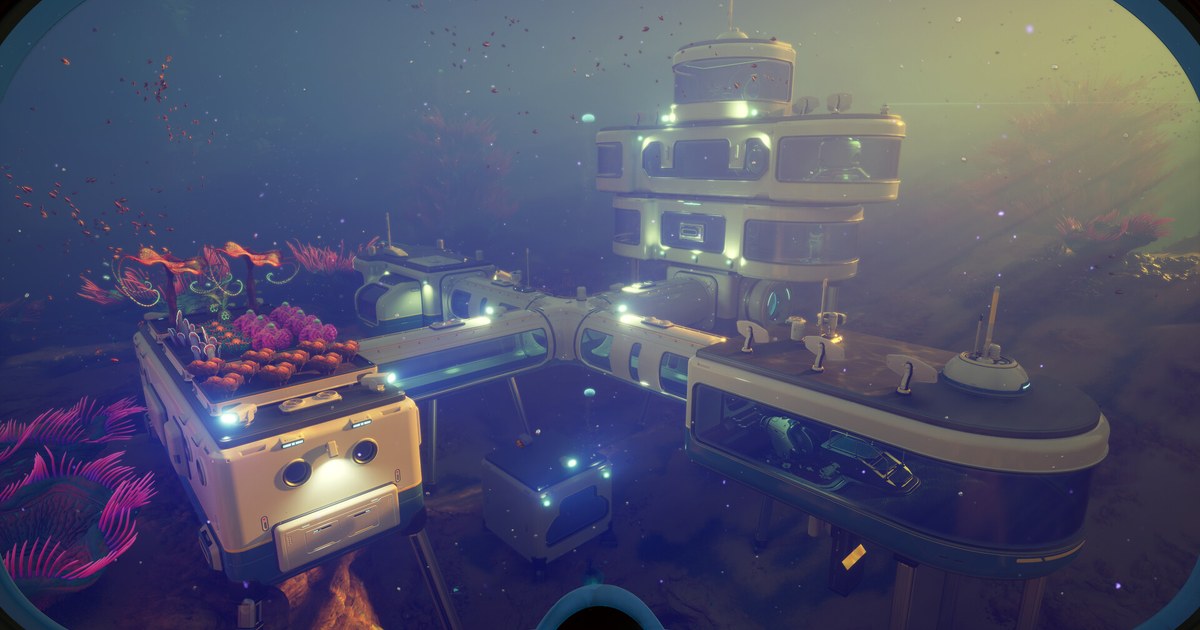
結論から言うと、サブノーティカ2でFPSを上げる一番早い方法は、グローバルイルミネーションと影を1段階下げ、アップスケーリングを有効にすることです。RTXならDLSS、AMDや古いGTXならFSRまたはTSRを選び、モードはスペックに合わせてパフォーマンス・バランス・クオリティから決めます。
フレームレート上限は60、VSyncはオフが出発点です。サブノーティカ2は2026年5月14日にSteamでアーリーアクセスとして発売されました。Steamストアの記載では、最低スペックはGTX 1660 6GBとメモリ12GB、推奨はRTX 3070 8GBとメモリ16GBで、ストレージは50GB必要です。
海中は光と水と遠くの地形を同時に描くため、1つの設定で動作が大きく変わることがあります。ただしアーリーアクセスなので、最適化やメニュー名はパッチで変わる可能性があります。以下の値は2026年11月24日時点で複数のガイドがおおむね一致している開始値です。正解の数値ではなく出発点として使い、ご自分のPCで1項目ずつ変えて確かめてください。
結論:照明と影を下げて、アップスケーリングを使う
フレームレートへの負荷が最も大きいのはグローバルイルミネーションと影です。この2つを高から中に下げるだけで体感の差は大きく、見た目はそれほど変わりません。次に重いのが水、雲、エフェクトです。
水中では雲がほとんど見えないため低にしても損が少なく、エフェクトも普段の探索なら下げても気づきにくいです。テクスチャはFPSよりVRAMの問題です。グラフィックメモリを超えるとGPUが速くてもカクつくので、6GBのカードは低から中、8GBのカードは中から高の間で始め、カクつくなら1段階下げてください。
ウィンドウモードはガイドによって意見が分かれます。フルスクリーンとボーダーレスのうち、今のPCで安定するほうを選び、落ちるようなら切り替えてください。設定を比べるときは、同じ場所で同じ時間動いて確認するのが正確です。
プレイしながら録画する場合は録画の負荷も加わるので、グラフィックの値には余裕を持たせると安全です。録画の負荷については録画のGPU負荷を減らす方法で扱っています。
サブノーティカ2のグラフィック設定の手順
- 1解像度とフレームレート上限を合わせるモニターのネイティブ解像度から始めますが、GTX 1660クラスなら1080p、RTX 3070クラスなら1440pを目標にします。フレームレート上限は60にして、カクつきが続くなら30に下げます。上限なしだと一瞬のカクつきが出るというガイドが多いです。
- 2VSyncをオフにしてブラーを整理するVSyncはオフにして、モーションブラーと水中ブラーは好みでオフにします。ブラーを切ると映像がくっきりして、水中で遠くの地形が見分けやすくなり、負荷も少し下がります。
- 3アップスケーリングを有効にしてモードを選ぶRTXはDLSS、AMDとGTXはFSRまたはTSRを選びます。低スペックはパフォーマンス、中スペックはバランス、余裕があればクオリティです。フレーム生成の項目があれば、対応するカードだけで有効にし、操作が重く感じたらオフにします。
- 4グローバルイルミネーションと影を先に1段階下げる最も効果が大きい2項目を先に下げ、同じ場所でフレームレートを確認します。目標に届いたらそこで止め、足りないときだけ描画距離、反射、ポストプロセスを1段階ずつ下げます。
- 5テクスチャはVRAMに合わせ、雲とエフェクトは下げるテクスチャはグラフィックメモリに収まる最も高い値にします。雲は水中でほとんど見えないので低、エフェクトも低にすれば画質の損は小さいです。変更後は拠点の中と海中で確認してください。
スペック別 サブノーティカ2の開始値
| 項目 | 低スペック(1080p、30fps目標) | 中スペック以上(1440p、60fps目標) |
|---|---|---|
| 解像度とプリセット | 1920x1080、低 | 2560x1440、中 |
| アップスケーリング | パフォーマンス(RTXはDLSS、それ以外はFSRかTSR) | バランス(余裕があればクオリティ) |
| フレームレート上限 | 60、カクつくなら30 | 60 |
| VSync | オフ | オフ |
| グローバルイルミネーションと影 | 低 | 中 |
| テクスチャ | 低(VRAM 6GB) | 中(VRAM 8GB) |
| 雲とエフェクト | 低 | 低 |
| モーションブラーと水中ブラー | オフ | 好みで |
設定を終える前に確認すること
- アップスケーリングがGPUに合っているか(DLSS、FSR、TSR)
- フレームレート上限が60でVSyncがオフか
- グローバルイルミネーションと影を先に下げてみたか
- テクスチャがVRAMを超えていないか
- 拠点の中と海中の2か所でFPSを比べたか
DORでサブノーティカ2のプレイを録画するとき
DORは無料のWindows向けゲーム録画アプリです。対応ゲームは起動すると自動で検出して試合全体を録画し、録画データはアプリの「マイクリップ」に集まります。対応リストにない画面は画面録画(標準ショートカットはF7)で残せて、ウォーターマークは付きません。
録画画質は無料で720pと1080p、30fpsと60fpsから選べ、初期設定は1080p・30fpsです。RTXシリーズなど対応するNVIDIAグラフィックスカードでは、NVENCハードウェアエンコードで録画するため、ゲームのフレームレートへの負担を減らせます。
サブノーティカ2のように描画負荷が高いゲームは、ゲーム側の設定で先にフレームレートを確保してから録画画質を決める順番が安全です。録画データはアプリで区間を切り取って16:9、9:16、1:1で保存したり、DORスタジオでつなげてmp4で書き出したりできます。フレームレートの設定はゲーム60fps録画の設定で確認でき、録画中にカクつくときはゲーム録画のカクつきを直す方法の順に点検してください。

