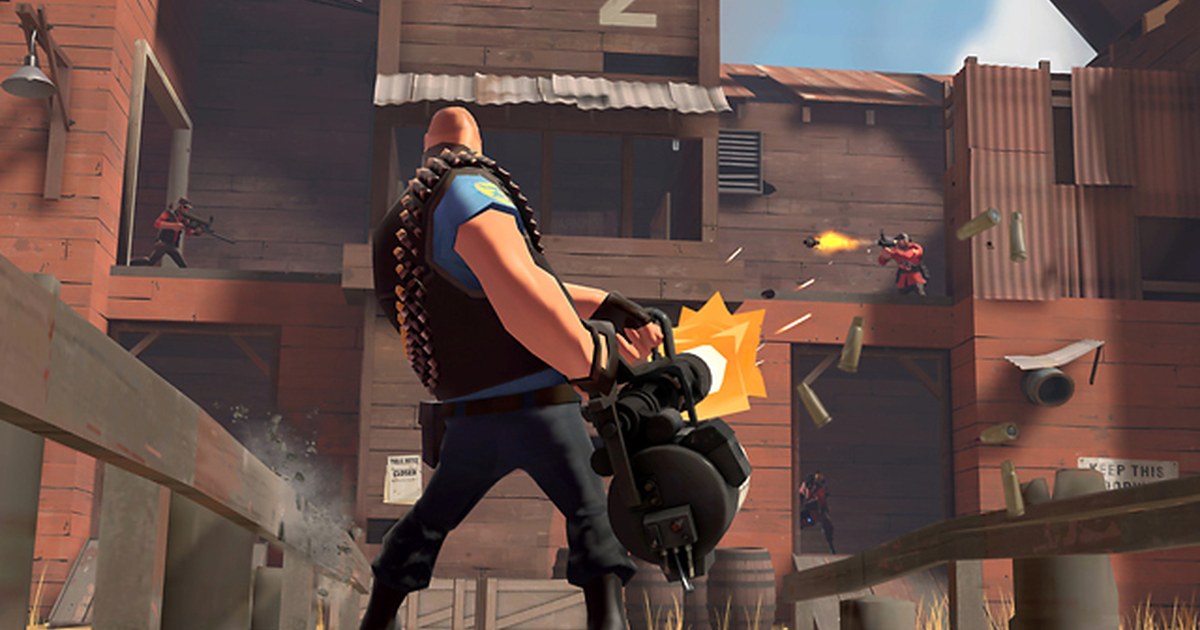
TF2のリプレイはこう使います。リプレイ対応サーバーでプレイ中、残したいライフが終わったら、死んだ直後にF6(初期設定のキー)を押して保存します。保存したリプレイはメインメニューのリプレイ(Replays)で見直し、エディターで視点を変えてからSave to Movie(動画として保存)を押して動画ファイルにレンダリングします。
ただしリプレイはサーバーが記録する機能なので、サーバーがリプレイを有効にしていなければ保存できる記録がありません。サーバーに関係なく試合を残したいなら、DORを起動したままチームフォートレス2を始めてください。ゲームを起動した瞬間から終了するまで自動で録画されます。
この記事では2026年11月29日時点のPC(Windows)版をもとに、リプレイの保存条件、見方、レンダー設定、保存場所、レンダーが進まないときの対処を順番に解説します。
結論:保存はサーバーが行い、動画への変換は自分のPCで行います
TF2のリプレイを使う前に知っておきたいのは、記録しているのが自分のPCではなくサーバーだという点です。TF2 Wikiによると、リプレイ機能を有効にしたサーバーがプレイヤーのライフを記録し、プレイヤーは死んだ後にその記録をダウンロードして保存します。
サーバーブラウザーでフィルムの形のアイコンが付いたサーバーがリプレイ対応サーバーで、自分のPCで立てたサーバー(リッスンサーバー)ではリプレイは記録されません。保存したリプレイはまだ動画ではなくゲームのデータなので、リプレイメニューで動画にレンダリングして初めて、ほかの場所にアップロードしたり友達に送ったりできます。
つまり手順は、対応サーバーを選ぶ、死んだ後に保存する、リプレイメニューで編集する、動画にレンダリングする、の順です。対応サーバーが見つけにくいときやレンダーが進まないときは、最初から録画で残すほうが早いです。
TF2のリプレイ保存から動画にするまでの手順
- 1リプレイ対応サーバーでプレイするサーバーブラウザーでフィルムのアイコンが付いたサーバーを選びます。このアイコンは、サーバーがリプレイの記録を有効にしているという印です。サーバーの運営者がリプレイ機能を有効にして初めて記録されるため、アイコンのあるサーバーでプレイして初めて、死んだ後に保存できる記録ができます。自分のPCで立てたサーバーもリプレイを記録しません。TF2 Wikiはワークショップ(Workshop)のマップではリプレイが動作しないと案内しているので、残したい試合は標準マップのサーバーでプレイしましょう。
- 2死んだ直後にリプレイを保存する残したいライフが終わったら、死んだ直後にF6(初期設定のキー)を押すか、コンソールにsave_replayと入力します。名前を決めるウィンドウが表示され、確定するとサーバーからリプレイのダウンロードが始まります。リプレイにはそのライフと、サーバーの初期値で死んだ後の5秒が入ります。リプレイはライフ単位で保存されるので、活躍したライフが終わったそのタイミングで押す必要があります。デッドリンガーで死んだふりをすると、リプレイが早く終わることがあります。
- 3メインメニューのリプレイで見直して編集するメインメニューのリプレイ(Replays)ボタンを押すと、保存したリプレイがクラス、スコア、キル数、マップとともに一覧で表示され、検索で絞り込むこともできます。Watch / Edit(見る・編集)で開き、再生中にスペースキーを押すとエディターが開きます。一人称、三人称、フリーカメラから視点を選び、開始点と終了点を打ってテイクを作ります。同じリプレイから視点の違うテイクを複数作ることもできます。
- 4Save to Movieでレンダリングするリプレイ一覧でSave to Movie(動画として保存)を押すとレンダー設定の画面が開きます。コーデックはH.264とMJPEG、プリセットは480p、720p、1080p、Web、iPhoneから選び、詳細設定でレンダー品質、モーションブラーの品質、グロー効果を決めます。完成した動画はゲームフォルダーのtf/replay/client/renderedに保存されます。TGA画像とWAV音声に分けて書き出すオプションもありますが、Wikiには画像しか保存されない不具合が記載されています。
- 5レンダーが進まないなら録画で残すTF2 Wikiは、リプレイのレンダリングと書き出しにはクイックタイム(QuickTime)が必要だと案内しています。レンダーボタンを押しても進まないなら、リプレイにこだわるより次の試合から録画を残すほうが確実です。DORを起動したままTF2をプレイすれば起動から終了まで自動で録画されて「マイクリップ」にたまり、残したい場面だけを自分で切り出して保存できます。
TF2のリプレイ機能まとめ(2026年11月29日時点)
| 項目 | TF2のリプレイ機能 | 注意点 |
|---|---|---|
| 保存の条件 | リプレイ機能を有効にしたサーバー(フィルムのアイコン)でのみ記録 | 自分で立てたサーバーとワークショップのマップは記録されない |
| 保存方法 | 死んだ直後にF6(初期設定のキー)またはコンソールでsave_replay | ライフが終わった後に保存 |
| 記録される範囲 | 自分のライフ1回分と死んだ後の5秒(サーバーの初期値) | サーバー設定によって変わることがある |
| 見る場所 | メインメニューのリプレイ、クラス・スコア・キル・マップを表示 | 検索で絞り込みが可能 |
| 編集 | 再生中にスペースキー、一人称・三人称・フリーカメラ | 開始点と終了点でテイクを複数作成 |
| 動画への変換 | Save to Movie(動画として保存)、H.264・MJPEG、480p・720p・1080p | Wikiによるとクイックタイム(QuickTime)が必要 |
| 保存場所 | リプレイはtf/replay/client/replays、動画はtf/replay/client/rendered | アップデート後にリプレイファイルが開けないことがある |
| YouTubeアップロード | リプレイメニューのアップロード機能 | 現在は動作しないとWikiが案内、レンダーした動画を自分でアップロード |
リプレイが保存できないときの確認ポイント
- サーバーブラウザーでフィルムのアイコンがあるサーバーに入った
- ワークショップではなく標準マップでプレイした
- ライフが終わった直後に保存キーを押して名前を決めた
- レンダー前にエディターでテイクの開始点と終了点を打った
- レンダーした動画をtf/replay/client/renderedフォルダーで探した
DORでTF2の試合をサーバーに関係なく残す
DORは無料のWindowsアプリです。チームフォートレス2を起動すると自動で検知し、起動から終了までセッション全体を録画して、録画はアプリの「マイクリップ」にまとまります。サーバーがリプレイを有効にしているかどうかに関係なく記録され、最初からmp4動画なのでレンダリングを待つ必要もありません。
連続バックスタブやユーバーチャージで押し込んだ瞬間など残したい場面は、アプリで自分で切り出して16:9、9:16、1:1の比率で保存でき、DORスタジオ(dor.gg/studio)では複数の場面をつなげたり、エフェクトテンプレート、テキスト、BGMを入れたりして、ウォーターマークなしで書き出せます。
無料で720p・1080p、30・60fpsから選べ、初期設定は1080p・30fpsです。切り出した場面を友達に送る方法はTF2の動画を共有する方法、必要な区間だけ残す方法はゲーム映像のトリミングをご覧ください。

