Team Fortress 2のAI自動ゲーム録画とハイライト
2Fortの橋でのバックスタブ、Badwaterの最終地点へのユーバー突撃、撃ったソルジャー本人にエアブラストで跳ね返したクリティカルロケット。TF2のカオスを保存します。デモのコマンドは不要、ゲームを起動するだけです。
ゲーム情報: Team Fortress 2
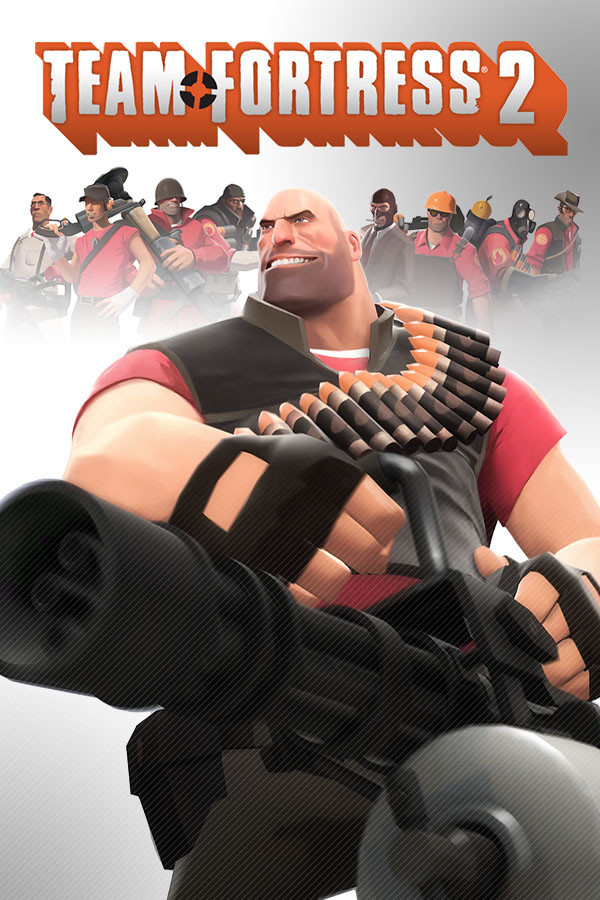
9種類の特徴的なクラスには幅広い戦術能力と性質が備わっています。 定期的に提供されるアップデートには、新しいゲームモード、マップ、装備、そして最も重要な帽子が含まれます!
- 開発
- Valve
- 発売
- 2007
Team Fortress 2の録画から編集、共有まで、起動しておくだけ
コンソールコマンドは要らない
Team Fortress 2を始めればDORが自動で録画するので、コンソールにrecordやstopを打ち込む作業はありません。メディックとヘビーを連続でスタブしたら、直後にクリップとして保存しましょう。
ゲーム録画について詳しく →- 約1分でインストール、登録不要
- 録画ボタンも設定もいらない
- 低スペックPCでも軽い
入れたら終わり、あとはDORにおまかせ
インストールは約1分、アカウント登録なしですぐ始められます。Team Fortress 2を起動するだけで録画が自動で回り、裏で軽く動くのでプレイの邪魔になりません。
ユーバーのコールを書き起こし
ボイスチャットとマイクでのやり取りを、AIボイスノートが録画のタイムラインに文字で残します。ラウンド後に、誰がユーバー準備完了を叫び、誰がそれを無視したかがわかります。
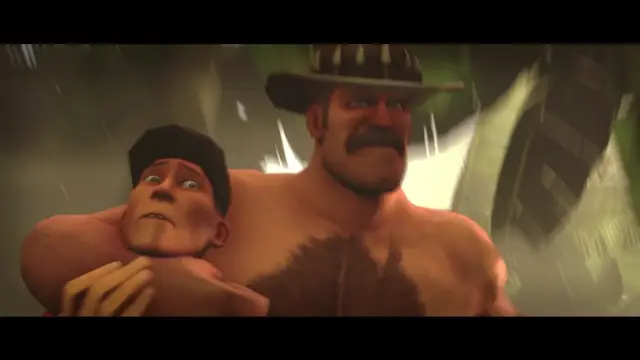
スタブ、リフレクト、ユーバーを一本に
コミュニティサーバーで過ごした一晩のクリップを選んでAIハイライトを押せば、フラグムービーが戻ってきます。スパイのトリックスタブだけ、ソルジャーのマーケットガーデンだけ、と兵科を絞ったモンタージュもおすすめです。
ハイライトクリップについて →
クリティカルにパンチズーム
DORスタジオでクリティカルロケットが着弾する瞬間にパンチズームを入れ、挑発キルにはミーム好き向けのキャプションを。フラグムービーは16:9、短いネタは9:16で書き出しましょう。
ゲーム動画のカット方法 →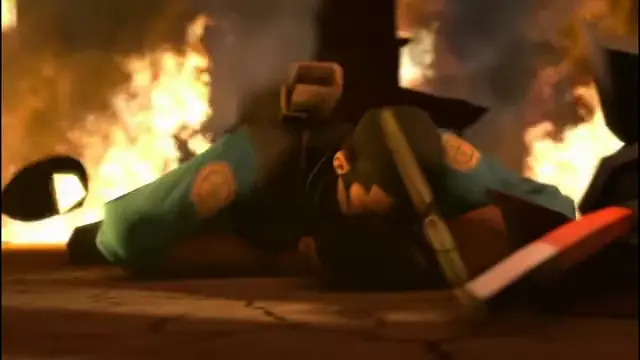
何が起きたかサーバーに見せる
そのスタブをリンク1本でコミュニティのDiscordに貼れば、みんなアプリなしで観られます。YouTube、TikTok、Instagramにもウォーターマークなしで、長いMann vs. Machineも最後まで録画されます。
Team Fortress 2のプレイ動画
次のTeam Fortress 2から自動で録画されます
インストールは1分、会員登録なしで始められます。
Team Fortress 2 録画・活用ガイド
Team Fortress 2の録画方法
DORを無料でインストール
セットアップは1分ほど。会員登録なしですぐに始められます。
Team Fortress 2をプレイ
ゲームを起動するとDORが自動で検出し、プレイ全体をバックグラウンドで録画します。
残したい瞬間をクリップに
残したい場面が来たらその場でクリップ保存。直前30秒が自動で切り出されます。
DORはTeam Fortress 2に最適化された無料のゲーム録画ソフトです。Team Fortress 2のプレイを起動から終了まで自動で録画し、残したい瞬間はその場で直前30秒をTeam Fortress 2のクリップとして保存できます。高画質・低負荷のバックグラウンドキャプチャなので、OBSのような面倒な設定は不要。インストールしてゲームを起動するだけです。
Team Fortress 2以外も録画するなら、DORのゲーム録画ソフトのページで対応ゲームと録画方式をまとめて確認できます。
こんなシーンをクリップに残しましょう
Team Fortress 2録画のスペック・設定・トラブル対処
Team Fortress 2の録画機能
名場面をその場でクリップ
決まった瞬間にワンタップするだけで、直前30秒がTeam Fortress 2のクリップとして残ります。
プレイ全体を録画
Team Fortress 2のプレイを起動から終了まで1本の動画として録画し、必要な部分だけ切り出せます。
ラグなしバックグラウンドキャプチャ
GPUハードウェアエンコードでゲーム内FPSへの影響を最小限に抑えます。低スペックPCでも安定動作。
Team Fortress 2 録画の最小・推奨スペック
| 項目 | 最小スペック | 推奨スペック |
|---|---|---|
| OS | Windows 10 (64bit) | Windows 11 (64bit) |
| CPU | Intel Core i5-8400 (第8世代) / AMD Ryzen 5 2600 | Intel Core i5-12400 (第12世代) / AMD Ryzen 5 5600以上 |
| メモリ(RAM) | 8GB | 16GB |
| グラフィック(GPU) | NVIDIA GeForce GTX 1050以上 (NVENC対応) | NVIDIA GeForce GTX 1660・RTX 2060以上 |
| ストレージ | 空き5GB + クリップ保存領域 | SSD・空き20GB以上 |
Team Fortress 2は比較的軽いため、最低スペックでも録画はスムーズに動作します。
Team Fortress 2 録画の推奨設定
| 項目 | 推奨値 | 備考 |
|---|---|---|
| 解像度 | 初期設定1080p | 720pも選択可、1440・2160pはPro |
| フレームレート | 初期設定30fps | 60fpsも選択可、120・144fpsはPro |
| クリップの長さ | 直前30秒 | F8を基準に15・30・45・60秒から選択 |
| ファイルサイズ | 1クリップ約30MB | 30秒・1080pの目安、720pモードではより小さく |
※ 内蔵グラフィックスでも720p/30fpsモードでスムーズに動作します。
Team Fortress 2 録画のトラブルシューティング
Team Fortress 2の録画でラグやFPS低下が起きる
DORはGPUハードウェアエンコードを使う低負荷キャプチャなので、影響は小さいです。それでも厳しい場合は、設定で720p/30fpsモードに切り替えてください。
Team Fortress 2がフルスクリーンで黒画面のまま録画される
DORはフルスクリーン、ウィンドウ、ボーダーレスのいずれも同じようにキャプチャします。ゲームキャプチャが使えないゲームではモニターキャプチャに切り替えるので、黒い画面になりません。
録画ソフトを使うとTeam Fortress 2のアカウントがBANされませんか?
DORにチート機能はなく、ゲームのファイルやプレイデータを書き換えることもありません。録画するのは映像だけで、アンチチートがゲームキャプチャ(フック)をブロックするゲームではモニターキャプチャに切り替えてTeam Fortress 2のプレイを録画します。
Team Fortress 2 録画FAQ
デモを使わずにTF2のプレイを録画するには?
DORが画面を直接キャプチャするので、デモのコマンドを打たなくてもすべてのラウンドが動画で保存されます。
このサーバーではTF2のリプレイが無効と出ます。それでも録画できますか?
はい。DORは自分の画面を録画するので、サーバーのリプレイ設定に関係なく録画できます。
TF2のクリップは容量を食いませんか?
クリップにした場面だけを残せばよく、録画画質も設定で調整できます。
TF2の面白い挑発やデスを共有できますか?
その瞬間をクリップに保存し、ブラウザですぐ開けるリンク1本で共有しましょう。
Mann vs. Machineのミッションをまるごと録画できますか?
録画時間の制限がないので、全ウェーブが同じ動画に残ります。
TF2のセッションを丸ごと録画できますか?
DORがゲームを自動で検出して、セッションを録画します。
笑える死亡シーンを共有できますか?
切り出して、dor.ggのリンクで共有できます。
エフェクトを使って編集できますか?
DORスタジオにはエフェクトテンプレート、テキスト、BGMがあります。
無料ですか?ウォーターマークは付きますか?
DORは無料で、ウォーターマークも付きません。
Team Fortress 2のプレイ中にフレーム落ちしますか?
DORは低負荷のバックグラウンドキャプチャを使用するため、ゲーム内FPSへの影響はごくわずかです。
どんなスペックが必要ですか?
Windows 10以降ならほとんどのPCでDORが動作します。低スペックPCは720p/30fpsモードを利用できます。
Team Fortress 2の録画キーを変更できますか?
DORの設定で、クリップ保存キーと手動録画キーを任意のキーに変更できます。
録画したクリップはどこに保存されますか?
クリップはDORアプリのライブラリに整理され、DORコミュニティやリンクでシェアできます。
録画時間やクリップ数に制限はありますか?
時間や本数の制限はありません。ただしプレイ全体の録画は初期設定で5GBの保存枠があり、枠が埋まると「いいね」していない古い映像から順に整理されます。空き容量が少ないと録画が始まらないので、30GB以上空けておくのがおすすめです。
こんなゲームもDORで録画

ほかのゲームも探す


Team Fortress 2は、DORを起動しておくだけ
録画は自動で、ハイライトと共有はボタンひとつで。