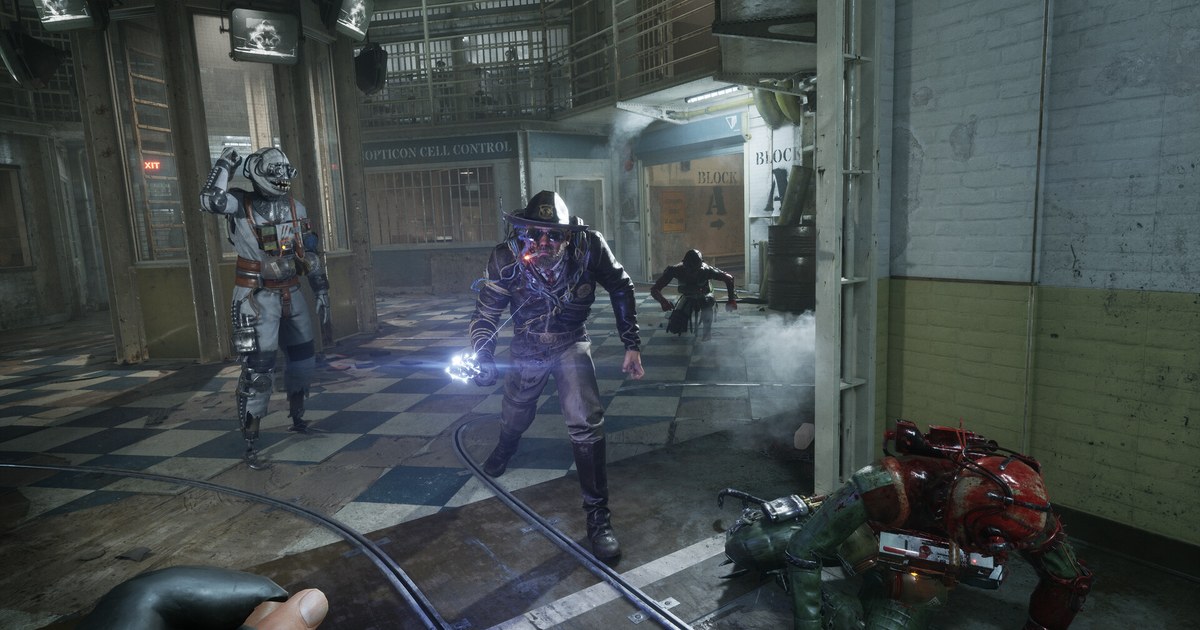
結論から言うと、The Outlast Trialsのクリップソフトは、起動しておくだけでトライアル1回をまるごと録画してくれるアプリがいちばん楽です。このゲームの名場面は、ロッカーの扉がいきなり開く瞬間や、廊下の先から追跡者が飛び出して全員が悲鳴を上げて散る瞬間のように予告なしに訪れ、そのとき保存ショートカットを思い出せる人はいません。
直前の数十秒を保存する方式(NVIDIAアプリのインスタントリプレイ、Xbox Game Bar、Medalのクリップキー、OBSのリプレイバッファ)は、落ち着いてキーを押せた人だけが場面を残せます。一方セッション自動録画なら、トライアルが終わってから映像を見返して選べば済みます。
DORはThe Outlast Trialsを起動すると自動で検知し、起動から終了まで録画する無料のWindowsアプリなので、マイクリップから悲鳴の場面だけ切り抜けばOKです。下の表でツールごとの保存方式とこのゲームで知っておきたい点を比べ、そのあとリアクションを9:16の縦動画にする手順をまとめます。内容は2026年11月時点のものです。
結論:悲鳴を逃したくないならセッション自動録画、短く残すだけなら直前保存
選ぶ基準はひとつです。怖い場面が来た瞬間にショートカットを押せるかどうかです。The Outlast Trialsはソロでも2〜4人のチームでもトライアルに挑める協力ホラーゲームで(Steamストアの説明より)、驚いた瞬間は手がキーボードより先に悲鳴に向かいます。
取り逃しを悔やんだことがあるなら、セッション全体を自動録画するDORが合います。欲しい場面だけ短く保存して容量を抑えたいなら、直前保存型のツールが合います。直前保存の仕組みは直前の数秒だけをクリップ保存する方法に、MedalとNVIDIAアプリの違いはMedal vs NVIDIA ShadowPlay 比較にまとめています。
ホラーならではの確認点が2つあります。1つ目は音声です。リアクションクリップの面白さは悲鳴と会話にあるので、録画ツールがゲーム音とマイクをどう収めるかを最初の1回で必ず確認してください。
DORはゲーム音とマイクを1つのトラックにまとめて収録します。2つ目は暗い画面です。このゲームは暗い廊下と懐中電灯の明かりが多く、低い画質で録画すると黒い部分がブロック状につぶれがちです。
録画解像度を1080pにして、最初の映像の暗い場面を拡大して見てみましょう。容量はセッション録画のほうが使いますが、DORはプレイ全体の映像枠(初期設定5GB)を超えたときだけ古い映像から整理し、最近の録画といいねした映像は残します。
The Outlast Trials クリップツール比較(2026年11月時点)
| ツール | 悲鳴シーンの残し方 | The Outlast Trialsで知っておきたい点 |
|---|---|---|
| NVIDIAアプリ インスタントリプレイ | オンの間は直近の区間を記憶し続け、ショートカットを押したときだけ保存 | GeForce RTX向けのアプリで、驚いてから押しても間に合うよう保存時間を長めにしておく |
| Xbox Game Bar | バックグラウンド録画をオンにすると、初期設定で直前30秒をショートカットで保存 | Windows標準機能なのでインストール不要、長さは設定 > ゲーム > キャプチャで変更 |
| Steam ゲーム録画 | バックグラウンド録画が設定したディスク容量の中で上書きしながら記録 | 残したい場面はクリップにし、mp4が必要ならエクスポートが必要 |
| Medal | クリップキーで決めた長さを保存し、セッション全体の録画モードもある | ゲーム・マイク・Discordの音を別トラックで収め、共有リンクを作れる |
| OBS Studio リプレイバッファ | リプレイバッファをオンにしておき、保存ショートカットで直前の区間を保存 | 無料のオープンソースで、暗い場面の画質に合わせて出力設定を自分で調整する |
| DOR | The Outlast Trialsを検知し、起動から終了までセッション全体を自動録画 | 起動しておけば勝手に録画される無料アプリ、悲鳴の場面はマイクリップで切り抜いて透かしなしで保存 |
The Outlast Trialsのクリップツールを選ぶ前に確認すること
- 怖い場面が来た瞬間にショートカットを押す余裕があるか考えた
- 仲間の声と自分のマイクが録画に入るか1回試した
- 暗い廊下の場面がつぶれていないか、最初の映像を拡大して見た
- トライアル数回分をセッション録画できる空き容量があるか確認した
- 投稿時に画質が落ちないようゲーム動画を画質を落とさずアップする方法を確認した
The Outlast Trialsの悲鳴シーンをクリップにする手順
- 1ゲームの前にDORを起動しておくDORをインストールして起動した状態でThe Outlast Trialsを始めると、自動で検知して録画が始まります。録画ボタンを押す必要もショートカットを覚える必要もないので、隠れることと逃げることに集中できます。
- 2最初の1回で音声と暗い画面を確認する短いトライアルを1つ終えたら、マイクリップで映像を開き、ゲーム音・自分のマイク・仲間の声が聞こえるか確認します。Discordで話しているならDiscordの音声も一緒に録音する方法もあわせて見てください。暗い廊下がつぶれて見えるなら、録画解像度が1080pか確認します。
- 3トライアル後に悲鳴の場面を探すセッションが終わると録画がマイクリップに集まります。追跡者が現れた瞬間、ロッカーで見つかった場面、最後に出口へ飛び込んだ瞬間に移動し、前後に数秒の余裕を入れて区間を決めます。
- 49:16でリアクションクリップを切り抜くアプリで16:9・9:16・1:1のどれかに切り抜いて保存します。ショートやTikTokに上げるリアクションなら9:16を選び、縦構図のコツはゲーム動画でYouTubeショートを作る方法を参考にしてください。
- 5複数の場面をつないで共有するDORスタジオ(dor.gg/studio)で複数のクリップを結合し、テキスト、BGM、シェイクズームなどのエフェクトテンプレートを重ねて、mp4で書き出すかdor.ggリンクで共有します。友だちに送るコツはThe Outlast Trialsのプレイ動画を共有する方法にまとめました。
DORを起動しておけばThe Outlast Trialsは自動で録画されます
DORは無料のWindows向けゲーム録画アプリです。The Outlast Trialsを起動すると自動で検知し、起動から終了までセッション全体を録画して、録画はアプリのマイクリップに集まります。ショートカットを押さなくていいので、悲鳴を上げて逃げた瞬間も映像に残っています。
欲しい場面はアプリで16:9・9:16・1:1に切り抜いて保存し、DORスタジオで複数の場面を結合したり、テキスト、BGM、エフェクトテンプレートを重ねたりできます。録画画質は無料で720p・1080p、30・60fpsから選べ、RTXシリーズなど対応するNVIDIAグラフィックカードではNVENCハードウェアエンコードで録画します。仕上がりはmp4で書き出すかdor.ggリンクで共有でき、透かしなしで録画・編集・共有できます。

