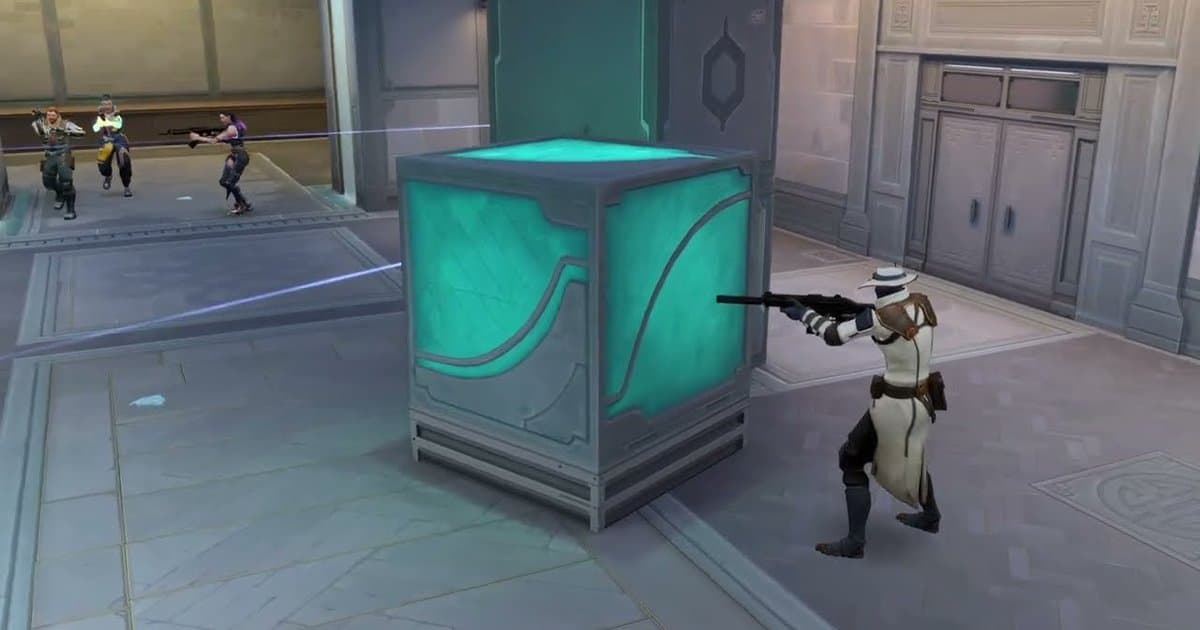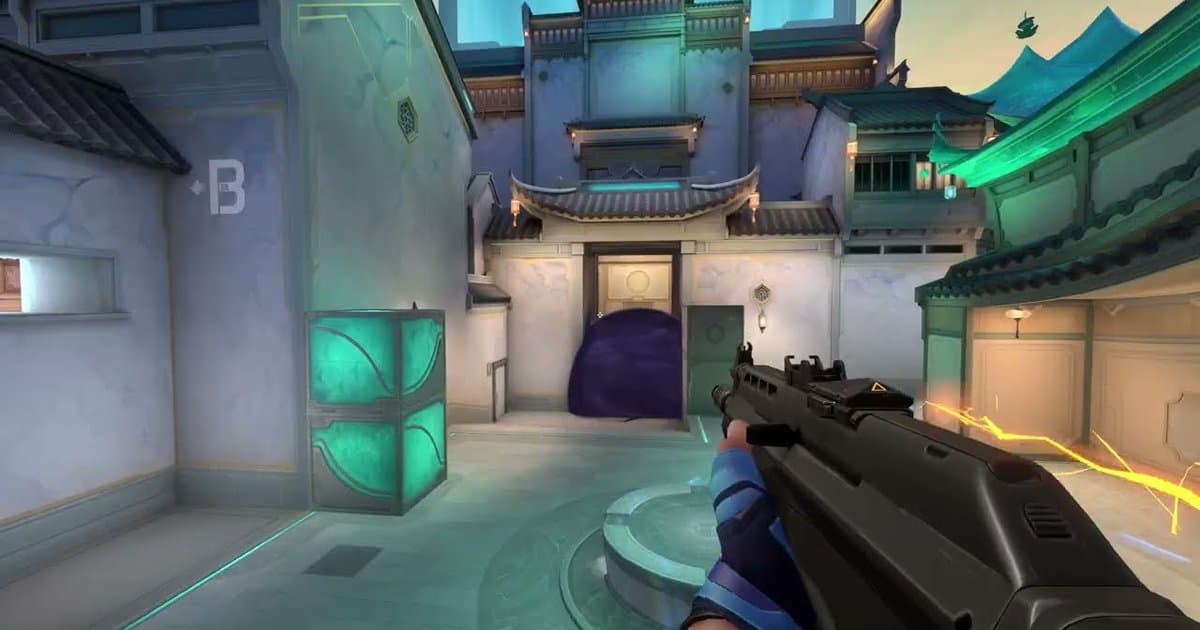
「ヴァロ 引き伸ばし やり方」や「ヴァロ 解像度 おすすめ」で調べる人が知りたいのは、たいてい2つです。自分のモニターでどの解像度を使えばいいのか、そしてCSでおなじみの4:3引き伸ばし(ストレッチ)をVALORANTでどうやって有効にするのか、です。引き伸ばしとは、4:3の解像度で描いた画面を16:9モニターの横幅いっぱいまで広げて表示する方法です。1440×1080の画面を1920×1080のモニター全体に広げると映像全体が横に約1.33倍引き伸ばされるため、クロスヘアやHUDが横に広く見えます。CSではキャラクターモデルも横に広く見えますが、VALORANTのエージェントも同じように広がるかはコミュニティのガイドによって説明が分かれるため、最後の手順に自分で確かめる方法も入れました。広げなければ左右に黒い帯が出ます。これが一般に黒帯やレターボックスと呼ばれる状態です。 Riotは引き伸ばしの設定方法を公式には案内していません。Riotのサポート記事「VALORANTの対応解像度」(2026年5月14日掲載)は4:3・5:4・16:9・16:10・21:9の解像度一覧を載せ、16:9を強く推奨したうえで、一覧にない解像度でプレイすると黒帯で対応解像度に切り取られると説明しています。そこでこの記事では、Riotの対応リストにある解像度だけを使い、ゲームのメニューとNVIDIA・AMDのグラフィックドライバーの公式設定だけで画面を引き伸ばす手順をまとめます。設定ファイルの書き換えや外部ツールを使う方法は扱いません。 最近変わった点もあります。VALORANTは2025年7月29日のパッチ11.02でエンジンをUnreal Engine 4.27から5.3に移行しました。Riotは少しのパフォーマンス向上以外はプレイ体験に直接の影響はないとしていますが、その後「アップデート後のやり方」を別に解説するコミュニティ動画(2025年8月)が出たほど、以前のガイドは今のクライアントと合わない可能性があります。2025年7月より前の記事どおりに設定しても画面が広がらなかった場合は、以下の手順で確認し直してください。ゲームとドライバーのメニュー名は2026年10月16日時点のもので、バージョンや言語によって少し異なることがあります。
結論:基本はネイティブの16:9、4:3は録画で比べてから決めましょう
誰にでも合う正解の解像度はありません。プロの設定を集めて公開しているProSettings.net(2026年5月18日更新、プロ700人が対象)では、1920×1080を使うプロが68%、残りの32%がそれ以外の解像度です。同サイトは引き伸ばしを使うプロもいると書きつつ、VALORANTでは実質的な利点はないと評価しています。Riotも16:9を強く推奨しています。初めてならモニターのネイティブ解像度から始めるのが無難です。 それでも4:3引き伸ばしを選ぶ理由は、主に3つあります。1つ目は、CSのようにエージェントが横に広く見えて目に入りやすくなるという期待です。ただしVALORANTでもエージェントがそこまで広く見えるかはコミュニティの説明が分かれており(クロスヘアとHUDだけが広がるという説明もあります)、広く見えたとしてもゲーム内のエージェントの実際の大きさや当たり判定の範囲は変わりません。2つ目は、描画するピクセルが減ることです。1440×1080は1920×1080の75%、1280×960は約59%のピクセルしか描きません。グラフィックボードがフレームレートを抑えているPCならFPSが上がる場合がありますが、先にCPUが限界に達するPCでは差が小さいこともあります。3つ目は、CSなど他のFPSで4:3に慣れた手の感覚です。 失うものもあります。低い解像度を引き伸ばすと画面が少しぼやけ、左右に動くときに画面が速く流れるように感じることがあります。4:3で左右の視野が16:9より狭くなるかどうかは、コミュニティの資料によって説明が分かれており、Riotの公式な説明は見つかりませんでした。だからこそ、感覚ではなく比較で決めるほうが確実です。16:9で数試合、4:3引き伸ばしで数試合を同じモードで録画しておき、撃ち合いの場面を並べて見返せば、敵を先に見つけられたか、大きく振り向いたときにエイムが付いていけたかが映像にそのまま残ります。DORはVALORANTを起動すると自動で検出して試合を録画し、キルとデスの場面を別にクリップとして残すので、切り替え前後の撃ち合いを集めて比べるのに特別な準備はいりません。
VALORANTの4:3引き伸ばしのやり方(NVIDIA・AMD)
- 1Riotの対応リストから4:3解像度を選ぶRiotのサポート記事にある4:3の一覧は、640×480、800×600、960×720、1024×768、1280×960、1400×1050、1440×1080、1600×1200、1856×1392、1920×1440、2048×1536です。1920×1080モニターなら1440×1080か1280×960、2560×1440モニターなら1920×1440か1440×1080から選びます。Riotはこの一覧がすべてではないとしつつ、対応していない解像度は黒帯で切り取られると説明しているため、一覧にない値を作ると画面が広がらないことがあります。
- 2NVIDIA:コントロールパネルでカスタム解像度を作る選んだ解像度がWindowsのディスプレイ設定の解像度一覧にすでにあるなら、この手順は飛ばします。ない場合は、NVIDIAコントロールパネルの[ディスプレイ]にある[解像度の変更]を開いてモニターを選び、[カスタマイズ]から[カスタム解像度の作成]をクリックします。横と縦に1440と1080のように希望の値を入れ、リフレッシュレートは普段使っている値(144Hzや240Hzなど)に合わせて[テスト]し、通ったら[保存]します。
- 3NVIDIA:スケーリングを全画面表示、実行するデバイスをGPUに同じコントロールパネルの[ディスプレイ]から[デスクトップのサイズと位置の調整]を開き、[スケーリング]タブで[全画面表示]を選びます。[縦横比]を選ぶと元の比率を保つため黒い枠が残り、[スケーリングなし]だと元のサイズの画面が中央に小さく表示されます。[スケーリングを実行するデバイス]をGPUにすると、モニターではなくグラフィックボードが画面を引き伸ばします。NVIDIAのヘルプでは上級者向けの項目とされていますが、黒帯が残るときに最初に見るべき場所です。
- 4AMD:カスタム解像度とGPUスケーリング(Full panel)AMD Software: Adrenalin Editionの検索ボックスにCustomと入力してCustom Resolutionを開き、初回は使用許諾契約に同意してからCreate Newで解像度のプロファイルを作り、Createをクリックします。続いて検索ボックスにDisplayと入力してディスプレイ設定を開き、GPU Scalingを有効にしてScaling ModeをFull panelにします。AMDの説明では、Preserve aspect ratioは比率を保つため左右に黒帯が出て、Full panelは画面全体に引き伸ばします。適用中に画面が一瞬暗くなるのは正常です。メニュー名はAMDの英語版記事に基づくもので、日本語表示では異なる場合があります。
- 5VALORANTのビデオ設定で解像度とフィルを適用するドライバー側の設定が終わったら、VALORANTを完全に終了してから起動し直します。設定のビデオ(一般)で解像度を選んだ4:3の値にし、画面比率の処理の項目(英語版クライアントのAspect Ratio Method)をレターボックス(Letterbox)ではなくフィル(Fill)にします。ディスプレイモードはまずフルスクリーンで試します。項目名はクライアントの言語やバージョンによって少し異なることがあります。
- 6黒帯が残るならデスクトップ解像度を合わせてウィンドウ系のモードを試すそれでも左右に黒帯が残る場合は、Windowsのデスクトップ解像度を同じ4:3の値に変えた状態でVALORANTを起動し、ディスプレイモードをウィンドウフルスクリーンやウィンドウに変えてみます。どのモードでうまくいくかはコミュニティのガイドによって説明が違うので、1つずつ変えて毎回ゲームを再起動して確かめてください。遊び終わったらデスクトップを元の解像度に戻さないと、ほかのアプリの文字がぼやけたままになります。
- 7射撃場で感度・クロスヘア・視野を確認する適用したら射撃場で確認します。感度の数値はそのままでも、マウスを同じ距離動かせば同じ角度だけ振り向きます。ただし画面が横に広がるため左右の動きが速く感じられることがあるので、すぐに感度を変えず数日使ってから調整しましょう。クロスヘアも横に広がって見えるので、横線の長さと太さを見直します。左右の視野が変わったか、エージェントやドア枠などが実際に横に広がったかは、同じ場所で16:9と4:3の画面をキャプチャし、画面の両端に映っている物と同じ物の幅を比べると自分で確かめられます。
モニター別 VALORANTのおすすめ解像度(Riotの対応リストに基づく、2026年10月16日確認)
| モニター | おすすめ解像度 | 特徴と注意点 |
|---|---|---|
| 1920×1080(16:9) | 1920×1080(ネイティブ、16:9) | Riotが強く推奨する比率で、画面が最もくっきりします。ProSettings.netの集計ではプロの68%がこの解像度です。 |
| 1920×1080(16:9) | 1440×1080(4:3引き伸ばし) | 縦の1080はそのままで横だけを約1.33倍に広げます。描画するピクセルは75%で、1080pモニターの4:3の中ではぼやけが少ないほうです。 |
| 1920×1080(16:9) | 1280×960(4:3引き伸ばし) | コミュニティのガイドでよく使われる値です。描画ピクセルは約59%に減りますが、縦も1.125倍に拡大されるため1440×1080よりぼやけます。 |
| 1920×1080(16:9) | 1024×768(4:3引き伸ばし) | 描画ピクセルが約38%なので、低スペックPCでフレームを確保したいときの候補です。文字や遠くの敵がはっきりぼやけます。 |
| 2560×1440(16:9) | 2560×1440(ネイティブ)または1920×1440(4:3引き伸ばし) | 1920×1440は縦1440を保つ4:3なので、広げてもくっきりしています。描画ピクセルは2560×1440の75%で、さらにフレームが必要なら1440×1080も一覧にあります。 |
| 16:10・21:9モニター | 1920×1200・2560×1600(16:10)、2560×1080・3440×1440(21:9) | Riotは5:4・16:10・21:9をフルスクリーンで使うと問題が出る場合があるとして、ウィンドウモードを勧めています。一覧にない解像度は黒帯で切り取られることがあります。 |
4:3引き伸ばしができない(黒帯が出る)ときのチェックリスト
- 選んだ解像度がRiotの対応リストにある4:3の値(1024×768・1280×960・1440×1080・1920×1440など)になっている。
- NVIDIAなら、スケーリングモードが[縦横比]や[スケーリングなし]ではなく[全画面表示]で、スケーリングを実行するデバイスがGPUになっている。
- AMDなら、GPU Scalingが有効で、Scaling ModeがPreserve aspect ratioやCenterではなくFull panelになっている。
- モニター本体のメニュー(OSD)に画面比率の項目がある場合、元の比率を保つ設定や1:1になっていないことを確認した。
- VALORANTのビデオ設定で画面比率の処理がレターボックスではなくフィルになっており、ドライバー設定を変えた後にゲームを完全に再起動した。
- DORで録画するなら、試合に入る前に録画画面の比率をプレイ解像度と同じ4:3に合わせた。
DORで4:3引き伸ばしの試合を録画する
DORは無料のWindows PC用アプリで、VALORANTを起動すると自動で検出して試合を録画し、キルとデスの場面を自動クリップとして残します。コンペティティブ・アンレート・スイフトプレイでは、クリップに含まれるキル数に応じてダブルキルからクアドラキル、エースまでの表示が付き、エースやクラッチが出たラウンドに自分のチームが勝つと、そのラウンドの最後のキルクリップにエース・クラッチのタグが付きます。それ以外の場面は、F8を押すと直前30秒(初期設定)をクリップとして保存できます。 4:3引き伸ばしでプレイするなら、まず録画の比率を合わせましょう。試合の外でDORの設定 > ビデオ > 録画画面の比率を4:3に変えると、4:3の動画として保存されます。録画解像度が初期設定の1080pなら1440×1080のサイズです。この項目にはProマークがなく無料で使え、選べる比率は16:9・16:10・21:9・32:9・4:3です。録画中は解像度・フレーム・画面比率を変えられないので、キューに入る前に変更し、16:9に戻すときも試合の外で変えます。引き伸ばした画面が録画にどう収まるかは、最初の1〜2試合をマイクリップで再生して自分の目で確かめてください。 録画したクリップは区間カットで16:9・9:16・1:1に切り出して共有できます。1:1は9:16フレームの中の正方形として作られ、無料アカウントではDORのロゴとネームタグが入ります。ほかの録画ツールでハイライトが残っていなかったことがあるなら、VALORANTのトラッカーハイライトが動かないときとInsights Captureで録画されないときもあわせて読んでください。友だちと同じ試合をしたなら、DORパーティークリップでお互いの視点を1本にまとめられます。
 #ヴァロラント