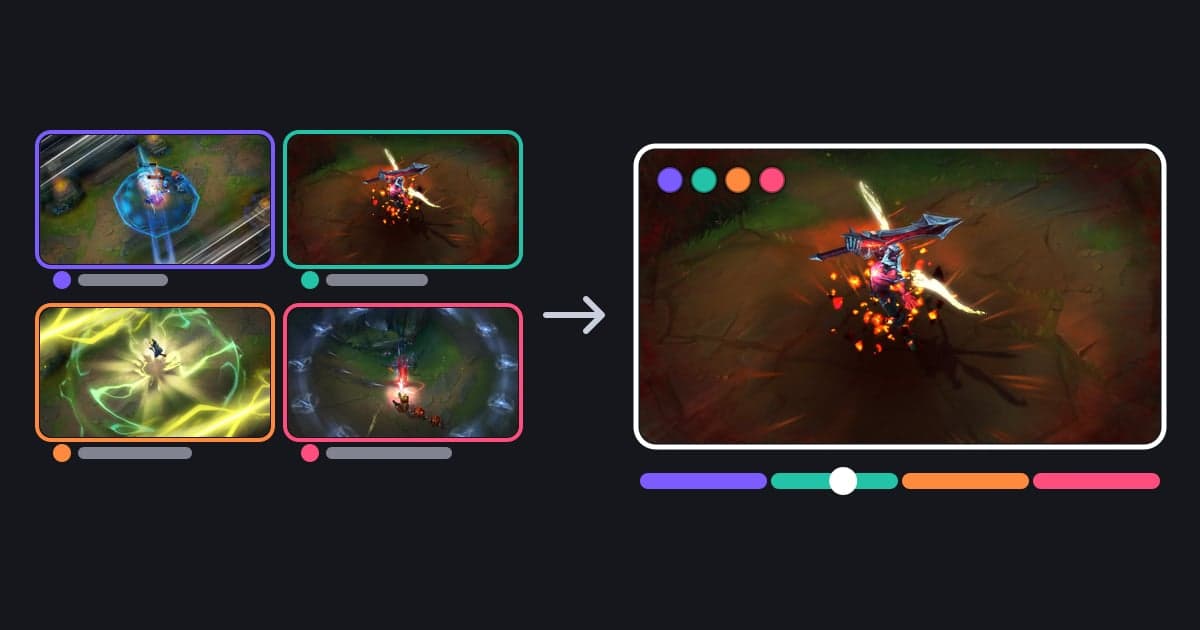
DORのパーティークリップは、一緒にプレイしたパーティーのメンバーがそれぞれ自分の視点のクリップを1本ずつアップロードすると、それらをつないでひとつのハイライト動画にする機能です。デュオで仕掛けた集団戦や、フルパで別々の角度から同時に決まったキルのように、「一緒にやった試合」の名シーンは自分の画面だけでは半分しか残りません。自分のプレイが友達の画面からどう見えていたか、反対側で友達が何をしていたかが抜け落ちるからです。パーティークリップはその空白を試合が終わった後に埋めます。配信をしたりDiscordで画面共有をしたりする必要はなく、各自がDORで録画していた視点をそのまま集めます。対応ゲームはVALORANTとリーグ・オブ・レジェンドの2つで、DORデスクトップアプリv1.4.0(2026年7月24日配信)から使えます。この記事では、パーティークリップが合う場面、作る手順、ほかの方法との違い、作る前に確認することを順に整理します。
結論:一緒にやった試合を、試合後に各自の視点で集めたいパーティー向けです
パーティークリップは、友達とのフルパやデュオでVALORANTやLoLを遊び、その試合の名シーンを各自の視点で集めて1本に残したい人に向いています。条件は2つで、その試合をDORで録画していることと、自分を含む2人以上が同じパーティーだったことです。クリップは各自が自分の録画から上げるので、複数の視点を集めるには、視点を加えるメンバーもその試合をDORで録画している必要があります。Discordの画面共有(Go Live)はリアルタイムで見せる仕組みなので、その時間に同じボイスチャンネルに入っていないと見られず、一度に見られるのは1人の画面だけです。録画ファイルをそのままDiscordに添付する方法もありますが、Discordは長さではなくファイルサイズで添付を制限しているため、高画質の動画は少し長くなるだけで無料アカウントの上限にかかりやすくなります。現在の上限はDiscord公式ヘルプで確認してください。パーティークリップは各自3〜30秒の場面だけを集めて短いハイライトにし、完成した動画はDORフィードに投稿してdor.ggリンクで共有できます。そもそも配信をするかどうかで迷っているなら、先にゲーム配信 vs 録画を読んでみてください。自分の視点のクリップを何本もトランジション付きで自分でつなぎたいなら、ゲームクリップを複数つなげる方法のやり方がその目的に合っています。
パーティークリップの作り方
- 1それぞれのPCでDORを起動して一緒に録画するパーティーのメンバーは、それぞれ自分のPCでDORを起動したまま同じパーティーで試合をします。DORは対応ゲームの起動を自動で検知してフルマッチを録画するので、録画ボタンを押す必要はありません。VALORANTはコンペティティブ・アンレート・スイフトプレイ・カスタムゲームの4つのキューが対象で、マッチのパーティー情報でメンバーをまとめます。プレミアやデスマッチなどほかのモードは対象外です。LoLは試合開始前のロビーに一緒にいたメンバーをパーティーとみなし、リプレイと観戦は除外されます。自分を含む2人以上が同じパーティーで、このPCにその試合のクリップが1本以上残っている必要があります。
- 2「Party Clips」タブかおすすめ画面からルームを作るDORアプリのクリップ画面で「Party Clips」タブを開くと、このPCに保存されたパーティーの試合が一覧で表示されます。試合を選んで「パーティークリップを作成」を押すと、その試合のルームができます。アプリを起動したときに直近4日以内に一緒にプレイした試合があると、「一緒にプレイしたメンバーのシーンを集めませんか?」というおすすめ画面が出ることがあり、そこから始めることもできます。このおすすめ画面は韓国のPCバン(ネットカフェ)の環境では表示されません。ルームは試合とパーティーの組み合わせごとに1つで、参加者はその試合のパーティーメンバーです。友達が先にルームを作っていれば新しく作る必要はなく、そのルームに入れば大丈夫です。ルームができると、DORを使っているほかの参加者に通知が届きます。
- 3DMか招待リンクで友達を招待するルームで「招待する」を押します。RiotアカウントをDORに連携しているメンバーは一覧から選んでDOR内のDMで招待できます。DMはDORの中だけでやり取りされるので、「未登録」と表示される友達には「招待リンクをコピー」を押し、DiscordやLINEなどに貼り付けて送ります。リンクをPCのブラウザで開いた友達は、DORをインストールしていなくてもすでにアップロードされたクリップを見られますが、自分のクリップを追加するにはDORデスクトップアプリをインストールし、その試合をDORで録画している必要があります。
- 4自分のクリップを1本アップロードするメンバーはそれぞれ自分のPCから、その試合の自分のクリップを1本アップロードします。DORが自分のクリップの中からスコアの高いおすすめシーンを3つ選んでおき、アップロード前なら「シーンを変更」でその中から別のシーンに替えられます。候補には試合内の時刻も表示されます。使う区間は3秒以上30秒以下で切り出します。区間バーには自分のキルの位置が表示されるので、場面を合わせやすくなっています。区間を決めたら「Upload Mine」(自分のクリップをアップロード)を押します。アップロード後は変更できないので、シーンと区間を確かめてから押してください。アップロードにはDORデスクトップアプリ、ログイン、その試合の録画が必要です。
- 5マッチタイムラインで場面の位置を確認する編集画面のマッチタイムラインには、各自がアップロードしたクリップが試合のどのあたりかが表示されます。動画の上でTabキーを押している間に表示されます。VALORANTはラウンド単位、LoLは分単位で表示されるので、友達が同じラウンドや同じ集団戦を選んだのか、別の時間帯を選んだのかがひと目でわかります。カスタムゲームのようにメンバーが2つのチームに分かれている場合は、チームタブでチームごとに分けて見られます。
- 6「作成」で比率・順番・音楽を決める1人以上がアップロードしていれば「作成」を押せるので、全員を待つ必要はありません。ただし、その時点でアップロードされているクリップだけが入るため、全員の視点を入れたいなら、友達がアップロードしたか確認してから進めます。まず比率を16:9、1:1、9:16から選びます。1:1を選ぶと、正方形に切り出した映像が縦長の画面の中央に入ります。動画の順番は試合の時間順が基本で、ドラッグで並べ替えられます。音楽はDORの音楽リストから選んで使う区間を決め、ゲーム音とミックスされます。各クリップには参加者のネームカードが自動で付くので、誰の視点かがわかります。設定が終わったら「作成」を押すと処理の段階が順に表示され、途中でキャンセルすることもできます。作成はDORデスクトップアプリでのみでき、ログインした参加者で、このPCにその試合の録画があることが条件です。
- 7mp4で保存してフィードで共有する完成した動画は、作成した人のPCにあるDORの保存フォルダ内、その試合のフォルダにmp4で保存され、その試合のクリップ一覧でも「パーティークリップ」として見つけられます。完成するとDORフィードの投稿画面が開き、パーティーメンバーをメンションしてすぐに投稿でき、フィードの投稿はdor.ggリンクで共有できます。mp4ファイルをYouTubeやXなどに直接アップロードしてもかまいません。完成した動画はルームのリンクには載らないので、友達に見せるにはフィードのリンクかmp4ファイルを送ってください。
一緒にやった試合を残す方法の比較
| 方法 | 見られる視点と必要なもの | 注意点 |
|---|---|---|
| Discordの画面共有(Go Live) | 共有している1人の視点をリアルタイムで見ます。Discordのボイスチャンネルと画面共有の権限があれば使えます。 | その時間に同じボイスチャンネルにいないと見られず、一度に見られる配信は1つです。画質はアカウントのプランによって変わるので公式ヘルプで確認します。 |
| 各自で配信してアーカイブから切り抜く | 配信した人数分の視点が残ります。TwitchやYouTube Liveなど配信サービスのアカウントと配信ソフトの設定が必要です。 | 試合中ずっと配信を続ける必要があり、アーカイブを残すかどうかや保存期間はサービスと設定によって異なります。複数のアーカイブをダウンロードして編集し直す手間もかかります。 |
| 各自の録画ファイルをDiscordに添付する | 各自が録画した視点がファイルごとに別々に届きます。録画ソフトとDiscordのサーバーかグループDMが必要です。 | Discordはファイルサイズで添付を制限するため、高画質だと少しの長さで無料アカウントの上限を超えやすくなります。現在の上限は公式ヘルプで確認します。視点はひとつにまとまりません。 |
| ゲーム内リプレイで友達の視点を録画し直す | リプレイの中でほかのプレイヤーの視点に切り替えて見られます。ゲームクライアントと画面録画ソフトが必要です。 | リプレイはゲームクライアントの中でしか再生できないので、動画として残すには再生画面をもう一度録画します。VALORANTのリプレイはパッチが変わると消え、LoLのリプレイファイルはパッチが変わると開けなくなります。 |
| 録画ファイルを集めて編集ソフトでつなぐ | 友達から受け取った元ファイルから好きな視点を自由に選べます。ファイルを受け渡す手段と動画編集ソフトが必要です。 | フルマッチのファイルは大きく受け渡しに時間がかかり、場面探し・切り出し・並べ替え・名前の表示をすべて自分で行います。 |
| DORパーティークリップ | メンバー各自の視点から選んだ3〜30秒のクリップが1本の動画につながります。メンバー各自のDORデスクトップアプリと、その試合のDOR録画が必要です。 | 対応はVALORANT(4つのキュー)とLoLだけで、1人1本、アップロード後は変更できません。その試合をDORで録画していない友達の視点は入れられません。 |
作成前に確認すること
- その試合をDORで録画していて、自分を含む2人以上が同じパーティーでした。視点を加える友達もそれぞれDORで録画しています。
- VALORANTならコンペティティブ・アンレート・スイフトプレイ・カスタムゲームのいずれかで、LoLなら自分が実際にプレイした試合です(リプレイ・観戦は除く)。
- このPCの現在のDOR保存フォルダに、その試合のクリップが1本以上残っています。
- DORデスクトップアプリにログインしました(アップロードと作成に必要です)。
- 上げる場面をおすすめシーン3つと見比べて選び、区間を3〜30秒に合わせました(アップロード後は変更できません)。
- DOR内のDMを受け取れない友達には、招待リンクをコピーして送りました。
- 投稿先に合わせて比率を決めました(横長の動画は16:9、ショート動画やリールは9:16)。
DORで一緒にやった試合を残す
DORは無料のWindowsデスクトップアプリです。対応ゲームを起動すると自動で検知してフルマッチをmp4で録画し、NVIDIA GPUではNVENCハードウェアエンコードを標準で使います。ゲーム音とマイクもいっしょに録音されます。自動ハイライトクリップは7つのゲームで作られ、リーグ・オブ・レジェンドではキル、ダブルキルからペンタキルまでのマルチキル、アシスト、デス、オブジェクト、タワー、試合終了のクリップが、VALORANTではキル・デスのクリップとラウンド録画ができます。VALORANTのコンペティティブ・アンレート・スイフトプレイでは、キルクリップが連続キル数に応じてダブルキル、トリプルキルなどと表示され、自分のチームがエースやクラッチで勝ったラウンドでは、そのラウンド最後のキルクリップにエース・クラッチのタグが付きます。どちらのゲームでも試合ごとにその試合の代表クリップであるPOTGが選ばれます。ホットキーで好きな瞬間を自分でクリップとして保存することもできます。パーティークリップはこうして各自のPCにたまったクリップの上で動くので、同じパーティーでそれぞれDORを起動してプレイしておけば、試合が終わった後にその試合の視点を集められます。ゲームごとのクリップの保存のされ方は、VALORANTのクリップを自動保存する方法とLoL録画のやり方まとめで詳しく解説しています。アップロード、シーンの変更、作成はすべてDORデスクトップアプリで行い、スマートフォンでは、パーティークリップはPCで作成できるという案内だけが表示されます。
 #ヴァロラント