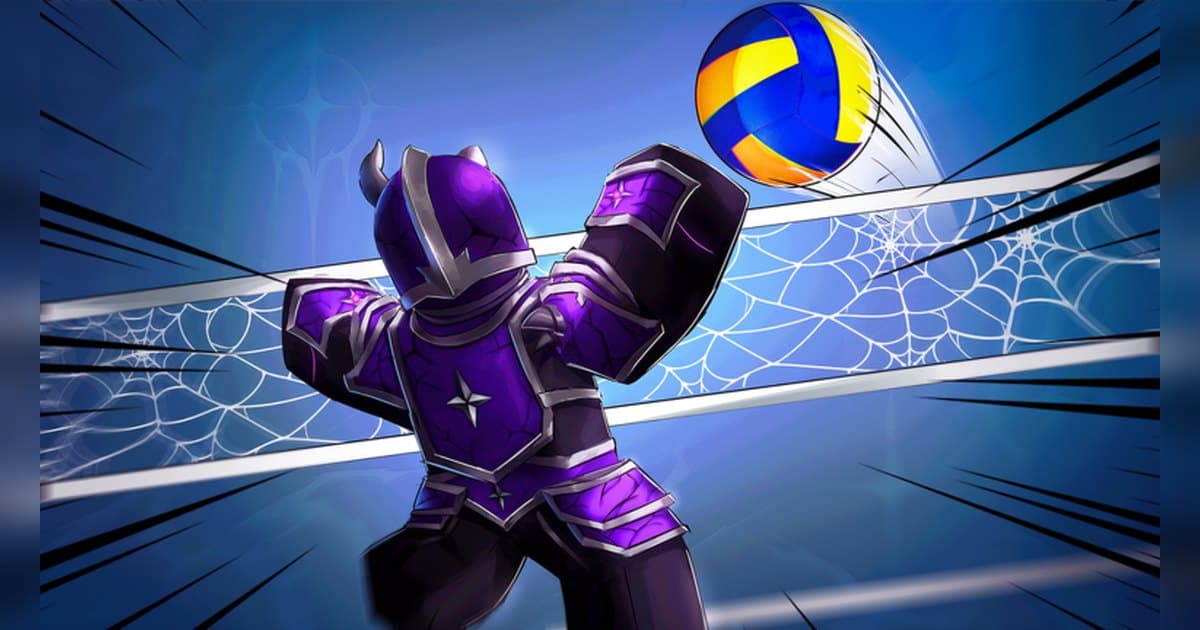
Volleyball Legendsは公式説明に「コートの王になれ」という文とともに、テンポの速い6対6のバレーボールとして紹介されている体験です。制作者はVolleyball Game Groupで、2024年12月17日に公開され、2026年10月17日にも更新が入りました。公式説明には、更新が毎週土曜の米国東部時間午前11時30分に入ると書かれています。1サーバーの定員は12人なので6対6がちょうど埋まり、友達とすぐ始める試合と、誰にでも挑めるランクマッチの両方があります。2026年10月19日確認時点の同時接続は約3万3千人、累計訪問は約40億回、お気に入りは約560万です。バレーボールは受ける・上げる・打つという3つの動作が順番につながる競技なので、操作を覚える順番がそのまま上達につながります。この記事では公式説明に書かれたPCの操作キーを先に整理し、サーブの入れ方とラリーでの役割分担を扱います。そのあとで、決まったスパイクのように数秒で終わる場面を動画として残す方法を続けて説明します。ラリーは短いので、終わってから「いまのを保存しておけば」と思うことが多いのですが、録画を点けた状態でプレーすればその心配が減ります。PCでRobloxを録画する基本設定はRobloxのプレイを録画するにまとめました。体験情報は2026年10月19日確認時点のもので、毎週更新が入る体験なのでスタイルやアビリティの構成は変わることがあります。
結論:操作は4つから覚え、ラリーは決まった直後にショートカットで切り出す
公式説明に書かれたPCの操作は4つです。マウスのクリックはレシーブ(ボールを受けて上げる動作)で、空中でクリックするとスパイクになります。Qはトスで、空中でQを押すとブロックです。Ctrlはダイブです。つまり同じボタンが地上と空中で別の動作になるため、ジャンプのタイミングがそのまま動作の選択になります。サーブは自分の順番になったら画面をクリックして始め、もう一度クリックして強さを決めます。その状態でジャンプしてボールを打てますし、傾けるとボールの方向を変えられます。ボールをそのまま落としてレシーブで入れる方法も公式説明に書かれています。最初は強さを最大にするより、コート内に確実に入れるほうを目標にするといいです。役割は動作の順番に沿って自然に分かれます。最初にボールを受ける人、受けたボールをQで上げる人、上がったボールを空中でクリックして打つ人という3拍子を合わせればラリーが続きます。体験にはスタイルとアビリティをスロットに付けて使う構成があり、エン(Yen)は試合の勝利でたまります。公式説明には、Roblox Premiumの加入者はエンを10%多く受け取ると書かれています。ショップには試合の勝利で得るエンが2倍になるVIPや、エモートのスロットを増やすパスなどが登録されていますが、価格と内容は毎週の更新で変わるので体験内で確認してください。操作を覚えて入力の順番を練習する進め方は格闘系の体験と似ているので、最強バトルグラウンドのコンボの練習手順や、タイミング入力が中心のブレードボールのパリィがそのまま参考になります。録画は機種によって選択が変わります。Roblox内蔵のキャプチャは体験内メニューの「キャプチャ」から最大30秒の動画を保存でき、公式ヘルプのとおり画面が記録されます。ファイルはRobloxアプリ内のストレージに入り、書き出すとPCの「ビデオ」フォルダーやスマホのカメラロールに出てきます。ラリーは数秒で終わるので、PCでは録画を点けたまま試合をして、いいラリーが終わった直後にショートカットで切り出すのが一番簡単です。
操作を覚えてラリーの場面まで残す順番
- 1録画を点けてクリップの長さを決めるラリーは数秒で終わるので、いい場面が出てから録画を始めるのでは遅いです。PCでDORを使うなら、アプリを立ち上げてからroblox.comで入れたPC版Robloxを起動すれば、体験に入った時点で録画が始まります。ショートカットで保存する長さは15・30・45・60秒から選べますが、スパイク1本だけなら15秒、上げてくれた味方まで入れるなら30秒が合います。スマホなら体験内メニューの「キャプチャ」で最大30秒の動画を保存し、カメラロールに書き出せます。
- 2体験に入って友達との試合から始めるRobloxでVolleyball Legendsと検索し、制作者がVolleyball Game Groupであることを確認してから入ります。公式説明には、友達とすぐ始める試合と、誰にでも挑めるランクマッチがあると書かれています。1サーバーの定員は12人なので6対6で埋まります。操作が手に馴染むまでは、友達との試合でサーブとスパイクを何度も繰り返してみてください。
- 3クリックの2種類を先に手に入れる一番よく使う入力はマウスのクリックです。地上でクリックするとレシーブでボールを受けて上げ、ジャンプしてから空中でクリックするとスパイクになります。同じボタンが足が地面にあるかどうかで変わるので、最初は「受けるのは地上、打つのは空中」と口に出しながら練習すると、2つの動作がはっきり分かれます。ボールが上がる高さに合わせて跳ぶ時点だけ合えば、スパイクはすぐ入るようになります。
- 4Qでトスとブロックを使い分けるQは地上で押すとトス、つまり味方が打てるようにボールを上げる動作です。空中でQを押すとブロックになり、相手のスパイクを止めます。トスは打つ味方が跳ぶ位置を見て上げる必要があり、ブロックは相手が跳ぶのを見て一緒に跳ぶ必要があります。クリックと同じくジャンプの有無が動作を決めるので、ネット前では跳ぶ前に何をするか決めてください。
- 5Ctrlのダイブは先に動いてから使うCtrlはダイブです。落ちてくるボールへ身を投げる動作なので、ボールが届く地点へ先に動いてから押さないと届きません。ダイブで拾ったボールはそのまま得点につながることが多く、動画でもよく見える場面です。最初は後ろへ抜けるボールを追うより、すぐ前に落ちるボールから練習するほうが成功しやすいです。
- 6サーブは2回のクリックで終える自分の順番になったら画面をクリックしてサーブを始め、もう一度クリックして強さを決めます。その状態でジャンプしてボールを打てますし、傾けるとボールが向かう方向を変えられます。ボールをそのまま落としてレシーブで入れる方法も公式説明に書かれているので、強さの調整が難しいときはこちらが安全です。サーブは自分の順番が分かる唯一の場面なので、録画を狙って使うのにも一番向いています。
- 7いいラリーが終わったらすぐ保存し、まとめて編集するラリーが終わった直後にF8を押すと直前の区間が別クリップとして保存されます。得点が確定するまで待ってから押せば締めまで入ります。試合が終わったらライブラリで保存したクリップと試合全体の録画を一緒に開き、スパイク・ブロック・ダイブの場面を短く切ってまとめます。ショートに上げる場面は9:16で書き出し、複数の場面を1本にまとめるならブラウザでつないでBGMを入れてください。
Volleyball Legendsで残す場面と保存の仕方
| 残す場面 | 入力とタイミング | 保存の仕方 |
|---|---|---|
| きれいに決まったスパイク | ジャンプしてから空中でクリックして打ちます。上がったボールの高さに合わせて跳ぶタイミングが肝心です。 | ラリーが終わった直後にF8を押すと直前が保存されます。上げてくれた味方まで入れるなら長さを30秒にします。 |
| 相手のスパイクを止めたブロック | 空中でQを押すとブロックです。相手が跳ぶのを見て一緒に跳ばないと手が上がりません。 | 一拍で終わる場面なので15秒のクリップでも足ります。短いクリップはそのままショートに使えます。 |
| ダイブで拾ったボール | Ctrlがダイブです。ボールが落ちる地点へ先に動いてから押さないと届きません。 | 拾ったボールが得点につながることが多いので、ラリーが完全に終わってから保存して得点まで残します。 |
| サーブがそのまま得点になった瞬間 | 順番が来たらクリックして始め、もう一度クリックして強さを決め、ジャンプして打つか落としてレシーブで入れます。 | サーブは順番が分かる場面です。直前に長さを確認しておき、ボールが落ちてから保存します。 |
| ランクマッチ最後のラリーと結果画面 | 最後の得点までは無理に打たず、レシーブ・トス・スパイクの3拍子を守るほうが安全です。 | 結果画面まで入れるなら長さを45秒か60秒に上げ、スコアが確定してから保存します。 |
| 新しいスタイルやアビリティで入った初戦 | スロットに付けたら、初戦で入力のタイミングを合わせ直します。 | 更新は毎週入るので、変わった直後の初戦から録画を点け、試合全体からうまくいった場面だけ切り出します。 |
Volleyball Legendsを録画する前の確認
- roblox.comで入れたPC版Robloxでプレイしています。
- 録画アプリが起動していて、何試合分も収める空き容量があります(30GB以上が目安です)。
- クリップの長さを場面に合わせました(スパイク1本は15秒、サーブから得点までは30秒)。
- 速く行き交うボールを滑らかに残したいので、試合前に60fpsへ上げておきました。
- クリップのショートカットをクリック・Q・Ctrlとは別の位置(初期設定はF8)に置きました。
- 味方と通話しながら遊ぶ場合は声が動画に入ると伝え、ショートに使うスパイクは9:16で書き出す予定です。
DORでラリーとスパイクの場面を残す
DORは、roblox.comで入れたPC版Robloxを自動で見つける無料のWindows PCアプリです。体験に入ると録画が始まり、体験を出ると終わります(初期状態で有効、設定で調整できます)。何試合続けても、体験にとどまっている間は一つの録画としてつながります。いいラリーが終わった直後にF8(変更可)を押すと直前の30秒が別クリップとして保存され、長さは15・30・45・60秒から選べます。スパイク1本なら15秒、サーブから得点まで入れるなら30秒が合います。このショートカットは体験内で録画中に働きます。試合で使う入力はクリックとQ、Ctrlなので、クリップのキーは初期設定のF8のように手が伸びないキーに置いておけば、操作とは別に動きます。ゲーム音とマイクがノイズ抑制込みで一つのトラックにまとめて録音されるため、味方との掛け声やボールを打つ音も一緒に残ります。画質は初期設定で1080p 30fpsで60fpsも選べるので、ボールが速く行き交う場面をより滑らかに残したい試合の前には60fpsに上げておいてください。解像度とfpsは録画を始める前に決めます。録画のあとはアプリのライブラリの区間切り出しで開始と終了を決め、16:9・9:16・1:1で書き出せます(テキストは1:1で入れます)。dor.ggのリンクで共有すればスマホのブラウザでそのまま再生できます。ブラウザで開くDOR スタジオならインストールなしでスパイク・ブロック・ダイブの場面をつなぎ、テキスト・BGM・エフェクトテンプレート(パンチズーム、シェイクズーム、手持ち風、グリッチ転換など)を入れてmp4で受け取れます。何試合も続けて遊ぶ日は空き容量を先に確認してください。空きが30GBを下回ると警告が出ます。公式説明にはグループに参加すると報酬があると書かれているので、グループの探し方はRobloxグループの探し方と参加方法で確認してください。
 #Roblox
