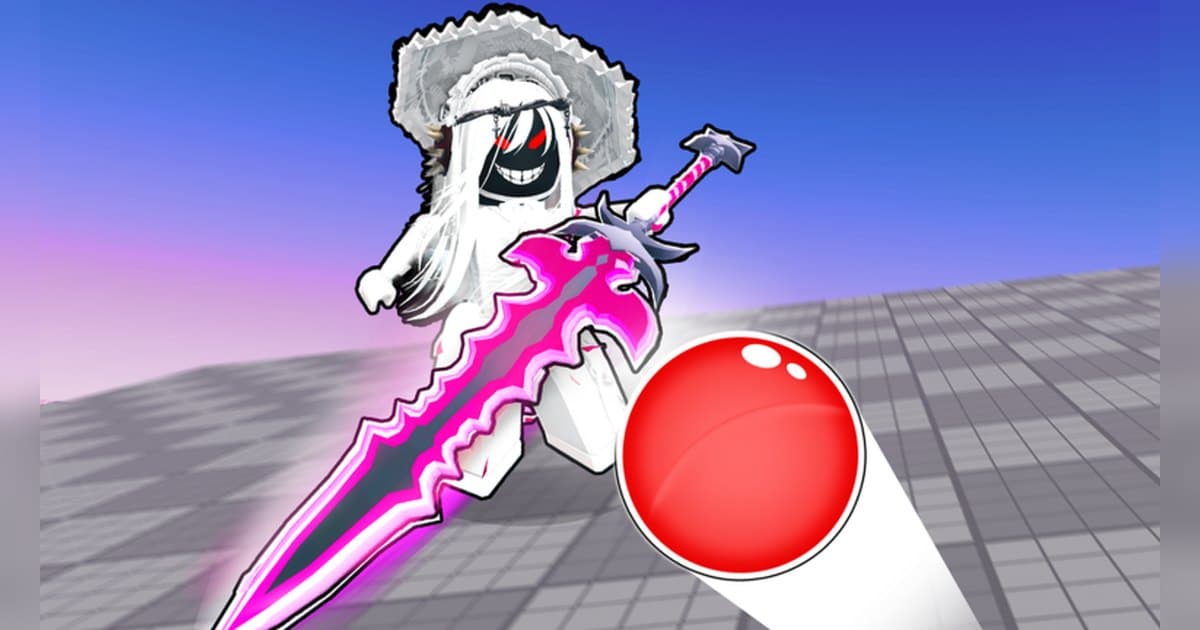
Blade Ball(ブレードボール)は、Wiggity.が2023年6月に作成したロブロックスの体験で、公式説明は「集中とタイミング、戦略のゲーム」という言葉から始まります。ルールの核心も説明にそのまま書かれています。弾き返せる球がプレイヤーを追いかけて次第に速くなり、その球を受ける腕が試される、という内容です。1サーバーの最大人数は16人で、2026年10月19日の確認時点で同時接続は約1万1千人、累計訪問は約65億回、お気に入りは約1,300万件です。同時接続よりお気に入りが際立って多い体験なので、一度遊んだ人が戻ってくる形だと見られます。先に言葉を合わせておきます。プレイヤーは球を受ける動作をふつう「パリィ」と呼びますが、公式の操作一覧に書かれた名前はBLOCKで、キーはFまたは左クリックです。アビリティはQまたは右クリック、シフトロックはShift、エモートはRです。つまりこの体験で指が決めることは実質二つ、「いつ受けるか」と「いつアビリティを使うか」だけです。だから攻略の説明は短く済み、代わりに同じ動作を球が速くなってからもこなせるかどうかがすべてになります。この記事ではアビリティのティア表やコード一覧ではなく、球が加速していく1ラウンドの時間の流れをたどりながら、何を練習し何を残すかをまとめます。ロブロックスの録画自体が初めてなら、まずロブロックスのゲームプレイを録画する方法を見てください。体験の情報は2026年10月19日の確認時点で、直近の更新が10月18日のためモード構成やアビリティは変わることがあります。
結論:まず受けるキー一つを手に入れ、ラウンドはまるごと録画しておきましょう
始めたときに覚えるのは2行だけです。受ける(BLOCK)がFまたは左クリック、アビリティがQまたは右クリック、この2行で1ラウンドは回せます。公式説明がアビリティについて書いているのは「新しいアビリティを得て、自分のプレイスタイルに合わせて強化する」ということで、ランクについては「腕を磨いてランクを上げる」と書かれています。アビリティの一覧や強化条件、ランクの段階名は体験内のメニューに出ているので、そちらで確認してください。練習する場所と広げていく場所は、体験に登録された場所の一覧が教えてくれます。確認日時点では開始場所のほかに、Tutorial、New Players、Training Mode、Ranked LobbyとRanked Matches、Duel Lobby、Pro Server、Boss Fight、Elemental Mode、Clan Wars、DungeonsとDungeons Lobby、Tournament LobbyとTournament Matches、Duo Tournament、Trade Plaza、Voice Serverといった場所が登録されています。つまりタイミングだけを練習する場所、始めたばかりの人同士で当たる場所、ランクを上げる場所、ボスやダンジョンのように違う遊び方をする場所、取引をする場所、声で話す場所が別々に用意されているということです。入り方と条件は体験内のメニューで確認してください。録画はこの体験でとくに意味が大きいです。球が遅いときの成功と速くなってからの成功は、画面では同じ動作なのに難しさがまったく違い、球がいちばん速いときは一度のミスでそのラウンドが終わります。ロブロックス標準のキャプチャは体験内メニューの「キャプチャ」から最大30秒の動画を保存し、まずRobloxアプリ内に保管します。ラウンド全体を音ごと残したいときはPCで録画を付けておく方法があります。入力が多い格闘体験の練習の仕方と比べたいなら、Jujutsu ShenanigansのコンボとThe Strongest Battlegroundsのコンボも見てください。
Blade Ballのパリィのタイミングを身につける順番
- 1入る前に録画とショートカットを整えるラウンドは入るとすぐ始まるので、設定はロビーにいるうちに終わらせるほうが楽です。この体験が指に要求するキーはFとQ、Shift、R、そしてマウスの二つのボタンです。クリップのショートカットは、そのどれとも重ならないF8に置いてください(DORの初期値で、設定から移せます)。画質は初期設定が1080p・30fpsで60fpsも選べますが、球がどこまで来たときに押したのかをコマで数えるつもりなら60fpsのほうがはるかに鮮明です。解像度とfps、クリップの長さは録画が始まる前に決めます。
- 2制作者を確かめ、初心者向けの場所から入るRobloxで「Blade Ball」を検索し、制作者がWiggity.であることを確かめてから入ります。この体験には確認日時点でTutorial、New Players、Training Modeといった場所が登録されているので、初めてなら本サーバーよりこちらを先に見るほうが進めやすいです。どこへどう入るかは体験内のメニューに従ってください。PCで録画するつもりなら、roblox.comで入手したPC版からロブロックスを起動してください。
- 3球が遅いうちは受ける動作だけを繰り返す最初の段階ではアビリティを忘れ、受ける動作だけにしてください。公式操作でBLOCKはFまたは左クリックです。球が遅いうちは余裕があるので、押すタイミングを球がどのあたりまで来たときにするか、自分の基準を作るのが目標です。目で見て反応するのではなく距離で押す感覚ができれば、球が速くなってからも同じ基準を使えます。この段階の繰り返しは退屈ですが、この体験でいちばん大きく残る練習です。
- 4Shiftのシフトロックで球の軌道を読む公式の操作一覧にはシフトロックがShiftで入っています。視点を固定しておくと、球が戻ってくる方向と他の人の位置を一緒に見やすくなります。球が自分を追ってくることが公式説明に書かれたルールなので、自分の方へ来る軌道と他の人へ行く軌道を見分ける練習になります。入れた状態と切った状態の両方を試して、自分に合うほうを選んでください。
- 5Qのアビリティを選び、一つずつ強化するアビリティはQまたは右クリックです。公式説明は新しいアビリティを得て自分のプレイスタイルに合わせて強化すると書いているので、いくつも少しずつ上げるより、手に合う一つを決めて先に上げるほうが体感が大きくなります。アビリティの一覧や強化条件、解放の順番は体験内のメニューで確認してください。参加と勝利、キルでコインが貯まることはコイン獲得を倍にするパスの説明から確認でき、クレートとホイールで報酬を受け取る仕組みがあることもパスの説明に書かれています。
- 6ランク・デュエル・ボスへと場所を広げる受ける動作が安定したら場所を移してみます。確認日時点でRanked LobbyとRanked Matches、Duel Lobby、Pro Server、Boss Fight、Dungeons、Elemental Mode、Clan Wars、Tournament関連の場所、Trade Plazaが登録されています。1対1のデュエルは受ける練習にいちばん直結し、ランクは緊張感が違います。各場所の入場条件は体験内で確認してください。Voice Serverのように声で話す場所もあるので、一緒に遊んだ人の声が入った動画を公開するときは先に伝えておいてください。
- 7ラウンドが終わったら耐えた区間だけ切り出すラウンドが終わったら録画を開き、球が速くなってからの区間を探します。受けに失敗した地点はたいてい球が普段より一回り近づいた瞬間なので、その手前1〜2秒を繰り返し見ると基準をどこへ動かすかがわかります。使う区間は前後に数秒の余裕を取って切り、縦型のショート動画なら9:16、横動画なら16:9で書き出してください。連続受けをいくつも一本にまとめると、球が速くなるにつれて緊張が積み上がる流れがそのまま伝わります。
Blade Ballで残したい場面と残し方
| 場面 | 球が速くなるほど貴重になる理由 | 残し方 |
|---|---|---|
| 球が加速してからの連続受け | 同じ動作でも球が速くなると成功率が落ちます。何回続けて受けたかがそのまま腕として読まれる区間です。 | 耐えたあと球が他の人へ渡った隙にF8を押しておけば、その区間がまるごと残ります。長く耐えたときは長さを60秒にしておくほうが安全です。 |
| 残り2人になってからの最後のやり取り | 最大16人で始まる体験なので最後まで残ること自体が珍しく、そのときの球はいちばん速い状態です。 | いつ終わるかわからないので、ラウンド全体の録画から探すほうが確実です。終わったあとにライブラリで最後の区間だけ切ります。 |
| Qのアビリティで流れを変えた瞬間 | 公式説明がアビリティを「プレイスタイルに合わせて強化する」と書くほど、アビリティの選択はその人のプレイを表します。 | 押す瞬間は自分でわかる動作なので、先に録画を確かめ、効果が終わってから保存すると前後が一緒に入ります。 |
| フィニッシャーの演出が出る最後の一撃 | 公式説明が武器スキンとフィニッシャーの演出に触れ、特定の演出が入ったパスまであります。画面と音がいちばん大きい瞬間です。 | 演出と音が一緒に残ってこそ意味があるので、ゲーム音が入る録画で残し、短い場面なので長さは15秒か30秒にします。 |
| ランクが上がったラウンド | 公式説明に「腕を磨いてランクを上げる」と書かれ、ランク用の場所も別に登録されています。昇格がかかったラウンドは緊張が違います。 | 昇格のかかるラウンドは先にわかるので、入る前に録画と画質を合わせ、終わったあと結果画面まで含めて切ります。 |
| ボスファイトやクランウォーのようにモードが違う1ラウンド | Boss Fight、Dungeons、Elemental Mode、Clan Warsがそれぞれ場所として登録されていて、普段のラウンドとは絵が違います。 | モードごとに1ラウンドの長さが違うので、ラウンド全体の録画を付けておき、終わってから使う区間を選ぶほうが楽です。 |
Blade Ballを録画する前に確認すること
- ロブロックスはroblox.com配布のPC版で動いています。
- F・Q・Shift・Rとマウスのボタンはすべて操作に使うので、クリップのショートカットはF8のように手が行かない場所にあります。
- 球がどこまで来たときに押したのかをコマで数えたいので、先に60fpsを選びました。
- ラウンドを続けて回すつもりなので、ディスクの空きを30GB以上残しました。
- クリップの長さは2つを使い分けます。決めの一撃は15秒、長く耐えた区間は60秒です。
- Voice Serverのように声が混ざる場所で録画するときは、一緒に遊ぶ人に先に伝えました。
DORでラウンド全体を残し、耐えた区間だけ切り出す
DORはWindows PC向けの無料アプリです。roblox.comで入手したPC版のロブロックスを見張っていて、体験に入ると録画をつけ、体験から抜けるかロブロックスを閉じると録画を閉じます。設定の「ゲーム全体を録画」がこの動作を担い、最初から有効です。どの体験でも分け隔てなく入るので、Blade Ballでラウンドを続けて回せば、その間が途切れずmp4一つとしてライブラリに入ります。入場して20秒ほど置いてからラウンドに入ると、頭がきれいに合います。マイクは最初から有効でノイズ抑制がかかり、ゲーム音と一つのトラックにまとめられます。そのため受けたときの衝撃音とフィニッシャーの音、自分の反応が同じ地点に並びます。連続で受けた区間が終わり、球が他の人のほうへ行ったあとにF8を押すと、その直前30秒がクリップ一つとして落ちます。長さは15秒から60秒までの4段階(15・30・45・60)から選び、ショートカットの位置も移せます。体験に入って録画が回っているあいだ使えます。FとQ、Shift、R、マウスの二つのボタンがすべて操作に割り当てられているので、ショートカットはそこから離れた位置がよいです。画質は1080p・30fpsから始まり、60fpsも並んでいます。押した時点をコマで数えるつもりなら、ラウンドに入る前に60fpsを選び、解像度とfps、クリップの長さは録画が始まる前に決めてください。ディスクの空きが30GB以上あれば、ラウンドを長く続けても最後まで入ります。ラウンドが終わったらライブラリで耐えた区間だけを残し、16:9・9:16・1:1のうち必要な比率で書き出します(1:1の比率でテキストを入れます)。共有はdor.ggのリンクで行い、ブラウザからそのまま開くDORスタジオで連続受けの場面をつないだあと、テキストと背景音楽、エフェクトのテンプレートをまとわせてmp4として受け取ります。タイミング一つで分かれる体験は録画しておくと残るものが多いので、同じやり方でVolleyball Legendsの操作も見てください。クランや一緒に遊ぶ相手を探す方法はロブロックスのグループの探し方にまとめました。
 #Roblox
