昨日まで普通に遊べていたゲームが、Windows Updateの翌日から起動できない、数分で落ちる。そんなときは更新プログラムを消す前に、本当にそれが原因なのかを確かめるのが先です。
2026年はMicrosoftがゲームの不具合を「既知の問題」として公式に認めたケースが2回あり、どちらもユーザーが更新を削除するのではなく、ドライバーのブロックとその後の累積更新で解決しました。
この記事では2026年11月12日時点のMicrosoftサポート文書とWindowsリリース正常性ページで確認できた事例、自分のPCに入っているKBの調べ方、アンインストールの前に試すべき手順をまとめます。
2026年にゲームへ影響したWindows Updateの事例(2026年11月12日時点)
| 更新プログラム | ゲームで起きた症状と原因 | 現在の状況 |
|---|---|---|
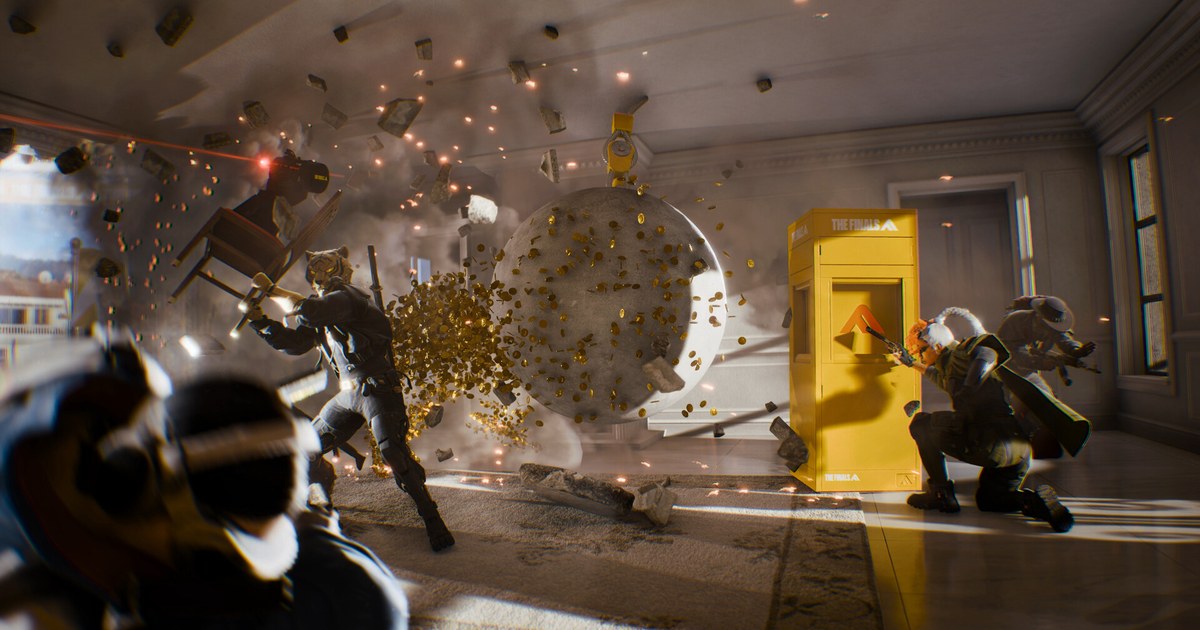
| KB5121003(8月11日のセキュリティ更新) | ARC Raiders・MARVEL Tōkon・THE FINALSのフリーズや強制終了、RGB機器のinpoutx64系ドライバーが関係 | 8月27日にドライバーの読み込みをブロックして解決、無効化の通知が出る |
| KB5124010(9月22日のオプション更新) | Windows標準のAC-3デコーダーを使う一部のゲームやアプリが起動できない・終了する | 10月13日のKB5127648で解決 |
| KB5124008(9月8日のセキュリティ更新) | 一部のUSBオーディオクラス1.0機器でコード10、音が出ない | マルチチャンネルは9月14日の定例外更新、残りは11月10日のKB5132061で解決 |
| KB5127648(10月13日のセキュリティ更新) | 一部のゲームでマウス入力がカクつく問題の修正を含む | AC-3の問題を解決した更新でもある |
| KB5132061(11月10日のセキュリティ更新) | 26H2・25H2向けの11月の累積更新 | 11月12日時点でサポート文書に既知の問題の記載なし |
| Windows 11 24H2 Home・Pro | 10月のセキュリティ更新が最後 | 25H2や26H2など更新が続くバージョンへのアップグレードが必要 |
結論:削除する前にKB番号と既知の問題を確認する
アップデート直後にゲームが落ちると、すぐ更新プログラムをアンインストールしたくなります。ただMicrosoftはWindows UpdateのFAQで、更新の削除を基本的には勧めていません。セキュリティ修正も一緒に消えてしまうからです。
2026年の事例を見るとその理由がよく分かります。
8月11日のセキュリティ更新KB5121003の後、ARC Raiders、MARVEL Tōkon: Fighting Souls、THE FINALSがフリーズしたり落ちたりした問題は、RGBライティング機器が入れるinpoutx64に似た名前のドライバーが関係しており、Microsoftは8月27日にこのドライバーを読み込ませないブロックで解決しました。
9月22日のオプションのプレビュー更新KB5124010の後、Windows標準のデコーダーでドルビーデジタル(AC-3)音声を扱う一部のゲームやアプリが終了してしまう問題も、10月13日のセキュリティ更新KB5127648で修正されています。答えはどちらも「次の更新」にありました。
また、更新と同じ時期に落ち始めても、実際の原因は録画ソフトやオーバーレイ、グラフィックドライバーということもあります。録画中だけ落ちるなら、まず録画するとゲームが落ちるときの対処法を確認してください。
昨日まで動いたゲームが落ちるときの確認手順
- 1更新の履歴で日付とKB番号を見る「設定」>「Windows Update」>「更新の履歴」で、最近入った品質更新プログラムのKB番号とインストール日を確認します。落ち始めた日と重なるか、同じ日にゲームのパッチやグラフィックドライバーの更新がなかったかもメモしておきます。
- 2リリース正常性ページで既知の問題を探すMicrosoftのWindowsリリース正常性ページで自分のWindowsのバージョンを選び、KB番号で検索します。ゲームや音声に関する項目があれば、状態が確認済みか解決済みか、どの更新で解決したかを見ます。
- 3最新の累積更新まで入れて再起動する解決済みの問題は、たいてい後の累積更新に修正が入っています。「更新プログラムのチェック」を押し、11月10日のセキュリティ更新KB5132061のような最新の更新まで入れて再起動し、ゲームを起動し直します。
- 4ゲーム側のキャッシュとメモリを確認する更新後にシェーダーを作り直すため、最初の数試合だけカクつくこともあります。カクつきが続くならシェーダーキャッシュの削除方法を、メモリ不足の表示とともに落ちるならゲーム向け仮想メモリの設定を確認してください。
- 5アンインストールは原因が分かってから特定の更新が原因と確認でき、まだ修正が出ていないときだけ「更新の履歴」>「更新プログラムをアンインストールする」で該当KBを削除し、すぐ再インストールされないよう「更新の一時停止」もオンにします。修正が出たら一時停止を解除して適用します。
アップデートのせいと決める前に確認すること
- 落ち始めた日に、ゲームのパッチ、グラフィックドライバー、RGB・ファン制御・オーバークロック用ツールの更新が重なっていないか確認します。
- RGBライティングのソフトを使っているなら、更新後に「ドライバーが無効化された」という通知が出なかったか思い出してください。2026年8月の事例はこのブロックで解決しました。
- 落ちるのが1本のゲームだけなら、Windowsよりゲーム側の原因が疑わしいので、ゲームファイルの整合性確認と公式のお知らせを先に見ます。
- Windows 11 24H2のHome・Proは2026年10月のセキュリティ更新が最後でした。Windows 10を使っているならWindows 10のままゲームを続けて大丈夫かも参考にしてください。
- 会社や学校が管理するPCでは、ドライバーのブロックのような自動の対処がすぐには適用されない場合があるため、管理者に相談します。
アップデート前後のプレイを録画して比べる
たまにカクつく、一瞬止まるといったあいまいな症状は、アップデート前後で同じマップを遊んだ映像を並べて見ると判断しやすくなります。DORは無料のWindows向けゲーム録画アプリで、対応ゲームを起動すると自動で検出し、起動から終了までのセッション全体を録画して、アプリの「マイクリップ」にまとめます。
THE FINALSも対応ゲームなので録画ボタンを押さなくてもプレイが残り、カクついた部分だけ自分で切り出して保存し、DORスタジオからmp4で書き出すかdor.ggのリンクで共有すれば、ゲームのサポート窓口に症状を伝えるのも簡単です。録画の手順はDORの自動録画の仕組みとTHE FINALSハブにまとめています。

