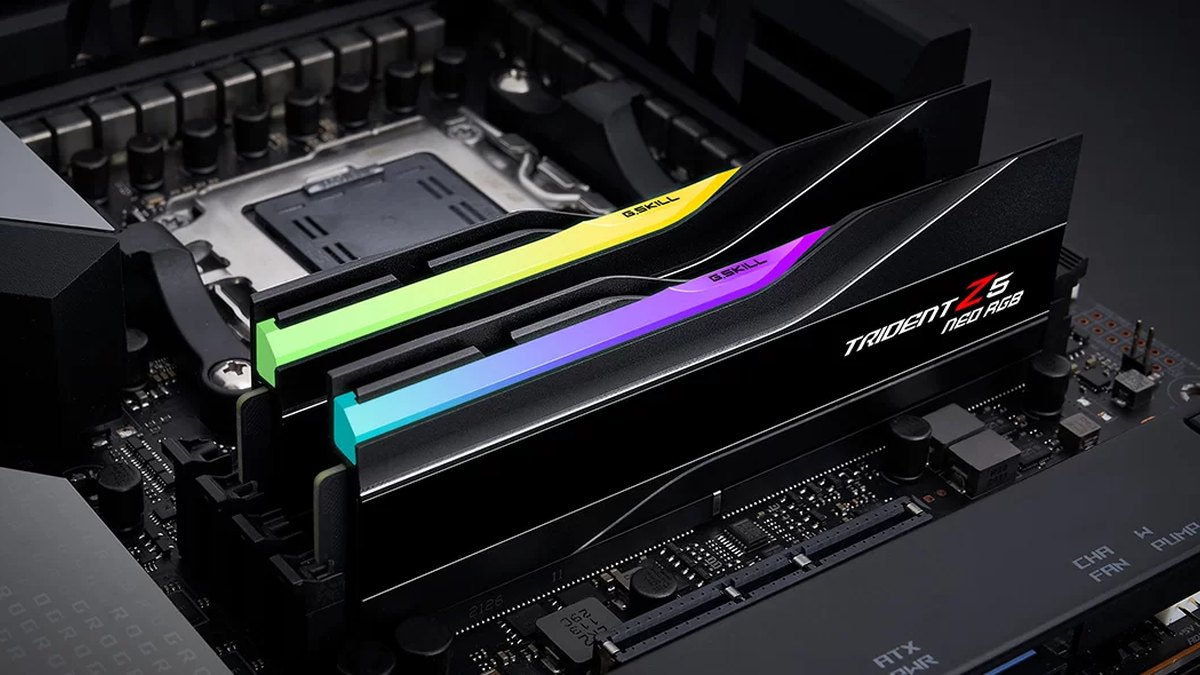
結論:OCメモリならXMP・EXPOを有効にしないと表記の速度は出ない
DDR5-6000のように高い速度が表記されたOCメモリは、挿しただけでは多くの場合JEDEC規格の初期値である4800前後で動作します。表記どおりの速度は、メモリに書き込まれたオーバークロック用プロファイルをBIOSで有効にして初めて出ます。インテル環境ならXMP、AMD Ryzen(AM5)ならEXPOです。
やり方はシンプルで、同じキットの2枚を挿した状態でプロファイル1(ASUSならXMP IかEXPO I)を選び、保存して再起動し、タスクマネージャーのメモリ速度が表記に近いかを確かめます。起動しなくなったらCMOSクリアで元に戻せます。
一方、2026年11月上旬の国内の売れ筋は定格のDDR5-5600が中心で、定格メモリには有効にするプロファイルがそもそもないこともあります。自分のPCにどのメモリが何枚入っているか分からない場合は、先にWindows 11でPCスペックを確認する方法を見てください。
なぜ初期値で動くのか:メモリの定格とCPUの公式仕様
DDR5メモリには設定が2層あります。ひとつはどのマザーボードでも起動できるように決められたJEDEC規格の設定、もうひとつはメモリメーカーが動作を確認した速度・タイミング・電圧のセットであるXMP・EXPOプロファイルです。BIOSは最初に安全な規格値で起動し、プロファイルはユーザーが選んだときだけ適用されます。
たとえばG.SKILL Trident Z5 Neo RGBの64GB 6000キット(F5-6000J3040G32GX2-TZ5NR)は、公式仕様で初期値が4800MT/s・1.10V、XMP・EXPOを有効にすると6000MT/s CL30-40-40-96・1.40Vです。6000は4800より転送速度が25%高くなります。
同じ6000でも32GB版はタイミングと電圧が異なるので、手元のメモリのラベルで確認してください。DDR5は2021年末に登場し、JEDEC規格は4800 CL40から始まって5600 CL46まで上がりました。注意したいのは、プロファイルの速度がCPUメーカーの公式メモリ仕様を上回ることが多い点です。
Ryzen 7 9800X3Dは2枚でDDR5-5600、4枚ならDDR5-3600が公式の上限で、Core i7-14700KはDDR5 5600です。つまりXMP・EXPOは、メモリにとっては表記どおりの正規の速度でも、CPUにとっては定格外の動作という位置づけになります。
| 項目 | 値 | 意味 |
|---|---|---|
| DDR5 JEDEC初期値(登場時) | 4800MT/s CL40 | プロファイル無効のOCメモリがよく動いている速度 |
| DDR5 JEDEC規格(現在の定格メモリ) | 5600MT/s CL46 | プロファイルなしでそのまま出る速度(CPUが対応していれば) |
| Ryzen 7 9800X3Dの公式上限(2枚/4枚) | DDR5-5600/DDR5-3600 | EXPO 6000は定格外、4枚では速度が大きく下がる |
| Core Ultra 9 285Kの公式表記 | 最大DDR5 6400MT/s | 測定レビューは1チャネル1枚で5600と説明しており表記が分かれる |
| XMP 3.0・EXPOプロファイルの例 | 6000MT/s CL30 | BIOSで有効にして初めて出る表記速度 |
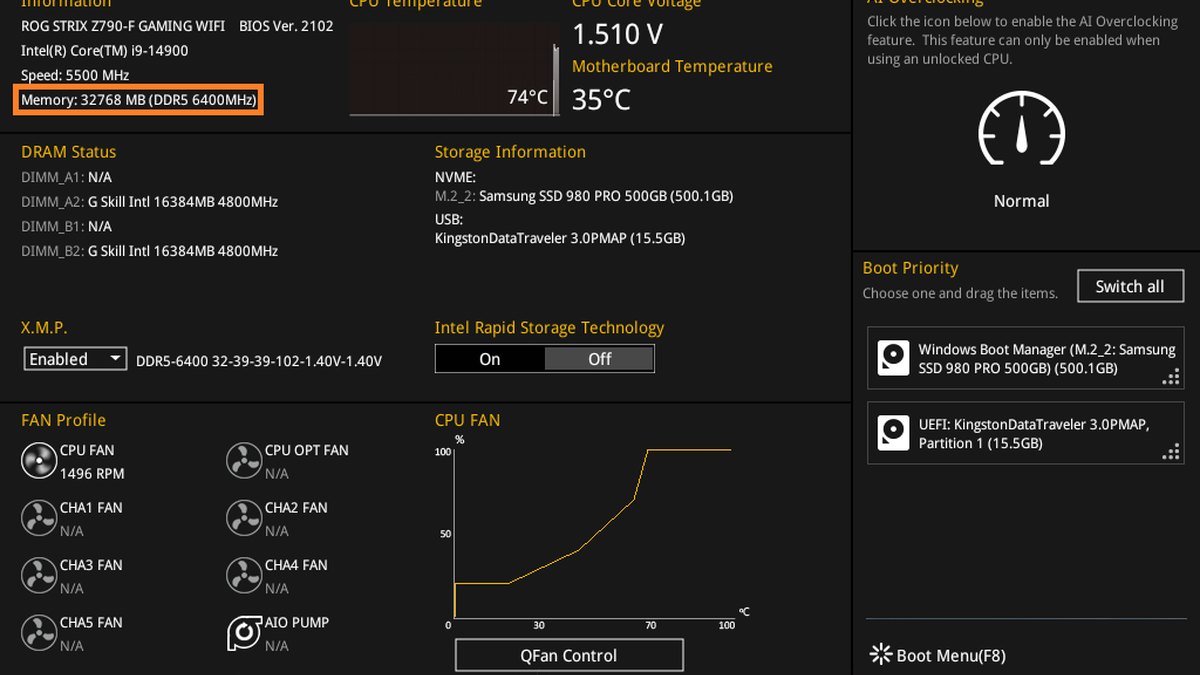
上のASUS公式サポートの画面を見ると違いがよく分かります。スロットごとの情報(DRAM Status)ではメモリが4800MHzと認識されていますが、X.M.P.をEnabledにすると全体のメモリ表示はDDR5 6400に変わります。プロファイルの横には速度・タイミング・電圧が並ぶので、保存前にメモリのラベルと照らし合わせられます。
インテルのXMP 3.0はDDR5専用で、プロファイルを最大5つ(メーカー用3つ、ユーザーが書き換えられる2つ)まで持てます。AMDのEXPOはAM5のRyzen向けDDR5プロファイルで、2次・3次タイミングまで詰めたUltra Low Latency(ULL)認証メモリにも対応しました。
XMP・EXPOを有効にするやり方:6ステップ
- 1いまの速度を確認するCtrl+Shift+Escでタスクマネージャーを開き、パフォーマンスタブのメモリを選びます。「速度」の数字と使用中のスロット数(例:4のうち2)をメモしておきます。表記6000のメモリが4800前後ならプロファイルは無効です。
- 2BIOSに入る再起動しながらDeleteキーを何度か押します。マザーボードによってはF2でも入れます。ASUSはEZ Modeで開き、F7でAdvanced Modeに切り替わります。
- 3プロファイルの項目を探すかんたん画面にX.M.P.やA-XMP/EXPO Profileが見えればそこで有効にします。なければ詳細画面のAi Tweaker(ASUS)、OC(MSI)、Tweaker(GIGABYTE)、OC Tweaker(ASRock)でメモリプロファイルの項目を探します。名前は下の表を参考にしてください。
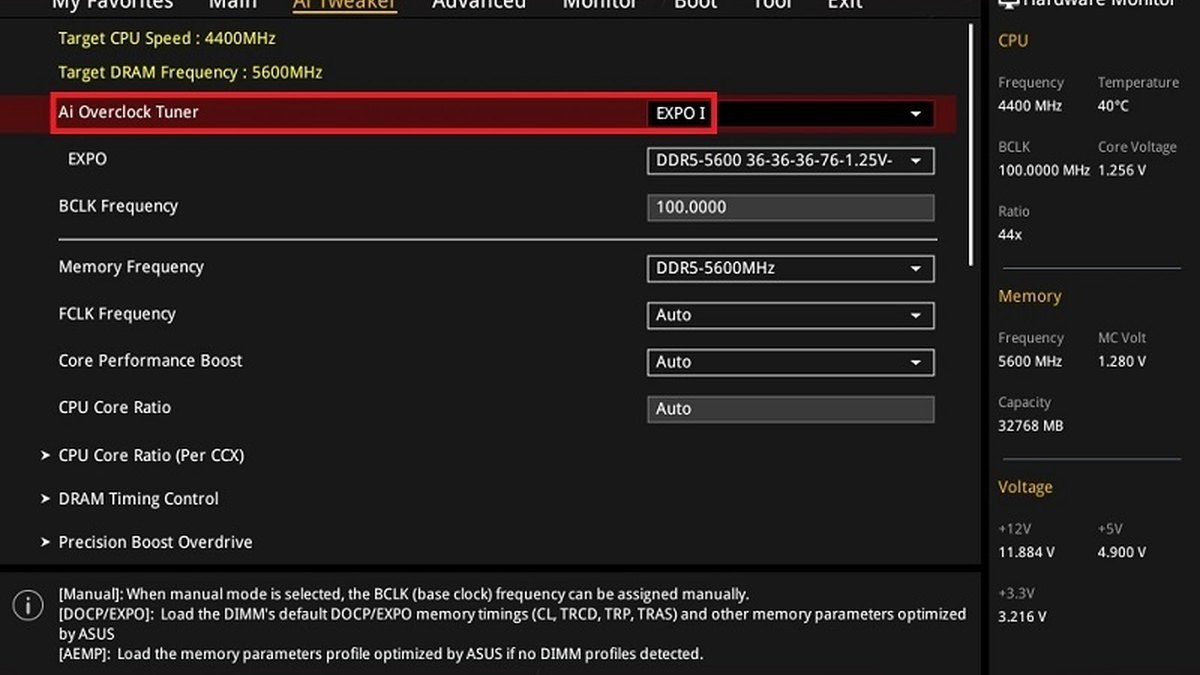
- 4プロファイル1を選んで保存インテルならXMP、AMDならEXPOの1つ目のプロファイル(ASUSはXMP IかEXPO I)を選びます。XMP Tweakedのようにマザーボードメーカーがタイミングをさらに詰める選択肢は安定性が保証されないので、最初は避けます。F10で保存して再起動します。
- 5初回起動は待つDDR5は新しい設定で最初に起動するときメモリトレーニングを行い、その間マザーボードのDRAMステータスLEDが点滅するのは正常です。画面がいつもより遅く出ても、慌てて電源を切らずに待ちます。Memory Context Restoreの項目があれば有効にしておくと、次回から再トレーニングをできるだけ省いて起動待ちが短くなります。
- 6もう一度確認して安定性をチェックWindowsでタスクマネージャーの速度が表記に近い値に変わったかを確認します。続いてWindowsメモリ診断などのメモリテストを一度走らせ、普段のゲームを何戦か遊んで落ちたりブルースクリーンが出たりしないかを見ます。
マザーボードメーカー別の項目名:ASUS・MSI・GIGABYTE・ASRock
項目名はマザーボードメーカーごとに、同じメーカーでもチップセットやBIOSのバージョンごとに少しずつ違います。各社のマニュアルも、画面はモデルやBIOSのバージョンで異なる場合があると明記しています。下は公式マニュアルとFAQに載っている代表的な名前です。迷ったらXMP、EXPO、DOCP、Profileの4語のどれかを探すと、たいてい見つかります。
| メーカー | BIOSに入るキー | かんたん画面 | 詳細画面の場所 |
|---|---|---|---|
| ASUS | Delete(F2も可) | EZ ModeのX.M.P.(インテル板の画面例) | F7 → Ai Tweaker → Ai Overclock Tuner:XMP IまたはEXPO I、他社規格のメモリはDOCP |
| MSI | Delete | EZ ModeのA-XMP/EXPO Profile(AM5) | F7 → OC → A-XMPまたはEXPOを選択 |
| GIGABYTE | Delete(F2で画面切替) | Easy Mode | Tweaker → XMP/EXPO Profile |
| ASRock | マニュアルで確認 | マニュアルで確認 | OC TweakerタブのDRAMプロファイル項目 |
インテル向けのXMPメモリをAM5マザーボードに、EXPOメモリをインテルのマザーボードに挿した場合に備えた仕組みもあります。AM5マザーボードの多くはXMPプロファイルも読み込め、EXPO認証のKingston FURYメモリにはXMP 3.0プロファイルも一緒に入っています。
ASUSのマザーボードは他社規格のプロファイルをDOCPという名前で読み込みます。GIGABYTEのマニュアルはXMP/EXPO Profileの項目がそのプロファイルを持つメモリを挿したときだけ選べると書き、MSIのマニュアルはCPU・メモリ・マザーボードがすべて対応している必要があると書いています。
ASUS AEMP、GIGABYTE DDR5 Auto Booster、MSI Memory Try It!はそのメーカーのマザーボードだけの機能なので、プロファイル付きのメモリならまず標準のXMP・EXPOを使うのが簡単です。
DDR4のAM4環境でも、メモリにXMPプロファイルが入っていれば、BIOSのメモリプロファイル項目で有効にする流れは同じです。AM4をこのまま使い続けるか迷っているならAM4の5800X3DとDDR4アップグレード判断も参考にしてください。
プラットフォーム・構成別のおすすめ設定
| 構成 | おすすめ設定 | 確認すること |
|---|---|---|
| Ryzen 9000・7000+EXPOメモリ2枚 | EXPOプロファイル1(ASUSはEXPO I) | タスクマネージャーの速度が表記(例:6000)に近いか |
| Ryzen+XMPのみのメモリ2枚 | XMPプロファイル1(ASUSはDOCP) | プロファイル一覧にメモリの値が出るか |
| インテルCore Ultra・Core K+Z・Bチップセット+XMPメモリ | XMPプロファイル1(ASUSはXMP I) | タスクマネージャーの速度 |
| インテルHシリーズのマザーボード | プロファイル項目がない場合があり初期値で使う | 初期値で安定しているか |
| 定格メモリ(DDR5-5600 CL46など) | 初期値のまま | 5600など表記の速度なら正常 |
| メモリ4枚挿し | まず初期値で起動、プロファイルはマザーボードのQVLで4枚対応を確認してから | 速度が低めになるのはよくあること |
| 大手メーカー製PC・BTOパソコン | 項目がなければそのまま使う | 販売店の案内と保証規定 |
フレームレートの伸びはゲームによって違います。測定レビューは、Ryzenではメモリが速いほど1080pのフレームレートが上がることが多い一方、伸び幅はタイトルごとに大きく異なるとまとめています。
あるメモリメーカーの自社テスト(2023年、インテル第13世代CPU、1080p)では、CPU負荷の高いテストで4800から6800に変えると平均フレームレートが11%以上上がりましたが、グラフィックボードの負荷が高いゲームでは差は小さめでした。
そのためVALORANT、Counter-Strike 2、リーグ・オブ・レジェンドのように高いフレームレートを狙う対戦ゲームでは差が出やすく、高解像度の重いタイトルでは小さくなる傾向です。
9800X3DのようなX3D CPUではOCメモリの恩恵が小さいという声もありますが、すでにOCメモリを持っているなら表記どおりの速度で使うのが基本です。自分のゲームがCPUとグラボのどちらで頭打ちになっているかは、CPUとグラボのボトルネック確認方法で確かめられます。
起動しない・不安定なときの戻し方
プロファイルを有効にしたあと画面が映らない、再起動を繰り返すといった場合は、CMOSクリアでBIOSを初期値に戻します。PCの電源を切って電源ケーブルを抜き、Clear CMOSボタンがあればそれを5〜10秒押すか、マザーボード上のCLRTCピン2本(ASRockはCLRCMOS1)をジャンパーで数秒ショートさせます。
ボタン電池をしばらく外す方法もありますが、その場合は日付と時刻を設定し直します。クリアしたらBIOSで初期値(Load Optimized Defaults)を読み込んで保存します。MSIのマザーボードはAUTO CLR_CMOSを有効にしておくと、Windowsに入れず再起動を繰り返したときに自動で初期値に戻してくれます。
再挑戦の前に、マザーボードのQVL(動作確認済みメモリ一覧)に載っているか、同じキットをマニュアル推奨のスロットに挿しているか、BIOSが最新かを確認します。それでもだめならメモリを1枚ずつ挿して原因を切り分けます。
よくある失敗6つ
- 4枚挿しで2枚と同じ6000を期待する。4枚ではメモリコントローラーの負担が増えて速度が下がり、9800X3Dも4枚では公式上限がDDR5-3600です。これから選ぶなら最初から2枚で容量をそろえるほうが楽で、パーツ選びの流れはゲーミングPCの選び方にまとめています。
- 別々に買ったキットを混ぜる。同じ型番でも別キット同士はプロファイルが合わないことがあるので、2枚でも4枚でも1つのキットで使うのが基本です。
- 最初から一番攻めた設定を選ぶ。XMP Tweakedや手動のタイミング調整は、標準プロファイルで安定してからの話です。
- メーカー製PCで項目を探し続ける。大手メーカー製のPCはメモリプロファイルを使えないようにしていることが多く、インテルのHシリーズはXMP対応の一覧に入っていません。
- 不安定なまま使い続ける。ゲームが落ちる、ブルースクリーン、ファイルの破損が出たら、プロファイルを無効にして初期値でメモリテストを行い原因を切り分けます。
- BIOS更新後に確認しない。BIOSを更新したら、タスクマネージャーの速度がそのままかをもう一度見ます。
保証と安定性:有効にする前に知っておきたいこと
ユーザーの声は、OCメモリはプロファイルを有効にしてこそ買った速度が出るという前提で一致しています。分かれるのは不安定になったときで、すぐ無効にするべきという意見と、まず初期値でメモリテストをして原因を切り分け、BIOS更新やスロットの確認をしてから再挑戦するべきという意見があります。
国内の価格比較サイトの掲示板にあったあるスレッドでは、XMPで使ったOCメモリの永久保証について販売店やメーカーに問い合わせるよう勧める回答が多く見られました。
4枚挿しについては、BIOS更新後にEXPO 6000で動いたという例と、3200〜4000台まで下がった、スロットの順番で起動しなかったという例に分かれ、同じ型番の4枚組キットを買うよう勧める声も目立ちます。容量自体が足りているかはゲームのメモリ使用量の確認方法で別に確かめられます。
価格(2026年11月10日時点)
| 製品 | 発売時価格 | 実売価格の目安 |
|---|---|---|
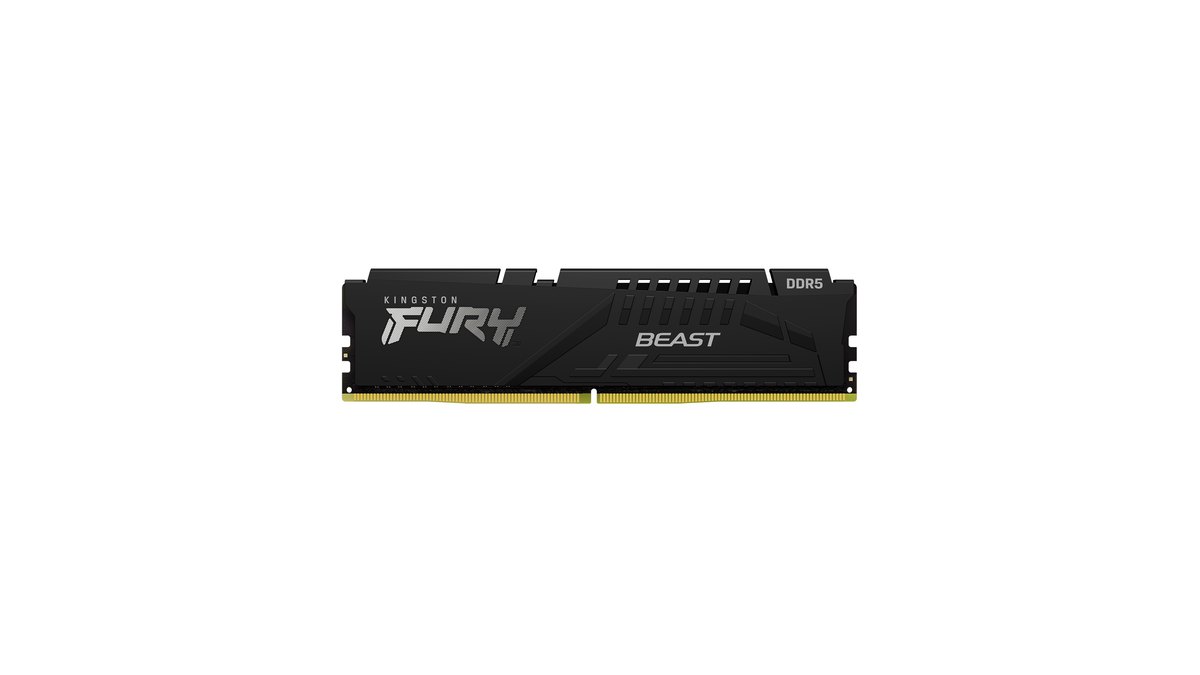
| Kingston FURY Beast DDR5-6000 CL30 32GB (16GB×2) | 販売店で確認 | 約12.7万円 |
| G.SKILL Trident Z5 Neo RGB DDR5-6000 CL30 64GB (32GB×2) | 販売店で確認 | 約24万~26.8万円 |
本文で例に挙げた2つのキットについて、2026年11月10日時点の通常の販売価格です。クーポンや広告価格は含めておらず、発売時価格は販売店で確認してください。メモリ価格は2025年後半から大きく上がっており、同じ製品でも販売店と時期で差が出るので、購入直前に型番と現在の価格を販売店で確かめてください。この価格帯で買ったOCメモリなら、XMPやEXPOを有効にして表記どおりの速度で使う意味がさらに大きくなります。
有効になったかの確認方法と、有効化前後の比較
いちばん手軽なのはタスクマネージャーのパフォーマンスタブにあるメモリの「速度」です。ASUSの案内画面では6400 MHzのように表示されているので、単位よりも数字が表記に近いかを見ます。CPU-Zなどのツールのメモリクロックは、DDRが1クロックで2回転送する仕組みのため表記の半分(6000なら3000前後)に見えることがあります。
BIOSのトップ画面のメモリ情報でも確認でき、ASUSのマザーボードならToolメニューのSPD情報でメモリにXMP・EXPOプロファイルがあるかを見られます。速度の次は安定性で、メモリテストを通過し普段のゲームで落ちなければ設定完了です。
体感が本当に変わったかは、数字で比べるのが確実です。プロファイルを有効にする前に、同じゲーム・同じマップや区間・同じグラフィック設定で、ゲームのFPS表示をオンにしたまま録画し、有効にしたあとも同じように録画します。DORは無料のWindowsアプリで、対応ゲームを起動すると自動で検出して試合全体を録画し、「マイクリップ」にまとめます。
それ以外のゲームも録画したあと必要な場面だけ切り出して保存できます。2本の動画を並べて、FPSの数字とカクつく瞬間を見比べてください。録画の解像度とfpsも2回とも同じにしておくのが公平な比較です。録画環境が気になる場合はゲーム録画の推奨スペックを参考にしてください。