
結論:メモリを買う前に、1試合ぶんタスクマネージャーの3項目を見る
先に答えを書きます。リーグ・オブ・レジェンドやVALORANT、Counter-Strike 2が中心なら、16GB(8GB×2の2枚組)で足ります。
バトルフィールド6やモンスターハンターワイルズのように最低動作環境から16GBのタイトルを遊びつつ、Discord・Chrome・録画アプリを常に起動し、グラフィックボードのVRAMが8GBなら32GB(16GB×2)にしましょう。そして今のメモリが1枚挿しなら、容量を増やすより先に同じキットの2枚組へ替えるのが先決です。
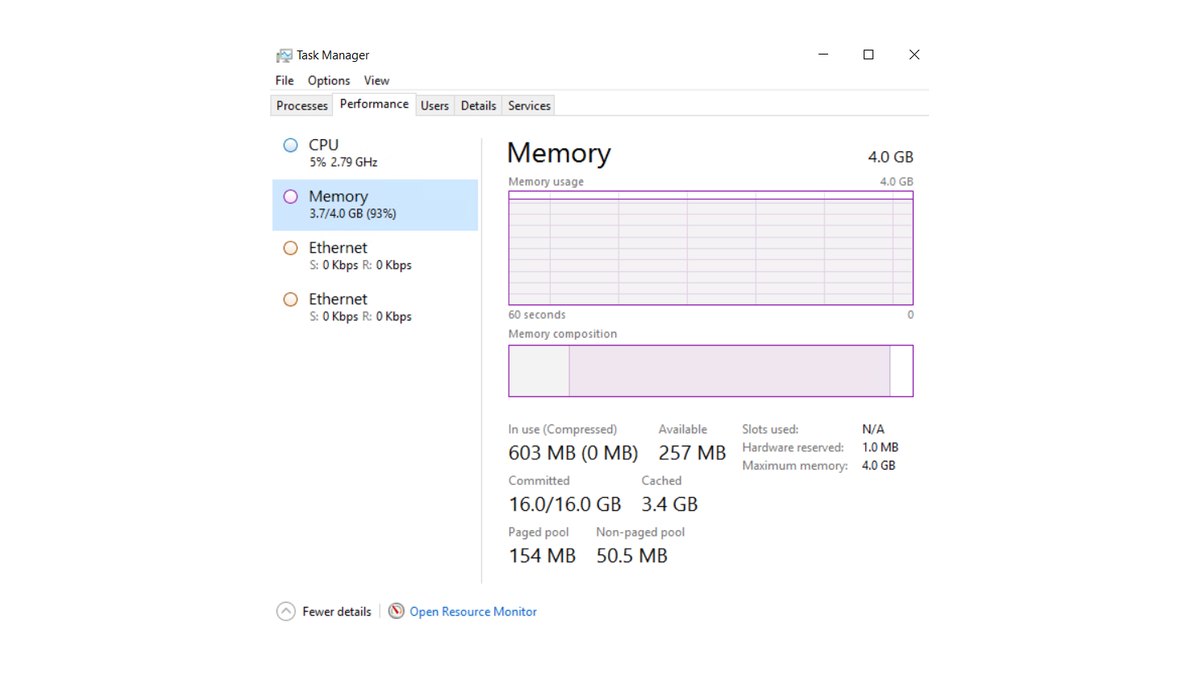
判断は感覚ではなく、いつも通りに1試合遊んだ直後、タスクマネージャーのパフォーマンスタブにあるメモリ画面で使用中、コミット、使用スロットの3項目を見て決めます。
- 使用中がゲーム中でも80%未満、コミットの前の数字が後ろの数字より十分小さい、Alt+Tabで固まらない:容量は足りています。増設は見送り、フレームレートの問題はGPUやCPU側を疑います。
- コミットの前の数字が後ろの数字に張り付く、リソースモニターのハードフォールトがゲーム中ずっと出る、Alt+Tabで数秒固まる:容量不足のサインです。まず常駐アプリを減らし、変わらなければ32GB(16GB×2)です。
- 使用スロットが1/2または1/4: シングルチャネル動作です。容量より先に同じキットの2枚組にそろえます。
- ゲームのために64GBを検討する必要はありません。計測レビューでは48GB・64GBは32GBとほぼ差がありませんでした。
使用率が高い=メモリ不足ではない
タスクマネージャーを開くとメモリのグラフが思った以上に埋まっていて、増設が必要だと感じる人は多いはずです。Microsoftは2026年11月の公式ブログで、8GBのPCでもタスクマネージャーではメモリの大半が使用中に見えることがあるが、それだけでメモリが逼迫しているわけではないと説明しています。
Windowsは空いているメモリをアプリやデータの先読みに使い、ほかのプログラムが必要とすれば取り戻します。見るべきなのは残りのメモリ量ではなく、PCがきちんと反応するかどうかだというのがMicrosoftの考え方です。
計測レビューでも、同じゲームが64GBより16GBの環境のほうが使用量が少なく出たケースがあり、Windowsのメモリ圧縮と仮想メモリが働いた結果と見られています。つまり使用中のパーセントは搭載容量やWindowsの状態で変わる数字で、それだけを根拠にメモリを買うのはおすすめできません。
より確かな手がかりはコミットです。コミット欄には数字が2つあり、前が今プログラムに約束されているメモリ量、後ろがコミットの上限です。Microsoftのドキュメントによると、コミットの上限は物理メモリとページファイルの合計で、コミットが上限に達するとプログラムがメモリを確保できず、フリーズや強制終了が起こることがあります。
そこでこの記事では、使用中のパーセント、コミットの前後の数字、ハードフォールト、実際の固まりの4つをまとめて見ます。ゲーム中に使用中が80%未満ならメモリを増やしてもフレームレートは上がらないという目安は、マザーボードメーカーのガイドが示す基準線の一つです。増設しても効果がないケースを除外するためだけに使ってください。
| タスクマネージャーで見えたこと | 意味 | やること | 根拠の種類 |
|---|---|---|---|
| ゲーム中も使用中が80%未満 | 容量に余裕あり | 増設は保留、GPU・CPUを先に確認 | メーカーガイドの基準線 |
| 使用中は高いがカクつき・固まりなし | キャッシュや圧縮で埋めている正常な動作の可能性 | コミットの前後とハードフォールトも確認 | Microsoftの説明 |
| コミットの前の数字が後ろに張り付く | コミット上限付近、フリーズ・強制終了の恐れ | 常駐アプリを整理、それでもなら32GB | Microsoftのドキュメント |
| ハードフォールトが高止まりしAlt+Tabで固まる | ストレージをメモリ代わりに使っている | 32GB(16GB×2)を検討 | Windowsの表示説明 |
| 使用スロットが1/2または1/4 | シングルチャネル | 同じキットの2枚組、説明書の推奨スロット(多くはA2・B2) | マザーボード説明書・計測レビュー |
| 使用スロット2/4だが容量が違う | 同じキットではない | 同容量・同キットの2枚にそろえる | マザーボード説明書 |
| GPU画面の共有GPUメモリが大きく増える | VRAMがあふれてメインメモリを使用 | テクスチャ設定を先に下げ、8GBカードなら32GB寄り | Windowsの表示説明・計測レビュー |
ゲーム中のメモリ使用量を確認する方法
- 1タスクマネージャーのメモリ画面を開くCtrl+Shift+Escでタスクマネージャーを開き、パフォーマンスタブでメモリを選びます。右上の数字が搭載容量で、グラフの下に使用中(圧縮)、利用可能、コミット、キャッシュ、速度、使用スロット、ハードウェア予約などが並びます。表示名はWindowsの言語やバージョンで少し異なることがあるので、位置と意味で探してください。ハードウェア予約はBIOSや一部のデバイスドライバー用に確保された分で、そのぶん使える容量が搭載量より少し小さく見えます。
- 2いつも使うアプリをそのまま起動するDiscord、ブラウザのタブ、ゲームランチャー、録画アプリまで普段と同じように起動します。ゲーム会社が公開する動作環境はゲーム単体の目安なので、自分の実際の環境で測ってはじめて意味があります。
- 31試合遊んで直後に最大値を記録するLoLなら1ゲーム、PUBGなら1マッチ最後まで遊び、すぐAlt+Tabで使用中とコミットの前の数字をメモします。グラフは直近60秒分しか表示されないので、終わってすぐ見るのがコツです。試合中にAlt+Tabしたとき画面が数秒止まったかどうかも覚えておきます。
- 4リソースモニターでハードフォールトを見るタスクマネージャー下部からリソースモニターを開き、メモリタブに移ります。ハードフォールトの列は直近1分間の1秒あたりのハードページフォールトの平均です。ゲームのプロセスでこの値が高いまま続くなら、メモリが足りずストレージで代用している状態です。
- 5使用スロットを確認する使用スロットが2/4なら2枚、1/4なら1枚です。2/4でも8GBと16GBのように容量が違えば同じキットではありません。2枚の場合は、マザーボード説明書が推奨するスロット(多くはA2・B2)に挿さっているかも確認します。
- 6判断表と照らし合わせる上の判断表に記録した値を当てはめ、増設、2枚組化、様子見のどれかを選びます。速度がメモリの公称値より低ければ容量ではなく設定の問題なので、XMP・EXPOの設定方法を読んでください。速度はWindowsのバージョンによってMHzまたはMT/sで表示されます。
デュアルチャネルの確認:容量より使用スロットが先
メモリのせいでカクつくと感じたら、容量より先に枚数を確認するのがこの記事の基準です。メモリ画面の使用スロットが1/4なら1枚挿しで、シングルチャネルで動いています。
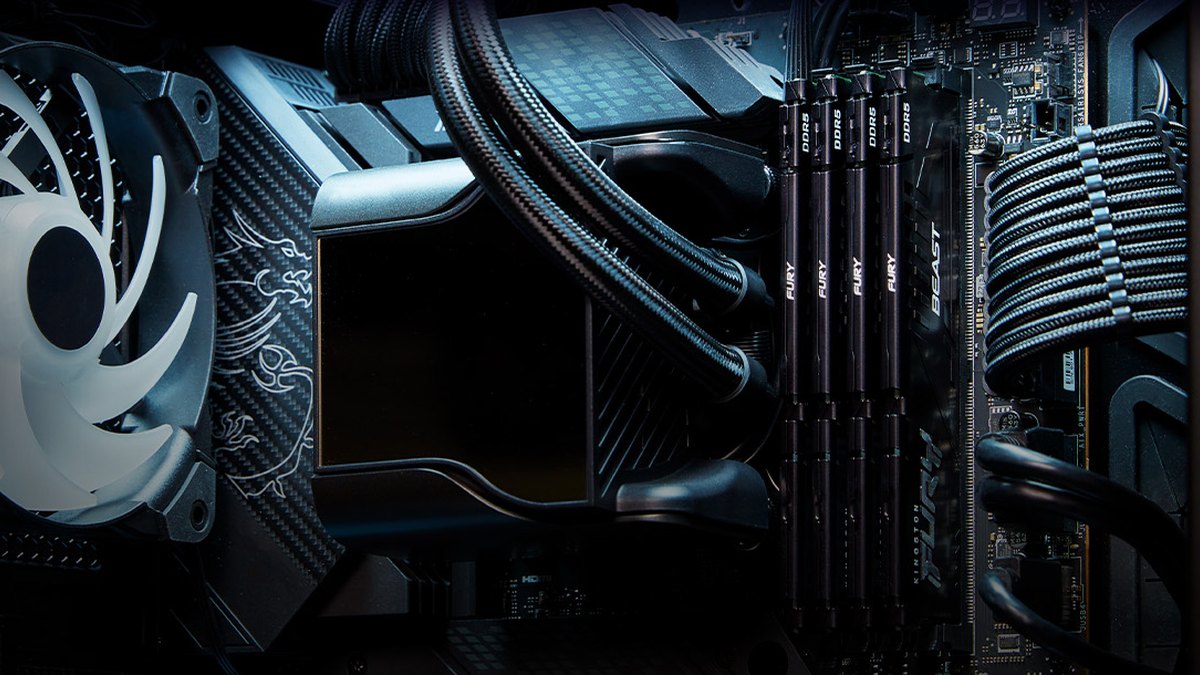
マザーボードの説明書は、4スロットのボードで2枚使う場合にA2・B2スロットを推奨し、デュアルチャネルには同じブランド・速度・容量・チップの2枚が必要で、1枚や3枚ではデュアルチャネルにならないと書いています。マザーボードの型番やメモリのメーカーがわからない場合は、Windows 11でPCスペックを確認する方法で先に調べ、そのボードの説明書を探しましょう。
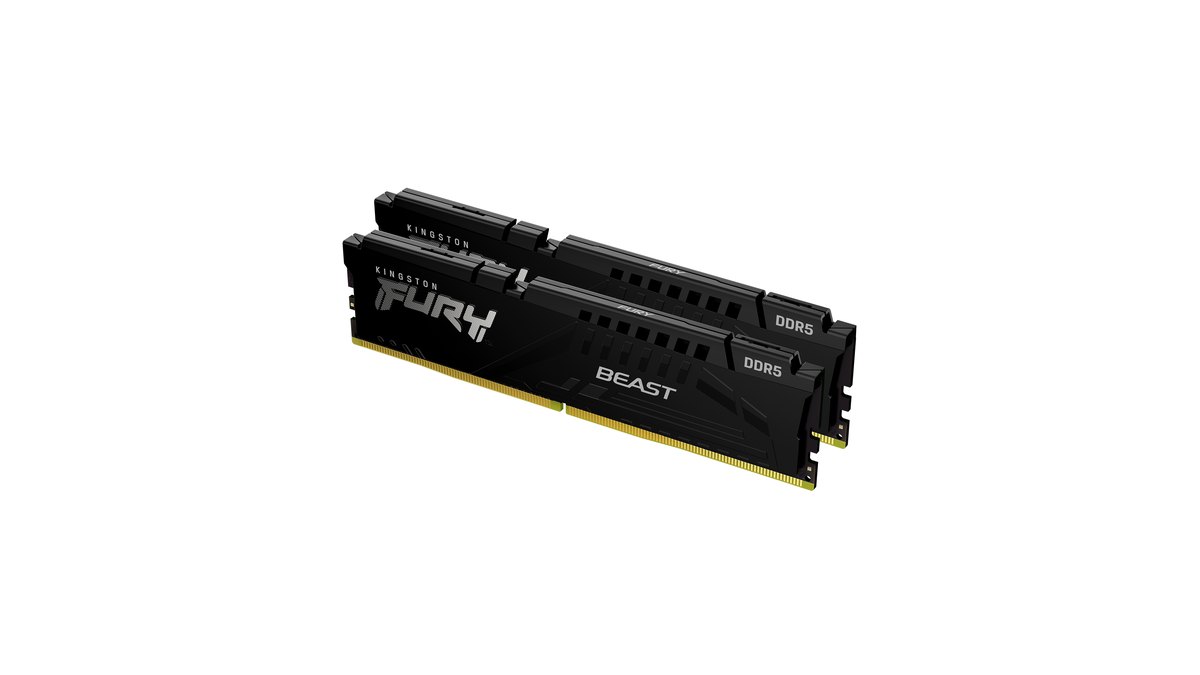
2枚組が大事な理由は計測レビューに表れています。16GBメモリ1枚は同じ16GBメモリの2枚組よりフルHDの平均フレームレートが4〜8%低く、オーバーウォッチとサイバーパンク2077は解像度とCPUによって20%を超える差がつきました。
3D V-Cache搭載のRyzen 7 9800X3Dでも、フルHDで平均4%、1%低値で8%低く、差は縮んでも消えてはいません。この比較は総容量も16GBと32GBで違いますが、後で紹介する16GBと32GBの計測では常駐アプリを絞った環境で容量による差がわずかだったため、この記事では差の大部分をチャネル構成によるものと見ています。
帯域で見ると、DDR5-4800は1枚で38.4GB/s、デュアルチャネルなら76.8GB/sです。あるメモリメーカーの自社テストでも、容量を増やすより複数チャネルで正しく挿すことが最も大きな差を生みました。
国内の価格比較サイトのメモリー販売ランキング(2026年11月3日〜9日集計)でも、デスクトップ向けの上位10製品はすべて2枚組でした。最初から2枚組キットで買うのが確実です。
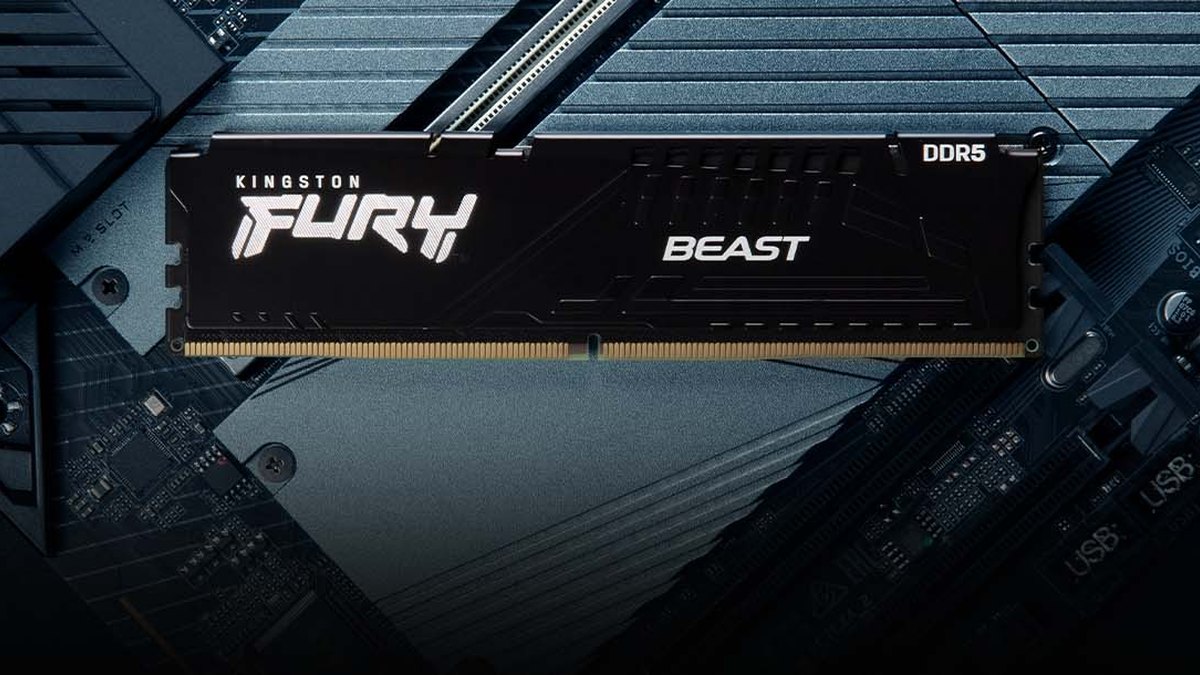
たとえばKingston FURY Beast DDR5は同じシリーズに単品(8・16・32・64GB)と2枚組(16・32・64・128GB)があり、5200〜6800MT/sのラインアップでIntel XMP 3.0とAMD EXPOの認証、オンダイECCを備え、保証は永久保証です。
1枚で使っていて同じ型番をもう1枚買い足しても多くは動きますが、生産時期の違いでまれに不安定になることがあるとメーカーのガイドは説明しています。
ゲーム別の公式メモリ要件と16GB・32GBの選び方
下の表の数字は、各ゲームの公式動作環境だけを載せています。公式の動作環境はゲーム単体を前提にしているので、Discordやブラウザ、録画アプリを一緒に動かす人はそれ以上が必要になることがあります。LoLは公式で最低2GB、推奨4GBなので、16GBの2枚組なら録画や配信ツールを起動しても余裕があるというのがこの記事の基準です。LoLのGPUやOSの条件も確認したい場合はLoLの必要スペック、最低から16GBの大作の例はモンスターハンターワイルズの必要スペックをあわせて読んでください。
| ゲーム | 公式メモリ(最低/推奨) | 16GB(8GB×2)で足りる場合 | 32GB(16GB×2)を考えるサイン |
|---|---|---|---|
| リーグ・オブ・レジェンド | 2GB / 4GB | ほぼ足りる。録画・配信ツールを起動しても余裕 | ブラウザや配信ツールが多くコミットが上限に張り付くとき |
| VALORANT | 4GB / 4GB | ほぼ足りる | 同上 |
| Counter-Strike 2 | 8GB / 記載なし | ほぼ足りる | 同上 |
| オーバーウォッチ | 6GB / 8GB | 容量はほぼ足りる | 容量より2枚組が先(1枚時に20%超の差を計測) |
| PUBG: BATTLEGROUNDS | 8GB / 16GB | 常駐アプリが少ないとき | Discord・ブラウザ・録画を同時に使いコミットが高いとき |
| バトルフィールド6 | 16GB / 16GB | ゲーム単体なら | 常駐アプリを多く動かす人 |
| Call of Duty: Black Ops 7 | 8GB / 12GB | ゲーム単体なら | 常駐アプリを多く動かす人 |
| モンスターハンターワイルズ | 16GB / 16GB | ゲーム単体なら | 常駐アプリが多くVRAM8GBのカードのとき |
| サイバーパンク2077 | 12GB / 16GB | ゲーム単体なら | 1枚挿し、または常駐アプリが多いとき |
16GBと32GB、計測レビューで見えた差
16GBと32GBを比べた計測レビューの結論はかなり明確です。常駐アプリを最小限にしたクリーンな環境では、RTX 5090でもRTX 5060でも容量による総合的な差はわずかで、RTX 5090のPUBGだけ16GBが約3%低い結果でした。
Chromeのタブ10個、動画4本の同時再生、Discord、メッセンジャー、複数のゲームランチャーを起動した環境では、ゲーム中のメモリ使用量が17〜23GBまで増えました。
この環境でもRTX 5090では総合差がありませんでしたが、VRAM8GBのRTX 5060では16GBと32GBの差がはっきり出て、モンスターハンターワイルズとステラーブレイドで最も大きくなりました。VRAMが足りないほどメインメモリの容量が効いてくるということです。48GBや64GBは32GBとほぼ同じでした。
ただしこの計測にはメモリの提供表記があり、ストレージで代用する状況を十分に見ていないという指摘もあったので、16GBはもう使えないと受け取る必要はありません。
まとめると、eスポーツ系タイトル中心なら16GB(8GB×2)、最低16GBの大作を常駐アプリと一緒に動かしVRAM8GBのカードを使うなら32GB(16GB×2)です。2026年10月のSteamハードウェア調査でも16GBと32GBが1位と2位でした。
メモリ価格は2025年後半から大きく上がり、2026年11月も高い水準が続いているため、いつ安くなるか待ちながら闇雲に増設するより、この記事の手順で不足のサインを確かめてから買うほうが損をしません。これからPCを組むなら、ゲーミングPCの選び方の16GBか32GBかの表と同じ結論です。
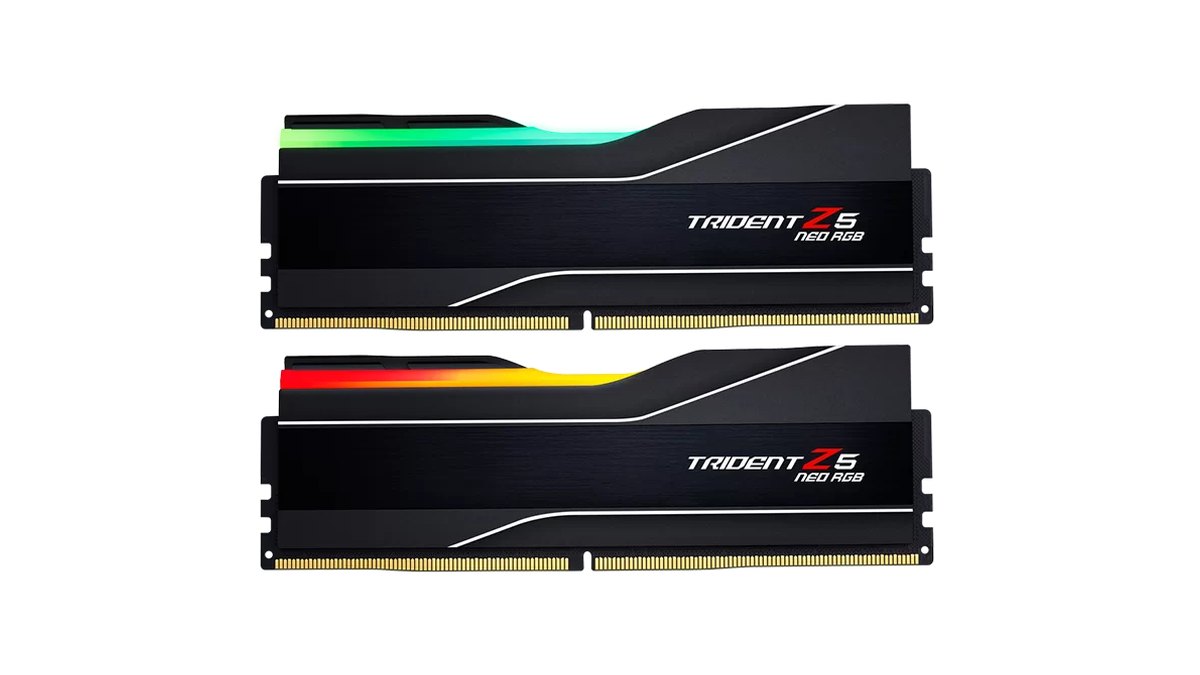
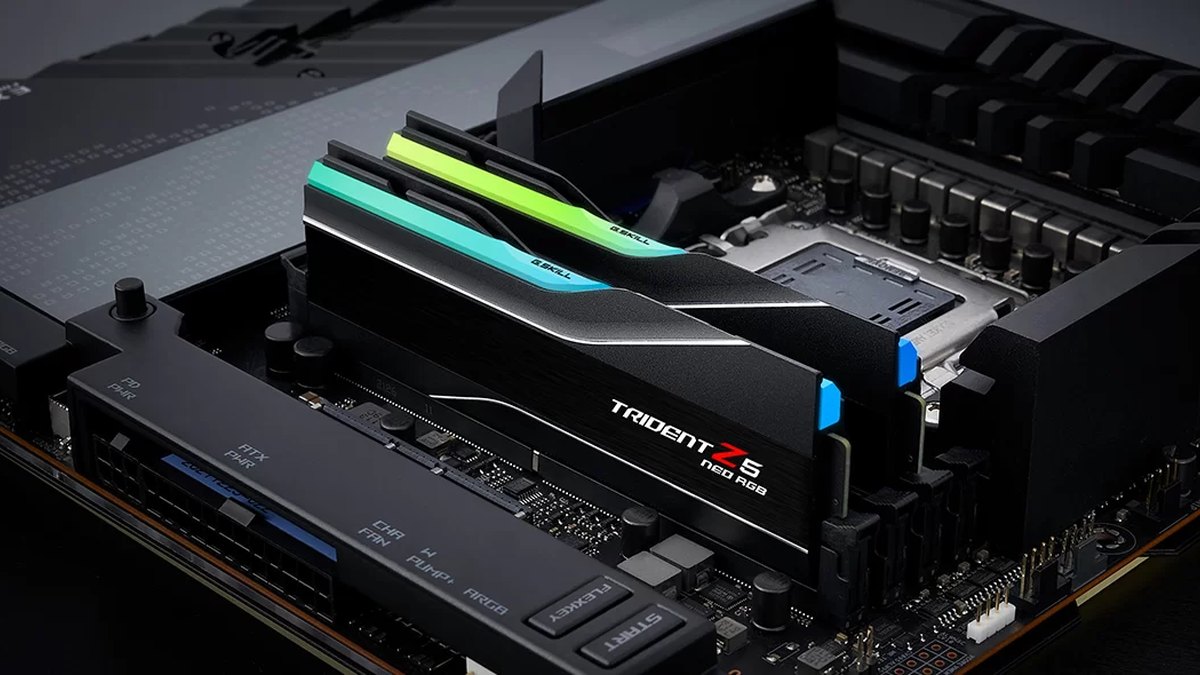
上の画像のG.SKILL Trident Z5 Neo RGBは64GB(32GB×2)の2枚組で、DDR5-6000 CL30-40-40-96、1.40V、Intel XMP 3.0とAMD EXPOに対応します。初期状態は標準速度で起動するため、BIOSでプロファイルを有効にして公称速度になります。保証は限定永久保証です。
価格(2026年11月10日時点)
| 製品 | 発売時価格 | 実売価格の目安 |
|---|---|---|
| Kingston FURY Beast DDR5-6000 CL30 32GB (16GB×2) | 販売店で確認 | 約12.7万円 |
| G.SKILL Trident Z5 Neo RGB DDR5-6000 CL30 64GB (32GB×2) | 販売店で確認 | 約24万~26.8万円 |
メモリ価格は2025年後半から大きく上がっており、同じ製品でも販売店と時期で差が出ます。上の金額は2026年11月10日時点の通常の販売価格で、クーポンや広告価格は含めていません。発売時価格と販売店で確認の欄は、購入直前に型番が同じかどうかと現在の価格を販売店で確かめてください。32GBキットでもこの価格帯なので、先に記事の手順で不足のサインを確かめる意味が大きくなっています。
よくある失敗7つ
- 使用中90%だけを見てメモリを買う: コミットの前後、ハードフォールト、実際の固まりを確認していません。
- ゲームだけを起動して測り、足りていると判断する: 実際はDiscord・ブラウザ・録画を一緒に動かしていることが多いはずです。
- 16GB1枚に別ブランドの1枚を足す: 説明書が求める同じブランド・速度・容量・チップの条件を満たせないことがあります。
- 8GB×2に16GBを1枚足して32GBにする: 同じキット2枚組の推奨から外れるので、16GB×2のキットのほうが無難です。
- 2枚を同じチャネルのスロットに挿す: 説明書の2枚時推奨スロット(多くはA2・B2)を確認します。
- ゲーム用に64GBを買う: 計測では32GBとほぼ差がありませんでした。
- ページファイルを無効にする: コミット上限が下がり、フリーズや強制終了の危険が増えます。システム管理のサイズのままにします。
ユーザーの声まとめ:メモリ価格、16GB、1枚挿し
各国のPCパーツ系コミュニティでよく見かける意見は4つに分かれます。1つ目は価格で、日本でも16GBから32GBへの増設を考えたものの値上がりで見送ったという声があり、韓国・台湾・ベトナム・英語圏でも同じ悩みが目立ちます。
2つ目は16GBで足りるかで、常駐アプリを整理すれば十分という意見と、Chrome・Discord・ランチャーを開いたままだと厳しいという意見に分かれます。足りていないのでなければ増やしても変わらないという回答も複数の場所で見られます。3つ目は1枚挿しを避けるべきという意見で、特にAMD環境では2枚にするよう勧める声が繰り返し出ています。
4つ目は混在構成で、8+16+8のような組み合わせより同じキットの2枚がよく、4枚挿しや別キットの混在はXMPが安定しにくいという話です。16GB1枚でオーバーウォッチを遊び使用率99%とカクつきが出たという相談には、仮想メモリ、初回起動時のシェーダーキャッシュ生成、シングルチャネルなど原因の見方が割れていました。原因は一つとは限らないので、自分のPCで測るのが近道です。
交換後に効果を確かめる方法
メモリを替えたら、まずタスクマネージャーのメモリ画面で搭載容量、使用スロット2/4、速度の3つを確認します。次に交換前と同じゲーム、同じ場面、同じ常駐アプリの条件で上の6手順をもう一度行い、コミットの最大値とリソースモニターのハードフォールトを比べます。
コミットの前後の数字に余裕ができ、Alt+Tabの固まりとハードフォールトが減っていれば効果ありです。数字は変わらないのにフレームレートの問題が残るなら、メモリではなくグラフィックボードやCPU、ゲーム設定を見直す番です。
DORで交換前後の同じ場面を見比べる
録画アプリを起動した状態が普段の環境なら、計測もその状態で行うべきです。DORは無料のWindowsアプリで、対応ゲームを起動すると自動で検知して試合全体を録画するので、DORを起動したまま上の手順で測れば録画込みの実際の使用量がわかります。
メモリを1枚から2枚へ、16GBから32GBへ替える前後には、同じ場面を同じ録画設定で録画し、アプリのマイクリップで並べて再生してカクつきや固まりを自分の目で比べてみてください。LoLはリプレイ・観戦の録画が初期設定でオンなので、同じ.roflリプレイを再生すれば録画され、同じ集団戦を何度でも比較できます。
ほかのゲームは、自動録画された映像から見たい部分を切り出して保存します。RTXシリーズなど対応するNVIDIAのグラフィックボードでは、NVENCのハードウェアエンコードで録画します。録画用PCのスペック全体はゲーム録画の推奨スペックにまとめています。