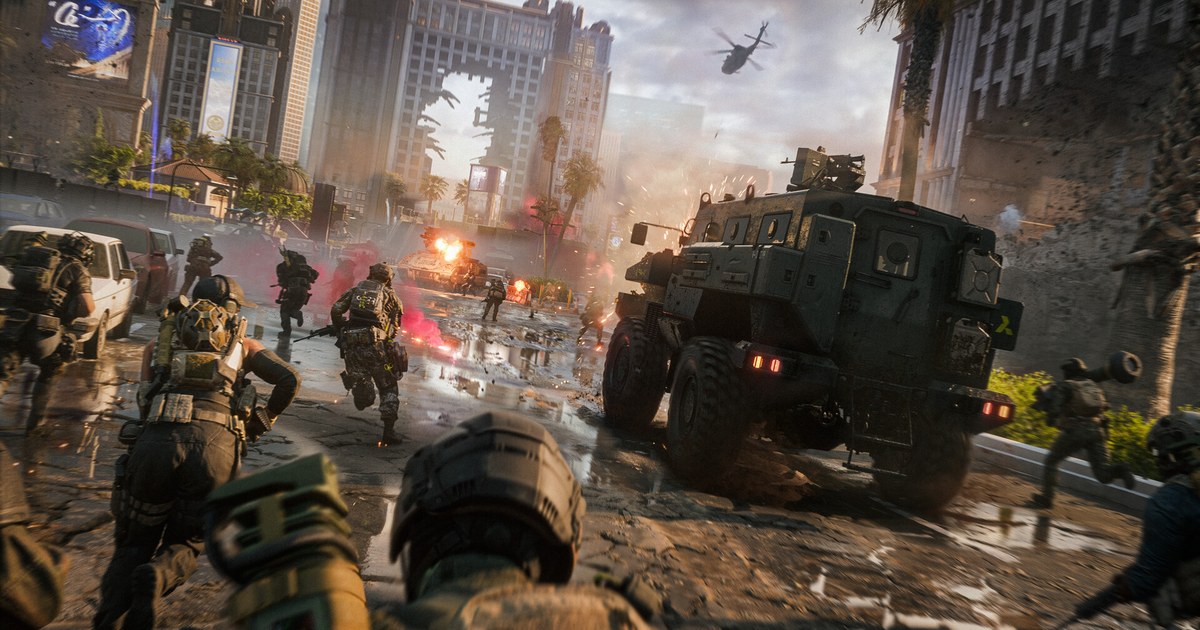
배필6에서 시야각(FOV)은 매 프레임 눈에 들어오는 화면 자체를 바꾸는 설정인데, 정작 남의 스크린숏 숫자를 그대로 따라 하고 끝내는 경우가 많습니다. 이 글은 FOV 하나만 다룹니다.
게임이 주는 슬라이더 세 개의 위치와 차이, EA 공식 도움말의 권장값, 다른 설정 가이드가 고르는 범위, 그리고 사격 훈련장에서 내 값을 정하는 순서입니다. 내용은 2026년 11월 3일 기준으로 확인했습니다.
EA 도움말은 2026년 4월에 마지막으로 갱신됐고 시즌 업데이트로 메뉴 이름이나 위치가 바뀔 수 있으니, 항목 이름은 지도처럼 참고하시기 바랍니다. 품질 옵션·모션 블러·수직 동기화 같은 나머지 그래픽 설정은 배틀필드 6 설정 추천 글에서 먼저 정리하고, FOV는 여기서 맞추면 됩니다.
배틀필드 6 시야각, 몇으로 두면 될까
출발점은 110입니다. EA 도움말이 시야 범위에 제시한 숫자이고, 같은 페이지의 컨트롤러 권장 시작값 표에도 시야 범위 110이 들어 있습니다. 해외 매체 Dexerto의 PC 설정 가이드(2026년 2월)는 이보다 조금 낮은 105를 쓰고, 콘솔 가이드는 100~110을 균형 구간으로 봅니다.
현실적인 선택지는 그 사이의 좁은 폭입니다. 그 안에서는 주로 어느 거리에서 싸우는지로 정합니다. 정찰병으로 먼 거리 교전을 많이 한다면 아래쪽 값이 먼 적의 머리를 조금 더 크게 보여 줍니다.
건물 안 거점전처럼 가까운 교전이 많다면 110이나 그보다 약간 높은 값이 옆에서 들어오는 적을 더 일찍 보여 줍니다. PCGamingWiki 설정 표는 1인칭 슬라이더 범위를 85~120으로 적고 있어서, 120은 숨은 프로 설정이 아니라 그냥 최댓값입니다.
EA 도움말이 알려 주지 않는 것도 두 가지 있습니다. 기본값이 몇인지, 그리고 이 숫자가 가로 기준인지 세로 기준인지입니다. 콜 오브 듀티나 에이펙스, 예전 배틀필드에서 쓰던 FOV 숫자를 그대로 옮겨 와도 같은 화면이 나온다고 기대하기 어려운 이유입니다.
사격 훈련장에서 내 FOV 정하는 순서
- 1지금 값부터 적어 두기설정 톱니바퀴 아이콘에서 그래픽을 고르고 카메라 설정이 나올 때까지 아래로 내립니다. 시야 범위, 탑승장비 3인칭 시야 범위, 무기 시야 범위 숫자를 적거나 스크린숏으로 남깁니다. 화면 오른쪽 아래 범주 초기화는 그래픽 메뉴 전체의 변경을 기본값으로 되돌리기 때문에 다른 그래픽 옵션까지 함께 돌아갑니다. 직접 적어 둔 값이 더 안전한 되돌리기 수단입니다.
- 2시야 범위 110, 무기 시야 범위 넓게로 맞추기EA가 제시한 시작점입니다. 이번 시험에서는 모션 블러를 포함해 다른 옵션을 건드리지 않습니다. 그래야 시험 중에 느끼는 차이가 FOV 변경 하나에서 왔다고 판단할 수 있습니다.
- 3사격 훈련장에서 가까운 표적과 먼 표적 번갈아 보기사격 훈련장에서 가장 가까운 표적과 가장 먼 표적을 번갈아 보고, 벽 모서리를 옆걸음으로 지나치거나 빠르게 몸을 돌려 봅니다. 먼 표적이 너무 작아 따라가기 힘들면 5를 내리고, 자꾸 양옆을 확인하게 되면 5를 올립니다. 바꿔도 차이가 잘 느껴지지 않는 지점에서 멈춥니다.
- 4줌 조준 감도 다시 확인하기마우스 및 키보드에서 보병을 고르고 제어 설정 옆 수정을 선택합니다. 조준 항목에 Uniform Infantry Aiming(영문 표기)과 줌 감도 계수가 있고, EA가 안내하는 줌 감도 계수 시작값은 178, Dexerto는 Uniform Infantry Aiming을 켜 둡니다. 같은 표적을 조준경으로 겨눠 보고, 지향 사격보다 확연히 빠르거나 느리게 느껴질 때만 손봅니다.
- 5실전 몇 판을 치르고 영상으로 비교하기사격 훈련장 표적은 반격하지 않으니 결정은 평소 하던 모드로 몇 판을 해 본 뒤에 내립니다. 예전 FOV로 싸운 장면과 새 FOV로 싸운 장면을 나란히 보는 편이 기억보다 정확합니다. 장면을 다시 보는 방법은 내 게임 복기하는 법에 정리해 두었습니다.
FOV 항목별로 얻는 것과 잃는 것
| 항목·값 범위 | 얻는 것 | 잃는 것 |
|---|---|---|
| 시야 범위 85~100 | 먼 적과 차량이 크게 보여 장거리 교전에서 조준하기 쉽습니다 | 양옆이 덜 보여 측면 접근이나 화면 끝 수류탄을 늦게 알아챕니다 |
| 시야 범위 100~110 (EA 시작값 110, Dexerto 105) | 여러 거리의 교전에 두루 맞아 가이드들이 대체로 합의하는 구간입니다 | 여전히 절충값이라 사격 훈련장에서 5씩 미세 조정이 필요합니다 |
| 시야 범위 110~120 | 모서리·문·주변 아군까지 가장 넓게 보입니다 | 먼 표적이 작아지고 화면 가장자리가 더 늘어나 보입니다 |
| 무기 시야 범위: 넓게 | EA가 주변을 최대한 넓게 보도록 시작값으로 권장합니다 | 그다음은 취향이며, 넓게가 어색할 때만 다른 값을 시험합니다 |
| 탑승장비 3인칭 시야 범위 75~83 | 전차·수송 차량 주변을 더 넓게 봅니다 | 보병 시야 범위와 따로 움직입니다. Dexerto는 PC 79, 콘솔 83을 씁니다 |
| Uniform Infantry Aiming·줌 감도 계수 | 줌 조준 감도를 일정하게 맞춥니다. EA의 계수 시작값은 178입니다 | FOV를 크게 바꾸면 조준경 감도 체감이 달라질 수 있어 다시 확인해야 합니다 |
새 FOV로 확정하기 전 확인할 것
- 분명한 이유 없이 시야 범위가 100~110 밖으로 나가 있지 않은지 확인합니다.
- 무기 시야 범위가 EA 권장 시작값인 넓게로 되어 있는지 확인합니다.
- 탑승장비 3인칭 시야 범위는 차량을 몇 번 타 본 뒤 따로 맞췄는지 확인합니다.
- FOV를 바꾼 뒤 조준경 감도를 다시 확인했고 줌 감도 계수가 원하는 값인지 봅니다.
- 시즌 업데이트로 메뉴가 바뀔 수 있으니 정한 값을 게임 밖 메모에 남겨 둡니다.
바꾸기 전과 후를 녹화해 두면 감이 아니라 영상으로 고릅니다
DOR는 무료 Windows 게임 녹화 앱입니다. 배틀필드 6를 켜면 판을 감지해 시작부터 끝까지 판 단위로 자동 녹화하고, 녹화본은 앱의 내 클립에 모입니다. 덕분에 FOV 시험이 쉬워집니다.
예전 값으로 두어 판, 새 값으로 두어 판을 한 뒤 비교하고 싶은 교전 두 개를 게임 클립 자르는 법대로 16:9, 9:16, 1:1 중 원하는 비율로 잘라 두면 됩니다.
브라우저에서 여는 DOR 스튜디오에서는 두 장면을 한 영상으로 합치고 'FOV 105', 'FOV 110' 같은 텍스트를 넣은 뒤 mp4로 내보내거나, 폰 브라우저에서 바로 재생되는 dor.gg 링크로 분대원에게 의견을 물을 수 있습니다. 링크 공유 과정은 배틀필드 6 영상 공유 글에 있습니다.
무료 플랜도 720p·1080p, 30·60fps로 녹화할 수 있고(기본은 1080p·30fps), 빠르게 도는 장면은 60fps로 바꿔 남겨야 프레임 단위로 비교하기 좋습니다.