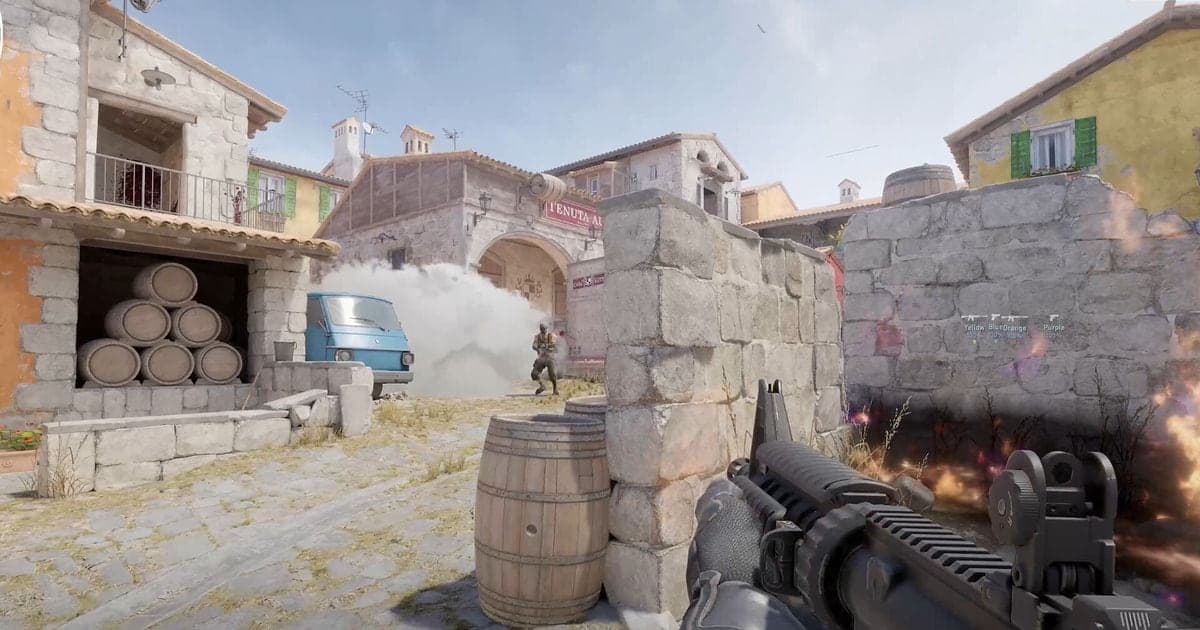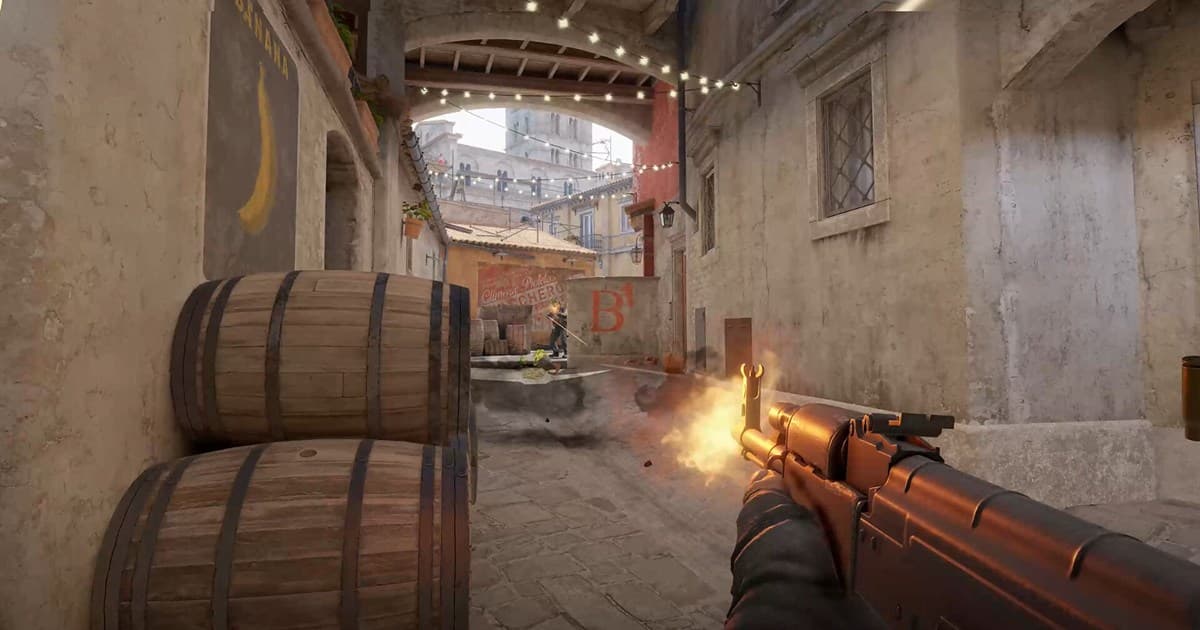
에이스를 즉시 저장하려는 플레이어와 데모를 분석·영상화하려는 플레이어는 같은 “카스2 녹화”를 검색해도 필요한 도구가 다릅니다. 검색어는 비슷해 보여도 사용자가 원하는 결과가 서로 다릅니다. 실시간 백그라운드 녹화는 플레이 시점과 음성을 남기지만 성능을 사용하고, 데모는 사후 시점 변경에 유리하지만 바로 공유할 MP4가 아닙니다. 이 글은 ‘카스2 녹화 프로그램’을 중심으로 ‘CS2 클립 프로그램’, ‘카스2 데모 영상 저장’까지 한 번에 비교하되, 설치나 참여 버튼을 누르기 전에 실제로 확인해야 할 조건을 먼저 정리합니다. 화면 한 장이나 오래된 커뮤니티 답변만 믿지 말고 현재 버전, 게임 모드, 오디오·저장 공간, 팀의 활동 시간처럼 결과를 바꾸는 변수를 직접 확인하세요.
카스2 녹화 프로그램: 먼저 목적과 실패 조건을 정하기
빠른 개인 클립은60~90초 버퍼, 팀 분석은데모, 제작용 영상은 데모 재생을 별도 녹화하는 흐름이 효율적입니다. 같은 연막·교전 장면에서1% low와 마이크를 비교하세요. 가장 좋은 선택은 이름이 유명한 도구나 사람이 아니라, 같은 조건에서 재현 가능한 결과를 주는 선택입니다. 짧은 테스트나 한 판의 대화를 먼저 진행하고 결과물·응답 속도·설정 부담을 기록하세요. 기대와 다른 경우 즉시 되돌릴 수 있도록 원본 설정, 원본 영상, 모집 조건을 보존하면 시행착오를 줄일 수 있습니다.
선택지 비교
| 선택지 | 적합한 경우 | 확인할 점 |
|---|---|---|
| 즉시 리플레이 | 예상하지 못한 킬과 에이스를 바로 저장 | 버퍼, 단축키, 프레임 영향과 마이크 확인 |
| CS2 데모 | 시점 변경과 팀 단위 분석 | 공유용 영상은 별도 재생·녹화·편집 필요 |
| DOR 게임 클립 | 짧은 플레이를 빠르게 검토·공유 | 지원 상태와 실제 출력 파일을 테스트 |
실전 적용 순서
- 1목적을 클립과 분석으로 분리 — SNS 공유는 짧은 영상, 전술 복기는 데모를 원본으로 정합니다. 하나의 파일이 두 목적을 모두 최적으로 해결한다고 가정하지 않습니다.
- 2연막 교전 장면 테스트 — 같은 데모 구간이나 연습장에서 연막, 다수 사격, 빠른 시점 전환이 포함된60초를 녹화합니다.
- 3프레임·소리·가독성 비교 — 평균FPS 외에1% low, 마우스 감각, 총소리와 보이스, 킬피드와 크로스헤어 선명도를 봅니다.
- 420초 결과물까지 측정 — 저장 후 필요한 구간을 찾아MP4로 내보내고 팀이나Discord에 공유할 때까지 걸린 시간을 기록합니다.
게시·참여 전 체크리스트
- 클립 공유와 데모 분석 목적을 나눴다
- 같은 고부하 장면을 사용했다
- 1% low와 체감 입력을 기록했다
- 보이스 공개 여부를 확인했다
- 킬피드가 읽히는 최종MP4를 재생했다
DOR에서 다음 행동으로 연결하기
DOR에서 Counter-Strike 게임 페이지와 관련 클립을 확인하고, 빠른 공유가 목적일 때 같은 장면을 짧게 녹화해 데모 기반 제작 시간과 비교할 수 있습니다. 함께 볼 자료는 Counter-Strike 게임 페이지, CS2 데모 가이드, CS2 그래픽 설정입니다. 먼저 60초 테스트 클립으로 프레임, 소리, 화질과 파일 크기를 확인한 뒤 본 경기 녹화를 시작하세요. DOR은 짧은 클립을 만들고 검토하는 선택지이며, 운영체제나 게임의 공식 기능을 대신한다고 가정하지 않는 것이 안전합니다.
공식 정보와 업데이트 기준
Steam 공식 녹화는 백그라운드와 수동 모드를 제공하며, 저장한 클립을 영상 파일로 내보내 공유·편집할 수 있다고 설명합니다. 기준이 바뀔 수 있는 메뉴명, 지원 모드, 제한 사항은 Steam 공식 Game Recording 안내에서 다시 확인했습니다. 글을 업데이트할 때도 제3자 요약보다 이 1차 출처의 날짜와 현재 버전을 우선해야 합니다.