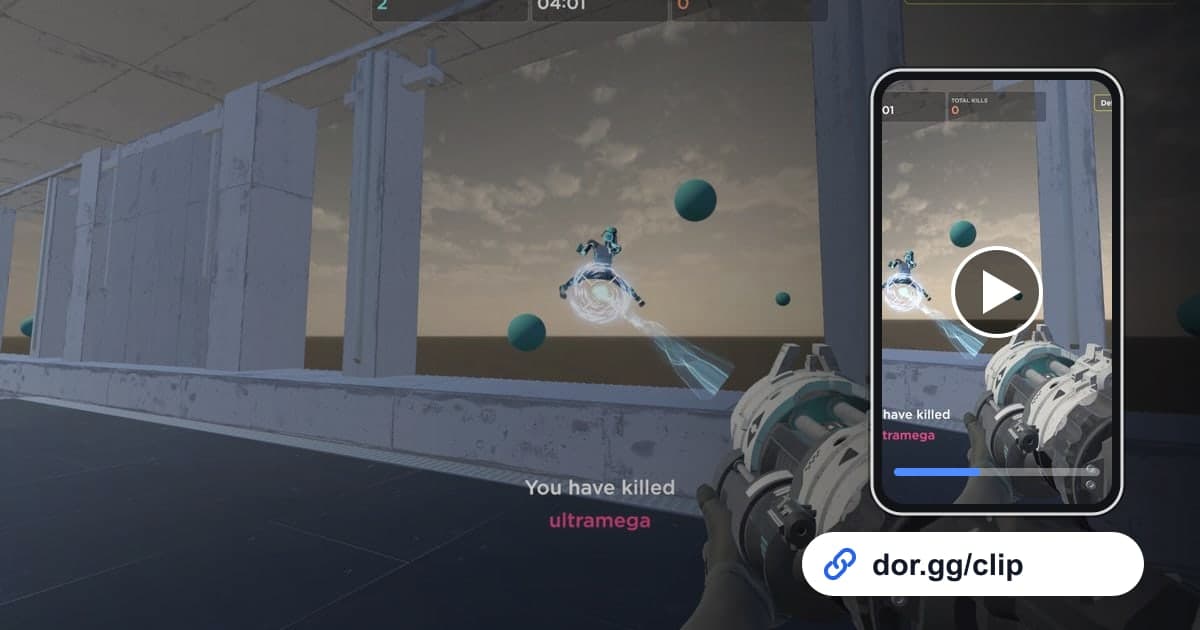
에임랩에서 오래 막혀 있던 점수를 넘겼다면 숫자 하나보다 그 런 전체를 보여 주는 편이 설득력이 있습니다. 같이 FPS를 하는 듀오에게 요즘 조준이 왜 좋아졌는지 보여 주고 싶을 때도 마찬가지입니다. 이 글은 에임랩을 DOR로 녹화하고, 기록을 낸 런이나 연습 전후 비교만 잘라, dor.gg 링크로 보내는 한 가지 방법을 다룹니다. 에임랩 연습은 짧은 시나리오를 여러 번 반복하는 방식이라 한 세션 녹화본에 비슷해 보이는 런이 줄줄이 들어갑니다. 그래서 녹화 설정보다 그중 어느 런이 기록을 낸 런인지 정확히 찾는 요령이 더 중요합니다.
결론부터 보면
DOR를 설치한 PC에서 에임랩을 켜면 그날 돌린 시나리오가 모두 mp4 한 편에 담깁니다. 기록이 나오면 시나리오 이름과 현실 시각만 적어 두고, 연습이 끝난 뒤 보관함에서 그 시각 근처를 열어 시나리오 시작부터 결과 화면까지를 잘라 내면 됩니다. 결과 화면이 끝나기 직전에서 끊지 않도록 끝점을 잡는 요령은 게임 클립 자르는 법에 정리해 두었습니다.
에임랩 점수 인증 영상을 보내는 순서
- 1DOR 설치 후 에임랩 실행Windows PC에 무료 DOR 앱을 설치하고 에임랩을 실행합니다. 에임랩은 2026년 10월 앱 업데이트로 지원 게임이 됐고, DOR가 자동으로 감지해 게임을 켠 시점부터 끌 때까지를 영상 한 편으로 녹화합니다. 시나리오가 끝날 때마다 녹화가 나뉘지는 않습니다.
- 2기록이 나오면 시나리오 이름과 시각 메모한 세션에 같은 시나리오를 열 번 넘게 돌리면 녹화본 속 런들이 거의 똑같아 보입니다. 기록을 갱신했거나 유난히 잘 맞은 런이 나오면 바로 시나리오 이름, 점수, 현실 시각을 한 줄 적어 두세요. 나중에 결과 화면을 하나씩 확인하지 않고도 해당 런으로 바로 갈 수 있습니다.
- 3인증은 시작부터 결과 화면까지 통째로결과 화면만 잘라 보내면 스크린숏과 다를 바가 없습니다. 시나리오가 시작되는 순간부터 결과 화면에 점수가 뜰 때까지를 끊지 않고 남겨야 그 점수를 실제로 냈다는 것이 영상으로 보입니다. 다른 런과 섞이지 않도록 앞뒤로 다른 시나리오가 들어가지 않게 자릅니다.
- 4보관함에서 구간 자르기보관함에서 메모한 시각 근처를 열고 구간 자르기로 시작점과 끝점을 지정합니다. 표적이 화면 가장자리에서 나타나는 시나리오가 많아 16:9를 그대로 두는 편이 안전하며, 세로 비율은 가장자리 표적이 화면 밖으로 빠질 수 있다는 점을 감안해 고릅니다.
- 5전후 비교는 스튜디오에서 이어 붙이기감도를 바꾸기 전과 후, 혹은 지난주와 이번 주의 같은 시나리오 런을 각각 잘라 브라우저에서 여는 DOR 스튜디오에서 합칩니다. 텍스트로 날짜와 점수를 얹어 두면 숫자와 움직임을 한 번에 비교할 수 있습니다.
- 6듀오나 코칭해 줄 친구에게 링크 보내기같이 FPS를 하는 듀오나 조준을 봐 주는 친구에게 dor.gg 링크를 보냅니다. 연습 중에 마이크로 무엇을 의식하며 쐈는지 짧게 말해 두면 영상을 본 친구가 피드백을 주기 훨씬 쉬워집니다.
에임랩 연습 종류별로 영상에 담을 것
| 연습 종류 | 녹화본에서 찾는 지점 | 영상으로 보여 줄 것 |
|---|---|---|
| 플릭 시나리오 | 시나리오가 시작되고 표적이 하나씩 튀어나오는 구간 | 빠른 시선 전환과 마지막 결과 점수 |
| 트래킹 시나리오 | 움직이는 표적을 계속 따라가는 구간 | 조준이 끊기지 않고 붙어 있는 모습 |
| 타깃 스위칭 | 여러 표적이 한꺼번에 나타나는 구간 | 어떤 순서로 표적을 옮겨 가는지 |
| 최고 기록 갱신 | 결과 화면에 새 기록이 표시되는 순간 | 시나리오 처음부터 결과 화면까지 전체 |
| 감도 조정 전후 | 같은 시나리오를 감도만 바꿔 두 번 한 구간 | 두 런의 움직임과 점수 차이 |
| 1대1 대결 | 상대와 맞붙는 멀티플레이 모드 구간 | 승부가 갈린 마지막 몇 초 |
인증 영상을 보내기 전에 확인할 것
- 디스크 여유 공간이 20GB 이상인지(그보다 적으면 녹화가 자동으로 멈춥니다)
- 잘라 낸 런이 메모한 시나리오 이름과 점수와 일치하는지
- 시나리오 시작 장면과 결과 화면이 모두 들어갔는지
- 앞뒤로 다른 시나리오의 런이 섞여 들어가지 않았는지
- 전후 비교라면 두 런이 같은 시나리오인지
- 마이크에 들어간 말소리가 공유해도 괜찮은 내용인지
DOR가 에임랩에서 하는 일
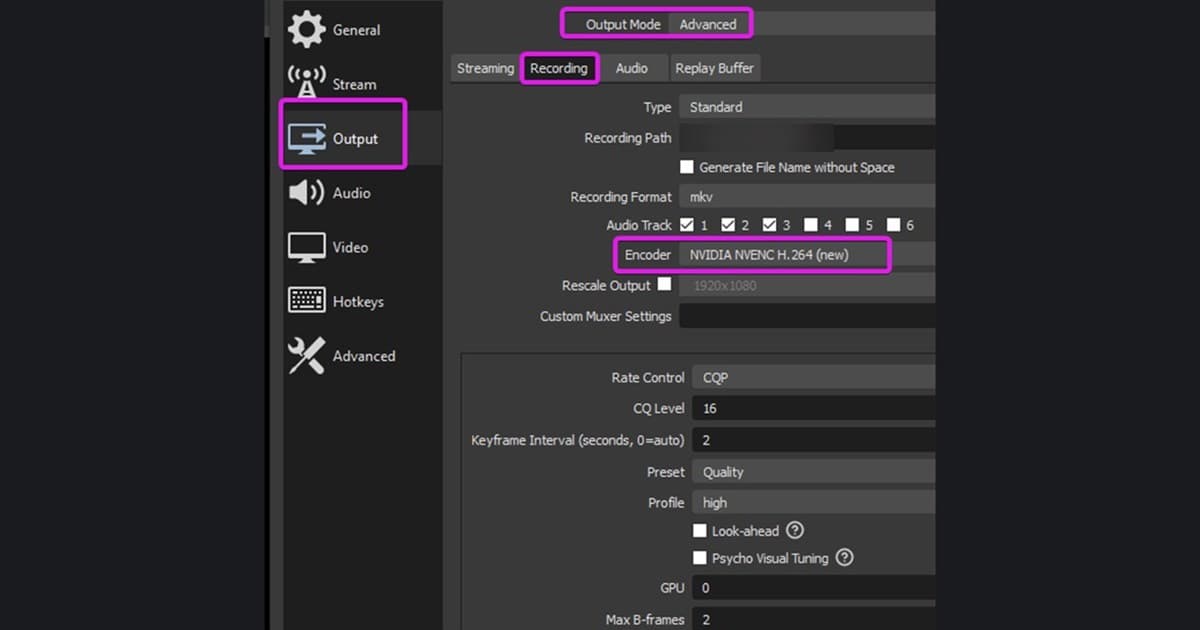
DOR는 무료 Windows 데스크톱 앱이며, 에임랩을 실행하면 자동으로 감지해 '플레이 전체 녹화'로 기록합니다. 게임을 켠 순간부터 끌 때까지가 mp4 한 편이고, 시나리오마다 나누거나 기록 갱신을 골라 주는 자동 클립은 없으므로 보여 줄 런은 녹화본에서 직접 잘라 냅니다. 게임 소리와 마이크가 함께 녹음되고, NVIDIA 그래픽 카드라면 NVENC 하드웨어 인코딩이 기본입니다. 오래 연습하면 디스크가 빨리 차며, 앱 설정 안내대로 여유 공간이 20GB 아래로 내려가면 녹화가 자동으로 멈춥니다. 몸풀기만 하고 녹화는 필요 없는 날에는 설정의 '플레이 전체 녹화' 그룹에서 이 게임만 끌 수 있고, 끌 때 확인 창이 뜹니다. 두 런을 이어 붙이는 방법은 게임 클립 합치기에서, 텍스트를 얹는 스튜디오 화면은 DOR 브라우저 클립 편집기에서 이어서 볼 수 있습니다.