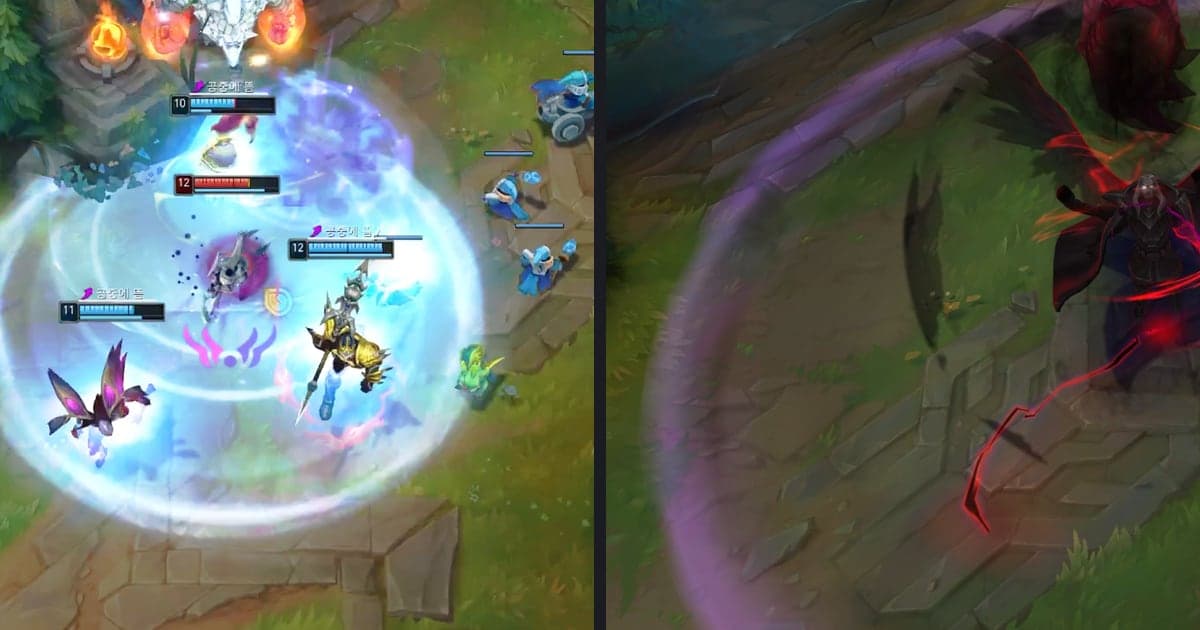
영상 일부만 흐리게 하려면 클립 위에 블러(또는 모자이크) 효과를 적용한 뒤, 그 효과가 보이는 영역을 마스크로 한정하면 됩니다. 공식 문서로 절차를 확인한 도구는 Premiere Pro와 CapCut 데스크톱이며, 닉네임이나 채팅 상자처럼 화면에서 움직이는 대상은 마스크 추적까지 해야 끝까지 가려집니다. 이 글은 Windows 11 PC에서 게임 클립의 닉네임·채팅을 가리는 상황을 기준으로 하며, 편집툴을 처음 여는 분은 게임 영상 편집 입문을 먼저 보면 타임라인과 트랙 용어가 덜 낯섭니다.
한 줄 결론: 효과 위에 마스크, 움직이면 추적
블러 효과는 그대로 걸면 영상 전체에 적용되므로, 가릴 부분만 남기는 마스크가 핵심입니다. 이미 쓰는 편집툴이 있다면 그 안에 마스크 기능이 있는지부터 보시고, 어떤 툴을 쓸지 정하지 못했다면 게임 영상용 무료 편집 프로그램 비교를 먼저 확인하시기 바랍니다. 메뉴 이름은 버전에 따라 달라질 수 있으며 이 글은 2026년 10월 6일 확인 기준입니다. Adobe 마스크 생성 문서의 최종 업데이트는 2026년 1월 7일, 마스크 속성·추적 문서는 2026년 3월 9일이고, CapCut 가이드의 표기일은 2026년 8월 27일과 31일입니다.
Premiere Pro와 CapCut에서 영상 일부 블러하는 순서
- 1Premiere Pro에서 클립에 효과 적용 — 클립을 타임라인에 두고 프로그램 모니터에 표시한 상태에서 타임라인 패널의 클립을 선택합니다. 창 > 효과로 효과 패널을 열어 적용할 효과를 고른 뒤 클립으로 끌어다 놓습니다. Adobe 문서의 예시는 비디오 효과 > 스타일화 > 모자이크이고, 흐린 느낌이 필요하면 Blur and Sharpen 목록의 Gaussian Blur를 씁니다.
- 2효과 컨트롤에서 마스크 그리기 — 효과 컨트롤 패널을 열고 효과 이름 옆 드롭다운 화살표로 컨트롤을 펼칩니다. 사각형·원형·다각형 도구로 도형 마스크를 만들거나 펜 도구로 직접 그립니다. 펜 도구는 클릭마다 꼭짓점이 생기고, Alt를 누른 채 꼭짓점을 클릭하면 Bezier 점이 됩니다. 마스크는 프로그램 모니터에 보이며 효과는 그 안쪽으로 제한됩니다. 닉네임 한 줄처럼 가로로 놓인 대상은 사각형 도구로 충분합니다.
- 3경계와 강도 다듬기 — 마스크 이름 아래 속성을 씁니다. Feather는 마스크 가장자리를 부드럽게 하며 점선 가이드 바깥 핸들을 끌면 커집니다. Expansion은 양수면 마스크 영역이 바깥으로, 음수면 안쪽으로 변합니다. Opacity는 문서 표기대로 마스크 효과의 투명도입니다. Invert는 마스크 안팎을 뒤집는 옵션이라, 결과에서 흐려진 쪽이 의도와 반대로 보이면 이 설정부터 확인합니다. Gaussian Blur의 강도는 효과 컨트롤의 Blurriness 값으로 올립니다.
- 4움직이는 대상은 마스크 추적 — 대상이 화면에서 움직이면 효과 컨트롤에서 마스크를 선택하고 속성을 펼친 뒤, 추적 버튼에서 '선택한 마스크를 앞뒤로 추적(Track selected mask forward and backward)'을 누릅니다. 추적이 끝나면 프로그램 모니터에서 처음부터 재생해 마스크가 대상에서 벗어난 구간이 있는지 확인하고, 벗어났다면 마스크나 키프레임을 조정합니다.
- 5CapCut에서 영상을 복제하고 아래 트랙에 Blur — 영상을 타임라인에 넣고 우클릭해 Copy한 뒤 붙여 넣어 두 번째 트랙을 만듭니다. Effect 탭의 Video effects에서 Blur를 검색해 아래쪽(원본) 트랙에 끌어다 놓습니다. 오른쪽 패널의 슬라이더로 강도를 조절하고, 효과 막대 가장자리를 끌어 적용 구간을 정합니다.
- 6위쪽 트랙에 Mask 만들고 Reverse — 위쪽 트랙을 선택하고 오른쪽 패널 Video 탭의 Mask에서 Rectangle이나 Circle 같은 모양을 고릅니다. 재생 헤드는 클립 시작에 두십시오. Player 창에서 마스크 가장자리를 끌어 흐리게 할 부분 위에 맞춘 뒤, 마스크 패널 오른쪽 위의 Reverse 버튼을 누릅니다.
- 7CapCut에서 움직임 확인 후 Export — 움직이는 대상은 CapCut의 얼굴 블러 가이드가 안내하는 Mask 선택 후 Track mask > Track 기능으로 마스크가 자동 이동합니다. 다만 그 가이드의 전체 흐름은 위 절차와 달라서, 이 기능을 쓸 때는 가이드 원문을 함께 확인하십시오. 재생해서 확인한 뒤 오른쪽 위 Export로 내보냅니다.
도구별 영상 일부 블러 방법 (공식 문서에서 확인한 항목만)
| 도구 | 공식 문서에서 확인한 방법 | 알아 둘 점 |
|---|---|---|
| Premiere Pro (마스크) | 클립을 타임라인에 두고 효과 패널(창 > 효과)에서 효과를 골라 클립으로 끌어다 놓습니다. Adobe 문서의 예시는 비디오 효과 > 스타일화 > 모자이크이고, 블러는 Blur and Sharpen 효과 목록의 Gaussian Blur입니다. 이어서 효과 컨트롤에서 사각형·원형·다각형 도구나 펜 도구로 마스크를 그리면 효과가 마스크 영역 안으로 제한됩니다. | 마스크 이름 아래에 Feather(가장자리 부드럽게), Expansion(마스크 크기 증감), Opacity, Invert(안팎 뒤집기) 속성이 있습니다. |
| Premiere Pro (마스크 추적) | 효과 컨트롤에서 마스크를 선택하고 속성을 펼친 뒤, 추적 버튼에서 '선택한 마스크를 앞뒤로 추적(Track selected mask forward and backward)'을 시작합니다. 앞으로 추적, 뒤로 추적, 1프레임 단위 추적 옵션도 있습니다. | Adobe는 얼굴 흐림 처리를 용도로 들고, 윤곽이 뚜렷하고 대비가 높은 피사체에서 결과가 가장 좋다고 안내합니다. 결과는 프로그램 모니터에서 검토합니다. |
| CapCut 데스크톱 (복제 + Mask) | 영상을 타임라인에 넣고 복사해 붙여 넣어 트랙을 둘로 만듭니다. Effect 탭 > Video effects에서 Blur를 검색해 아래쪽 원본 트랙에 끌어다 놓고, 위쪽 트랙은 Video 탭의 Mask에서 Rectangle이나 Circle을 골라 흐리게 할 부분에 맞춘 뒤 Reverse를 누릅니다. | Blur 강도는 오른쪽 패널의 슬라이더로 조절하고, 효과 막대 가장자리를 끌어 적용 구간을 정합니다. CapCut 자체 가이드(2026년 8월 31일 표기) 기준입니다. |
| CapCut 데스크톱 (움직이는 대상) | 마스크를 선택한 뒤 Track mask에서 Track을 누르면 CapCut이 마스크를 자동으로 이동시킨다고 별도 가이드(2026년 8월 27일 표기)가 안내합니다. 같은 가이드에는 얼굴용 방법으로 Effects > Body effects의 Face Mosaic과 Phantom Face도 나옵니다. | 이 가이드는 전체를 먼저 블러해 내보낸 영상을 다시 가져오는 흐름이라 위 복제 절차와 다릅니다. 두 방식을 섞지 말고 한쪽만 따르십시오. |
| Clipchamp | 블러 절차는 공식 문서에서 확인하지 못했습니다. 영상에 박힌 요소는 직접 삭제할 수 없고, 문서가 안내하는 가리기 방법은 그 위에 스티커나 색이 지정된 배경, 단색 배경의 텍스트를 올리는 것입니다. | 프레임 가장자리에 있는 요소는 비디오를 자르면 제거할 수 있다고 안내합니다. 자르기는 플로팅 툴바의 crop 버튼에서 핸들을 끌고 done을 누릅니다. |
내보내기 전에 확인할 것
- 가릴 대상이 화면에서 가만히 있는지 움직이는지 먼저 봅니다. 움직이면 Premiere Pro의 마스크 추적이나 CapCut의 Track mask가 필요하고, Adobe는 윤곽이 뚜렷하고 대비가 높은 피사체에서 추적 결과가 가장 좋다고 안내합니다.
- 추적을 돌린 뒤에는 프로그램 모니터에서 처음부터 끝까지 재생해 마스크가 닉네임이나 채팅 글자를 놓친 프레임이 없는지 확인하고, 필요하면 마스크와 키프레임을 조정합니다.
- 마스크가 글자 일부만 덮고 있지 않은지 봅니다. Expansion을 양수로 올리면 마스크 영역이 바깥으로 커지므로, Feather로 경계를 부드럽게 한 뒤에도 글자가 모두 덮여 있는지 함께 확인합니다.
- Premiere Pro에서 흐려지는 쪽이 의도와 반대로 나오면 마스크 안팎을 뒤집는 Invert 설정을 먼저 확인하고, CapCut에서는 Reverse 설정을 확인합니다.
- CapCut 얼굴 블러 가이드의 FAQ에는 블러해 저장하고 원본을 남기지 않으면 복원이 대체로 불가능하다는 문구가 있습니다. 원본 파일은 반드시 따로 보관하고 블러본은 사본으로 만드십시오.
- 내보낸 파일을 처음부터 끝까지 직접 재생해 가리려던 정보가 한 프레임도 비치지 않는지 확인합니다. 블러가 정보 노출을 완전히 막는다고 보장할 수는 없으므로 최종 확인은 눈으로 합니다.
블러 앞 단계: 원본을 자동으로 쌓는 녹화
이 글의 블러 절차는 Premiere Pro와 CapCut 기준이고, DOR가 다루는 부분은 그 앞의 녹화 단계와 스튜디오에서 되는 범위입니다. DOR는 지원 게임을 감지해 풀매치를 mp4로 자동 녹화하고, 발로란트·리그 오브 레전드·배틀그라운드·FC 온라인·포트나이트·카운터 스트라이크·오버워치 7개 게임에서는 킬 같은 하이라이트 클립도 자동으로 만듭니다. 녹화 파일이 앱 보관함에 쌓이므로 블러 작업은 파일의 사본으로 시작하고 원본은 그대로 둘 수 있고, 편집툴 타임라인에서 가릴 장면 앞뒤만 남기고 작업하면 마스크를 씌울 길이가 줄어듭니다. 길이 조절·텍스트·배경 음악 같은 마무리는 설치 없이 DOR 브라우저 클립 편집기에서 할 수 있습니다. NVIDIA 그래픽 카드에서는 NVENC 하드웨어 인코딩이 기본이고 게임 소리와 마이크가 함께 녹음되므로, 화면의 닉네임을 가렸더라도 음성으로 이름이 들리지 않는지 따로 들어 보시기 바랍니다.
공식 출처와 확인 기준
2026년 10월 6일 확인 기준입니다. Premiere Pro 절차는 Adobe 도움말의 마스크 만들기 문서와 같은 도움말의 마스크 속성·마스크 추적 문서를, Gaussian Blur 효과와 Blurriness 항목은 같은 도움말의 Blur and Sharpen 효과 문서와 포커스 풀 효과 튜토리얼을, CapCut 절차는 CapCut 영상 블러 가이드와 같은 사이트의 얼굴 블러 가이드를, Clipchamp의 가리기 방법은 Microsoft 요소 삭제 문서를 따랐습니다. Premiere Pro 메뉴 이름은 Adobe 한국어 페이지 표기이고 CapCut·Clipchamp 메뉴는 영문 표기를 유지했습니다. 버전에 따라 메뉴 이름이 달라질 수 있으니 쓰는 버전의 도움말을 함께 확인하십시오.