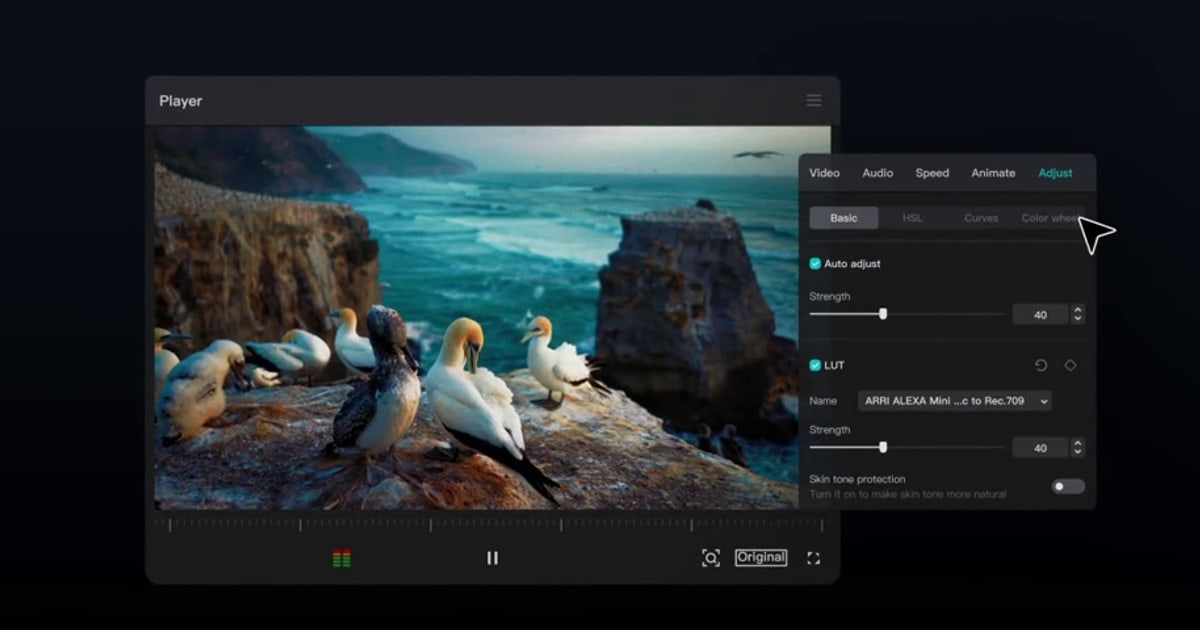

16:9 게임 클립을 세로 쇼츠·틱톡용으로 바꾸는 가장 빠른 길은 캡컷(CapCut) PC판에서 '비율'을 9:16으로 바꾸고 '기본' 섹션의 '자동 재구성'을 돌린 뒤 '내보내기'를 누르는 것이다.
캡컷 안에서 할 일은 자동 캡션까지 넣어도 다섯 단계이고, 아래 절차에는 업로드까지 더해 여섯 단계로 적었다. 이 글은 캡컷 PC판 안에서의 조작 절차만 다루고, 크롭과 양옆 블러 중 무엇을 고를지·크롭 위치를 어디에 둘지·녹화 해상도를 얼마로 잡을지 같은 도구와 무관한 원칙은 게임 세로(9:16) 영상 만드는 법에 따로 정리했다.
메뉴 라벨은 2026년 9월 16일 기준 캡컷 공식 한국어 도움말·리소스 문서의 표기를 그대로 썼고, 한국어 표기가 확인되지 않은 항목은 영문 라벨을 남겼다.
결론: 세로 변환에 필요한 건 3단계
순서는 이렇다. (1) 캡컷 PC판에 클립을 가져와 '비율'에서 9:16을 고른다. (2) '기본' 섹션의 '자동 재구성'에서 9:16을 선택하거나, 타임라인 위 Crop(9:16 고정)·'크기 조정'으로 킬피드와 미니맵이 잘리지 않게 위치를 잡는다.
(3) 우상단 '내보내기'에서 '해상도'·'프레임 속도'·'비트 전송률'을 확인하고 저장한다. 자막이 필요하면 그 사이에 '캡션' → '자동 캡션' → '생성'을 한 번 더 거치면 되는데, 자막 스타일과 오인식 수정 요령은 게임 클립 자막 넣는 법에서 다룬다.
킬 클립을 모으고 9:16으로 잘라 링크로 공유하는 것까지가 목표라면 이 설정은 전부 필요 없다.
DOR을 켜 두면 발로란트·롤 등 자동 클립 지원 게임(7개)의 하이라이트가 자동으로 클립이 되고 보관함에서 9:16을 고르면 되며, 자동 캡션·키프레임 애니메이션처럼 그 이상이 필요할 때만 캡컷을 열면 된다.
캡컷 PC판 세로 변환 절차
- 1클립 가져오기캡컷 데스크톱(Windows 10 64-bit 이상)을 열고 새 프로젝트를 만든 뒤, '가져오기'로 16:9 게임 클립을 불러와 타임라인에 올린다. 한국어 표기가 공식 문서에서 확인되지 않은 항목은 영문 라벨 그대로 찾으면 된다.
- 2비율을 9:16으로 전환'비율'에서 9:16을 고르면 캔버스가 세로로 바뀐다. 가로 영상을 그대로 두면 세로 캔버스에 빈 영역이 생기는데, 공식 리소스 문서에 따르면 빈 영역은 흐릿한 가장자리·솔리드 컬러·사용자 지정 비주얼로 채울 수 있다.
- 3자동 재구성 또는 Crop으로 배치'기본' 섹션의 '자동 재구성'에서 9:16을 고르면 캡컷이 프레임을 다시 잡아 준다. 결과는 바로 내보내거나 새 프로젝트로 가져오기를 택할 수 있다. 직접 잡고 싶으면 타임라인 위 툴바의 Crop을 눌러 9:16 고정 비율을 고르거나 '크기 조정'으로 확대·이동한다. 세로 캔버스는 좌우가 잘리므로 킬피드·미니맵·조준점이 프레임 밖으로 나가지 않는지 미리보기에서 꼭 확인한다.
- 4자동 캡션 생성'캡션' 탭에서 '자동 캡션'을 열고 오디오 소스와 언어를 고른 뒤 '생성'을 누른다. 공식 도움말 버전에 따라 '텍스트' → '자동 캡션' → '인식'으로 표기된 경로도 있으니 둘 중 보이는 쪽을 따르면 된다. 생성된 캡션 블록은 타임라인에서 더블클릭해 타이밍·텍스트를 고친다. 배경 소음·억양·빠른 말·낮은 음질에서 오인식이 늘 수 있다고 공식 문서가 명시하니, 총소리가 큰 구간은 특히 확인한다.
- 5내보내기우상단 '내보내기'를 누르면 '해상도'·'프레임 속도'·'비트 전송률'·'코덱'·'형식' 항목이 보인다. 공식 도움말은 2K(2560×1440)·4K(3840×2160) 해상도와 소스에 따라 최대 60fps를 지원한다고 적었다. 각 항목의 선택지 값은 공식 문서에 목록이 없으므로 앱에서 직접 고르고, 쇼츠는 최대 1080p까지만 받는다는 점을 기억한다.
- 6쇼츠·틱톡에 업로드YouTube Studio 우상단 만들기 → 동영상 업로드에서 3분 이내·세로 파일을 올리면 자동으로 쇼츠로 분류된다. 틱톡은 www.tiktok.com/tiktokstudio 상단 '업로드'에서 MP4를 올리고 캡션·커버·시청 대상을 조정한다.
쇼츠·틱톡 세로 규격 (2026년 9월 16일 공식 도움말 확인 기준)
| 플랫폼 | 비율·해상도 | 길이·용량 상한 |
|---|---|---|
| YouTube Shorts | 가로세로 비율이 정사각형 또는 세로 형태, 업로드 최대 해상도 1080p(YouTube 고객센터 'YouTube Shorts 제작 시작하기' 문서 기준) | 3분 이내 (2024년 10월 15일 이후 업로드분 기준) |
| TikTok (TikTok Studio 웹 업로드) | MP4 또는 WebM, 720×1280 이상 해상도 (공식 페이지에 비율 수치는 없음) | 최대 30분, 10GB 미만 |
| Instagram Reels | Instagram 공식 도움말에서 직접 확인 (이 글에서는 다루지 않음) | Instagram 공식 도움말에서 직접 확인 |
내보내기 전 체크리스트
- 캔버스가 9:16으로 바뀌었고, 고정 9:16으로 크롭하지 않고 가로 프레임을 남긴 경우라면 위아래 빈 영역을 흐릿한 가장자리나 단색으로 채웠는가
- 미리보기에서 킬피드·미니맵·조준점이 잘리지 않는가
- 쇼츠용이면 길이 3분 이내, 해상도 1080p 이하인가
- 틱톡 웹 업로드면 MP4, 720×1280 이상, 30분 이내, 10GB 미만인가
- 템플릿이나 프리미엄 스티커·트랜지션·필터를 쓰지 않았는가 (쓰면 워터마크가 붙는다)
- 자동 캡션의 오인식 단어를 타임라인에서 고쳤는가
소스 확보는 DOR이 자동, 9:16 출력은 보관함에서 바로
위 절차의 절반은 사실 '올릴 만한 클립을 구하는 일'인데, 이 부분은 캡컷이 해 주지 않는다.
DOR은 무료 Windows 앱으로 발로란트·리그 오브 레전드·배틀그라운드·오버워치 같은 지원 게임을 자동 감지해 풀매치를 mp4로 녹화하고(RTX 시리즈 등 지원되는 NVIDIA 그래픽 카드에서는 NVENC 하드웨어 인코딩), 발로란트·롤·배그·FC 온라인·포트나이트·카운터 스트라이크·오버워치 7개 게임은 킬 같은 하이라이트를 자동으로 클립으로 잘라 보관함에 쌓는다(발로란트는 라운드 단위 클립도 포함).
자세한 동작은 DOR 자동 하이라이트 클립 설명에 있다. 보관함의 '구간 자르기'에서 시작·끝을 잡고 출력 비율을 9:16으로 고르면 세로 파일이 나오고 dor.gg 링크로 바로 공유된다.
브라우저 편집기 DOR 스튜디오(dor.gg/studio, 설치 없음·무료)에서는 여러 클립 합치기, 틱톡/Shorts/릴스용 9:16 비율, 텍스트, 배경 음악, 볼륨 조절까지 한 뒤 mp4로 받거나 링크로 넘길 수 있다(영상 3초 이상·500MB 이하).
그러니 실제 흐름은 '킬 클립은 DOR이 자동 → 9:16과 텍스트·BGM은 스튜디오 → 자동 캡션·키프레임 애니메이션·프레임 안 정밀 배치가 필요할 때만 그 mp4를 캡컷에 가져온다'가 된다. 미지원 게임은 DOR이 녹화하지 않으므로 그 경우엔 처음부터 캡컷 절차를 따른다.


