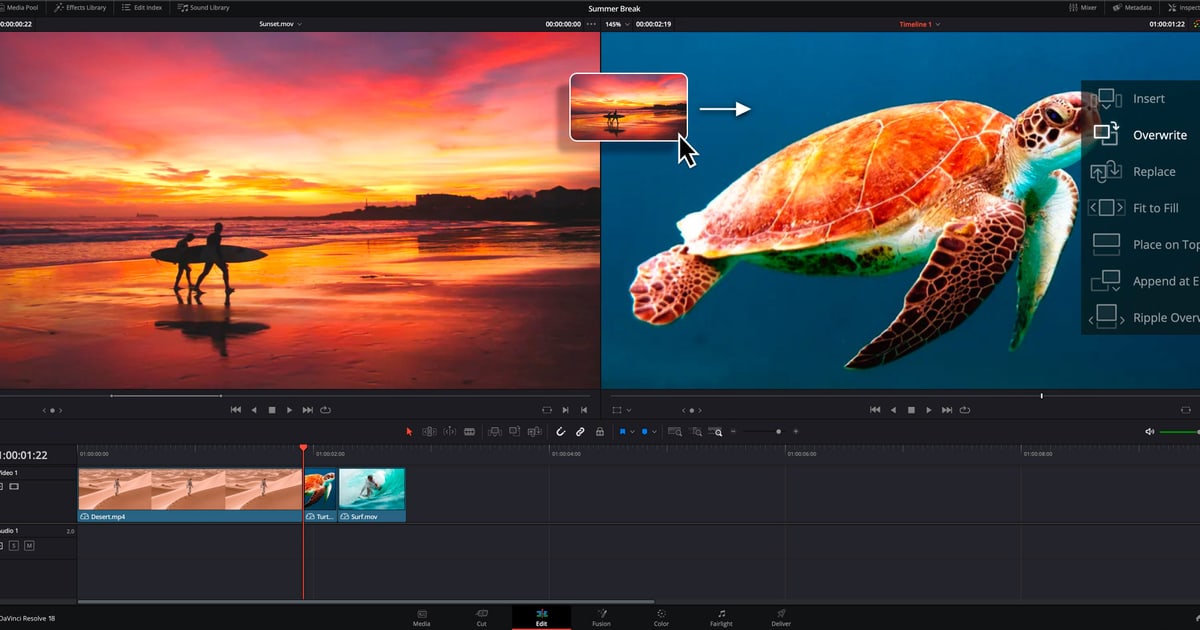

다빈치 리졸브 무료 버전으로 게임 클립을 편집하려면 새 프로젝트를 만든 뒤 Project Settings에서 Timeline frame rate를 녹화한 fps(예: 60)에 맞추고, 컷 페이지에서 하이라이트를 뽑아 딜리버리 페이지의 YouTube 1080p 프리셋으로 렌더하면 된다.
이 세 지점만 제대로 잡으면 1080p60 게임 영상은 유료 Studio 없이 전부 처리할 수 있다.
2026년 9월 16일 확인 기준 현재 메이저 버전은 DaVinci Resolve 21이며, 공식 제품 페이지는 무료 버전이 최대 60fps의 UHD 3840 x 2160 해상도까지 사실상 모든 8비트 비디오 포맷을 지원한다고 밝히고 있다.
어떤 무료 편집기를 고를지 아직 결정 전이라면 무료 게임 영상 편집기 비교를 먼저 보고, 이 글은 다빈치를 이미 설치했거나 설치하기로 정한 사람을 위한 다빈치 고유 절차만 다룬다.
새 프로젝트의 기본값은 1920 x 1080 HD에 24fps라서 60fps 녹화를 그대로 넣으면 프레임레이트가 어긋나고, 미디어 풀에 첫 파일이 들어간 뒤에는 이 값을 못 바꾼다(레퍼런스 매뉴얼 21 기준)는 점이 이 글에서 가장 중요한 함정이다.
결론: 무료판으로 1080p60 게임 클립은 충분하다
최소 절차는 네 단계다. 첫째, Project Manager에서 New Project로 프로젝트를 만든다.
둘째, 페이지 바 우측 하단 톱니 버튼(또는 File > Project Settings)으로 Project Settings를 열어 Master Settings의 Timeline resolution을 1920 x 1080 HD, Timeline frame rate를 녹화 파일의 fps와 같게 맞춘다.
첫 클립을 가져올 때 프레임레이트가 다르면 바꿀지 묻는 창이 뜨는데, 미디어에 맞추려면 Change, 유지하려면 Cancel이다. 셋째, 컷 페이지에서 소스 테이프로 빈 전체를 훑으며 I/O로 구간을 잡고 Append로 타임라인 끝에 붙인다.
넷째, 딜리버리 페이지에서 YouTube 1080p 프리셋을 고르고 Add to Render Queue → Render All로 MP4(H.264, AAC)를 뽑는다. 무료판 상한은 8비트·60fps·UHD 3840 x 2160이므로 1080p60은 물론 4K60 8비트 녹화까지 이 절차 그대로다.
컷·트림·트랜지션 같은 편집 개념 자체가 낯설면 게임 영상 편집 입문을 먼저 읽는 편이 빠르다. 그리고 목표가 '킬 장면 잘라서 비율 맞춰 공유'까지라면 이 설정 전부가 필요 없다.
DOR은 지원 게임을 자동 녹화하고 일부 지원 게임에서는 킬 하이라이트까지 자동 클립하며, 브라우저 스튜디오에서 자르기·합치기·비율·텍스트·BGM까지 끝내지만, 노드 색보정·오디오 필터·Fusion 같은 그 이상은 다빈치가 필요하다.
프로젝트 설정 → 컷 → 렌더, 6단계
- 1새 프로젝트 만들기DaVinci Resolve를 실행하면 Project Manager가 뜬다. 하단 New Project 버튼을 누르고 프로젝트 이름을 입력한 뒤 Media Location(저장 위치, Change Location으로 변경 가능)을 확인하고 Create를 누른다. 프로젝트 하나에 여러 타임라인을 만들 수 있으니 게임별·주차별로 프로젝트를 나누면 소스 관리가 편하다.
- 2Project Settings에서 해상도·프레임레이트를 소스와 맞추기페이지 바 우측 하단의 톱니 버튼을 누르거나 File > Project Settings로 연다(Beginner's Guide 20 기준 Shift+9도 같은 창). Master Settings > Timeline Format에서 Timeline resolution을 1920 x 1080 HD로, Timeline frame rate를 녹화 파일의 fps(60fps 녹화면 60)로 맞춘다. 새 프로젝트 기본값이 24fps라는 점을 기억하자. 발로란트 킬 클립을 틱톡·Shorts용 세로로 만들 프로젝트라면 Use vertical resolution 체크박스로 가로세로를 바꾸면 되고(1920 x 1080 HD 타임라인이 1080 x 1920이 된다), Beginner's Guide 20에 따르면 Quick Export 창에도 YouTube·Vimeo·Dropbox 옆에 TikTok 프리셋이 있다. 매뉴얼은 미디어를 가져오기 전에 프레임레이트를 정하라고 권한다. 파일이 미디어 풀에 들어간 뒤에는 이 값을 바꿀 수 없다.
- 3클립 가져오기와 첫 가져오기 대화상자 처리미디어 페이지나 컷 페이지의 미디어 풀에 녹화 파일을 끌어다 넣는다. 빈 미디어 풀에 처음 가져오는 파일의 프레임레이트가 Timeline frame rate와 다르면 프로젝트를 바꿀지 묻는 창이 뜬다. 미디어에 맞추려면 Change, 현재 설정을 유지하려면 Cancel이다. 이 경고는 프로젝트의 첫 클립에서만 뜨고 이후 파일에는 뜨지 않으므로, 넘어간 뒤에는 미디어 풀 썸네일 우하단의 Clip Info(Resolution·Frame Rate·Codec)나 List view 컬럼으로 각 파일을 직접 확인한다.
- 4컷 페이지 소스 테이프로 하이라이트 뽑기게임 하이라이트처럼 긴 녹화에서 짧은 순간을 여러 개 뽑는 작업은 편집 페이지보다 컷 페이지가 빠르다. 뷰어 상단의 소스 테이프 모드를 켜면 현재 빈과 하위 폴더의 모든 클립이 뷰어 하단 스크롤 영역에 하나로 이어져 표시되어, 클립을 하나씩 열지 않고 쭉 훑을 수 있다. 원하는 순간에서 I(In)와 O(Out)를 찍고 미디어 풀 하단 편집 버튼 중 Append를 누르면 플레이헤드 위치와 무관하게 타임라인 맨 뒤에 붙는다. 중간에 끼워 넣을 땐 Smart Insert가 플레이헤드에서 가장 가까운 편집점에 넣어 준다. Q 키로 타임라인 뷰어와 소스 뷰어를 오간다.
- 5분할·삭제로 타임라인 정리컷 페이지에서는 플레이헤드를 옮긴 뒤 편집 명령 맨 왼쪽의 Split Clips(가위) 아이콘이나 Ctrl+\로 클립을 나눈다. 편집 페이지에서도 Ctrl+\로 Auto Select가 켜진 트랙의 클립을 분할하고, 여러 클립을 한 번에 자르려면 B 키로 Razor Edit 모드를 켠 뒤 클릭한다. 삭제는 두 종류다. 매뉴얼(macOS 키 표기 기준)은 Delete 키(우클릭 메뉴의 Delete도 같다)를 빈 자리를 남기는 lift, Forward Delete 키를 뒤 클립을 당겨 빈 자리를 닫는 ripple delete로 설명한다. Windows 키보드에는 Forward Delete라는 이름의 키가 없으므로 실제 키 대응은 DaVinci Resolve > Keyboard Customization에서 Delete·Ripple Delete 항목으로 확인하자. 하이라이트 모음은 대부분 후자가 맞다.
- 6딜리버리 페이지 YouTube 1080p 프리셋으로 렌더딜리버리 페이지 Render Settings에서 YouTube 1080p 프리셋을 고른다(프리셋 우측 화살표 메뉴로 720p·1440p·2160p 선택 가능). 이 프리셋은 Format MP4, Video Codec H.264, Encoding Profile High, Audio Codec AAC로 타임라인 프레임레이트에 맞춰 단일 클립을 렌더한다. File Name과 Location(Browse)을 정하고 Resolution·Frame Rate가 타임라인과 같은지 확인한 뒤, 필요하면 Normalize Audio를 켜고 Add to Render Queue → 렌더 큐의 Render All을 누른다. NVENC를 지원하는 NVIDIA GPU가 있으면 MP4 옵션에 별도의 하드웨어 가속 항목이 표시된다고 매뉴얼은 설명하지만, 공식 Studio 페이지가 H.264/H.265 하드웨어 가속을 Studio 기능으로 소개하므로 무료판에서는 보이지 않을 수 있다. 프리셋을 고를 시간도 아깝다면 어느 페이지에서나 File > Quick Export로 같은 계열 프리셋을 바로 내보낼 수 있으며, 타임라인에 In/Out이 잡혀 있으면 그 구간만 나간다.
무료판 vs Studio, 게임 클립에 필요한 것만
| 기능 | 무료판 | 게임 클립에 필요한가 |
|---|---|---|
| 1080p60 타임라인 편집(8비트) | 가능(공식: 최대 60fps·8비트) | 필수. 1080p60 8비트로 녹화했다면 여기 해당 |
| UHD 3840 x 2160 60fps 타임라인 | 가능(무료판 상한) | 4K로 녹화했을 때만 |
| 10비트·120fps·4K 초과 해상도 | Studio 전용 | 불필요. 8비트 60fps 이하로 녹화했다면 무료판 범위 |
| H.264/H.265 하드웨어 가속 디코드·인코드 | 공식 Studio 페이지가 Studio 항목으로 소개 | 있으면 렌더가 편하지만 편집 자체엔 필수 아님 |
| DaVinci AI Neural Engine·노이즈 리덕션·매직 마스크 | Studio 전용 | 불필요 |
| YouTube 1080p 프리셋·Quick Export·컷 페이지 | 가능 | 필수. 이 글의 내보내기 절차 전부 |
렌더 전 체크리스트
- 미디어 풀 Clip Info의 Frame Rate가 Project Settings의 Timeline frame rate와 같다.
- 미디어를 가져오기 전에 프레임레이트를 확정했다(레퍼런스 매뉴얼 21 기준, 미디어 풀에 파일이 들어간 뒤에는 Project Settings에서 바꿀 수 없다).
- 녹화 앱에서 고정 프레임레이트로 녹화했는지 확인했다. 소리가 밀리면 다빈치 설정보다 원본 녹화 설정을 먼저 의심한다.
- 출력 해상도는 타임라인과 같거나 낮게, 프레임레이트는 타임라인과 같게 두었다(Beginner's Guide 권장).
- Render Settings의 Format이 MP4, Video Codec이 H.264, Audio Codec이 AAC인지 확인했다(YouTube 권장 업로드 규격과 일치).
- 타임라인에 In/Out 포인트가 남아 있는지 확인했다. Quick Export와 딜리버리 렌더 모두 In/Out이 있으면 그 구간만 내보낸다.
이 설정 전부가 필요 없는 길: 잘라서 공유가 목표라면
게임 클립 편집의 실제 목표가 '킬 장면만 잘라서 비율 맞추고 링크로 공유'라면 프로젝트 설정·프레임레이트·렌더 큐를 거칠 이유가 없다.
DOR은 무료 Windows 앱으로 지원 게임을 자동 감지해 풀매치를 mp4로 자동 녹화하고, 롤·발로란트·배그·FC 온라인·포트나이트·CS·오버워치 7개 게임에서는 킬 같은 하이라이트를 자동으로 클립으로 잘라 보관함에 쌓는다.
앱 보관함의 구간 자르기로 시작·끝을 찍고 16:9·9:16·1:1 비율을 고르면 dor.gg 링크가 나오고, 설치 없는 DOR 브라우저 클립 에디터(스튜디오)에서는 여러 클립 합치기·길이 조절·플랫폼별 비율·텍스트·BGM·볼륨·효과 템플릿까지 처리한 뒤 mp4 다운로드나 링크 공유로 끝난다. 경계는 분명하다.
지원 게임만 녹화되고 자동 클립은 위 7개 게임에서만 되며, 스튜디오는 3초 이상·500MB 이하 파일만 받는다.
노드 기반 색보정, Fairlight 오디오 필터, Fusion 합성, 키프레임 애니메이션처럼 그 이상이 필요하면 다빈치 무료판이 정답이고(오디오에서 자막을 자동 생성하는 Create Subtitles from Audio는 레퍼런스 매뉴얼 21 기준 Studio 전용이다), 이 경우에도 DOR이 자동으로 모아 둔 클립을 다빈치 미디어 풀에 넣어 소스 확보 시간을 줄이는 조합이 가능하다.


