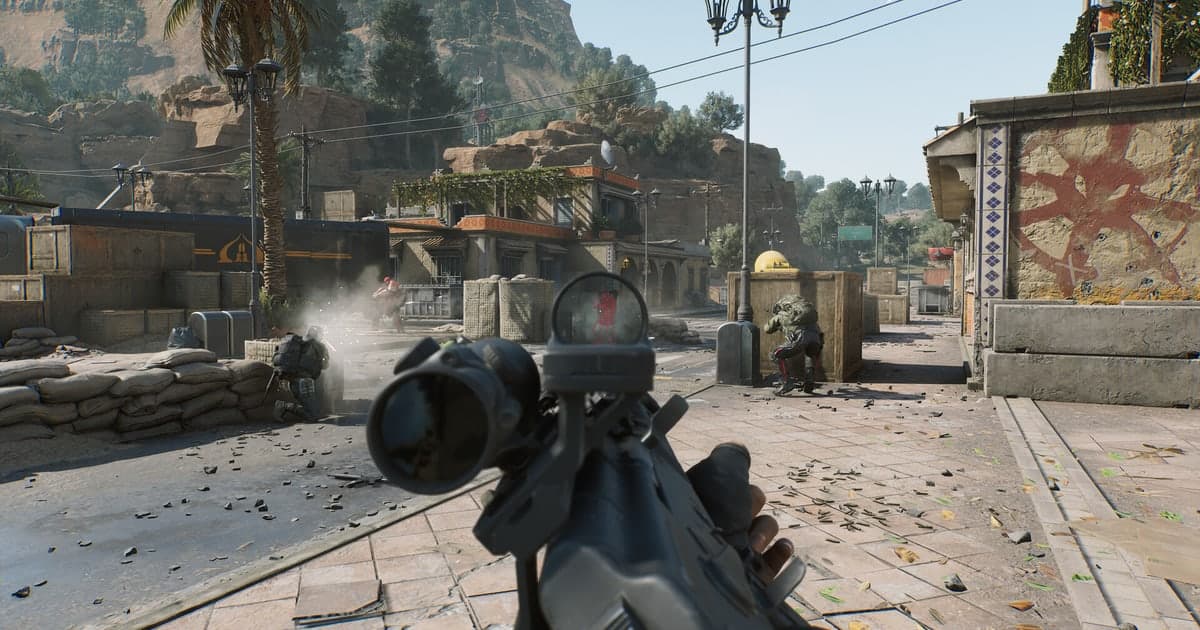
델타포스 감도 설정을 열었다가 MDV라는 항목에서 멈춘 분이 많습니다. '델타포스 mdv'는 이 게임에서 자주 검색되는 설정 이름인데, 게임 메뉴에는 뜻이 설명되어 있지 않습니다. MDV는 조준 감도 유형(ADS Sensitivity Type)의 선택지이고, 바로 옆의 모니터 거리 계수(Monitor Distance Coefficient), ADS 감도 배율(ADS Sensitivity Multiplier)과 함께 정조준하거나 배율 조준경을 들여다볼 때 조준점이 얼마나 빨리 움직일지를 정합니다. 델타포스 게임 페이지와 델타포스 추천 설정 글에서는 이 값을 MDV Only, 계수 1.33, 배율 1.00으로 한 줄에 안내했습니다. 이 글은 그 값들이 실제로 무엇을 하는지 풀어 씁니다. MDV가 무슨 뜻인지, 모니터 거리 계수가 무엇을 재는지, 0과 1.33과 1.78이 왜 손맛이 다른지, 배율 감도가 지향 사격 감도에서 어떻게 나오는지, 감으로 고르지 않고 바꾼 값을 확인하는 순서를 차례로 다룹니다. 먼저 짚어 둘 점이 있습니다. 개발사는 델타포스의 감도 공식, 조준경별 시야각, 각 옵션의 공식 설명을 공개하지 않았습니다. 아래 설정 이름과 기본값은 커뮤니티 설정 가이드와 감도 변환기 포럼에서 확인한 것이고, 계산 원리는 감도 변환기들이 여러 FPS에 공통으로 쓰는 모니터 거리 맞춤의 일반 정의입니다. 한국어 클라이언트의 정확한 메뉴 표기는 확인하지 못해 영어 원문을 괄호로 함께 적었고, 델타포스에서 확인되지 않은 내용은 그렇다고 밝혔습니다. 메뉴 이름은 2026년 10월 14일 확인 기준입니다.
결론: MDV는 화면 세로 기준 모니터 거리 맞춤이고, 모니터 거리 계수는 맞출 위치를 정합니다
정조준을 하면 시야각이 좁아져 화면 속 적이 커지고, 같은 각도를 돌려도 화면에서는 더 멀리 움직입니다. 그래서 조준 감도를 지향 사격과 똑같이 두면 배율 조준경이 지나치게 빠르게 느껴집니다. 반대로 배율만큼 감도를 그대로 나누면 조준점 근처의 작은 보정은 자연스럽지만, 화면 가장자리 쪽 적에게 휘두를 때는 지향 사격보다 마우스를 훨씬 많이 움직여야 합니다. 원근 때문에 하나의 배율 값으로 화면의 모든 거리를 똑같이 맞출 수는 없습니다. 모니터 거리 맞춤은 조준점에서 일정 거리만큼 떨어진 한 지점을 골라 그 지점만은 정확히 맞추는 방식입니다. 마우스를 정해진 만큼 움직이면 지향 사격이든 배율 조준이든 조준점이 화면의 같은 위치에 닿습니다. MDV의 V는 Vertical, 즉 그 거리를 화면 높이를 기준으로 잰다는 뜻입니다. 그래서 MDV 값은 16:9 모니터든 21:9 울트라와이드든 같은 의미를 가지고, 화면 너비를 기준으로 재는 짝꿍 방식은 MDH(Monitor Distance Horizontal)라고 부릅니다. 모니터 거리 계수는 그 거리를 화면 높이의 절반을 1로 놓고 나타낸 값입니다. 0은 조준점 자체를 맞추는데, 이는 배율 비율만큼 감도를 나누는 것과 같아 흔히 0% 또는 초점 거리(Focal Length) 방식이라고 부릅니다. 1.00은 화면의 위아래 끝, 1.33은 4:3 화면이 끝나는 위치로 16:9 모니터에서는 조준점에서 좌우 끝까지의 75% 지점, 1.78은 16:9 화면의 좌우 끝을 맞추며 MDH 100%와 같습니다. 변환기들은 이를 '조준 감도 = 지향 사격 감도 × arctan(계수 × tan(조준 시 세로 시야각 ÷ 2)) ÷ arctan(계수 × tan(지향 사격 세로 시야각 ÷ 2))'로 계산하므로 계수가 클수록 배율 감도가 빨라집니다. 이 식은 일반 정의이고 델타포스 내부 코드로 확인된 것은 아닙니다. 다른 게임에서 쓰던 감도를 가져온다면 감도·DPI 변환기로 지향 사격 감도부터 맞추고 계수는 마지막에 정하십시오.
델타포스 MDV와 모니터 거리 계수 설정 순서
- 1감도 메뉴 열기설정 > 키보드 및 마우스(Keyboard & Mouse) > 감도로 들어갑니다. 마우스 감도 아래에 조준 감도 유형(ADS Sensitivity Type), 모니터 거리 계수(Monitor Distance Coefficient), ADS 감도 배율(ADS Sensitivity Multiplier)이 있습니다. 커뮤니티 가이드에는 기본 유형이 MDV Only로 나와 있습니다. 업데이트에 따라 위치가 바뀔 수 있으니 항목 이름으로 찾으십시오.
- 2지향 사격 감도부터 정하기조준 감도는 모두 지향 사격 감도에서 계산되므로 지향 사격 감도를 바꾸면 모든 배율이 한꺼번에 바뀝니다. 마우스 DPI를 고정하고 며칠 써도 괜찮을 지향 사격 감도를 먼저 정한 뒤 조준 설정을 만지십시오. 입력칸은 소수점 둘째 자리까지 받으니 변환기 결과도 둘째 자리로 반올림합니다.
- 3조준 감도 유형을 MDV Only로 두기MDV Only는 레드 도트부터 고배율 조준경까지 모든 조준기에 하나의 규칙을 적용해 근육 기억이 흔들리지 않게 합니다. 배율별 설정 유형을 고르면 배율마다 배율 값을 따로 넣는 표가 나옵니다. 계수를 몇 가지 시험해도 특정 조준경 하나만 어색할 때만 쓰는 편이 낫습니다.
- 4모니터 거리 계수는 1.33에서 시작하기1.33은 델타포스 가이드 대부분이 적는 값이고 다른 FPS에서도 오래 기본값으로 쓰여 온 값입니다. 조준점 맞춤과 화면 끝 맞춤의 중간이라 작은 보정과 중간 거리 플릭이 모두 지향 사격 손맛에 가깝습니다. MDV는 화면 비율과 상관없으니 울트라와이드에서도 같은 높이 기준 거리를 맞춥니다.
- 5ADS 감도 배율은 1.00으로 두고 시험하기가이드에는 배율이 1.00으로 나와 있습니다. 계수를 판단하는 동안에는 1.00으로 고정해야 어느 값 때문에 손맛이 바뀌었는지 알 수 있습니다. 가까운 표적은 레드 도트로, 먼 표적은 4배 이상 조준경으로 화면 가장자리에서 표적까지 플릭해 보십시오.
- 6한 번에 하나만 바꾸기크게 휘두를 때 배율이 굼뜨면 계수를 1.78 쪽으로 올리고, 조준점 주변의 작은 보정이 튀면 1.00이나 0 쪽으로 내립니다. 모든 조준기가 고르게 조금 빠르거나 느리면 계수 대신 ADS 감도 배율을 0.05 정도씩 조정하십시오. 판단은 여러 판을 해 본 뒤에 내립니다.
델타포스 조준 감도 옵션과 모니터 거리 계수 값 비교
| 설정 또는 값 | 맞추는 위치 | 언제 쓰나 |
|---|---|---|
| 조준 감도 유형: MDV Only | 모든 조준기에 하나의 모니터 거리 규칙을 적용해 지향 사격 감도에서 계산 | 커뮤니티 가이드 기준 기본값입니다. 여기서 시작하며, 계수는 MDV 기반 유형에서만 의미가 있습니다 |
| 배율별 감도 설정(Set Sensitivity Per Zoom) | 하나의 규칙 대신 배율마다 따로 정한 배율 값 | 계수를 바꿔 봐도 특정 조준경만 어색할 때 씁니다. MDV와 어떻게 함께 적용되는지는 공식 문서가 없습니다 |
| 계수 0 | 조준점 자체(배율 비율로 나누는 방식, 흔히 0%) | 배율 감도가 가장 느립니다. 조준점 근처 보정과 트래킹은 지향 사격과 같지만 큰 플릭은 마우스를 더 움직여야 합니다 |
| 계수 1.00 | 화면 위아래 끝(MDV 100%) | 1.33에서 작은 보정이 빠르게 느껴질 때 조금 느린 대안입니다 |
| 계수 1.33 | 4:3 화면의 끝, 16:9에서 좌우 끝까지의 75% 지점 | 델타포스 가이드 대부분이 적는 값입니다. 플릭과 보정 모두에 무난한 시작점입니다 |
| 계수 1.78 | 16:9 화면의 좌우 끝(MDH 100%와 같음) | 이 중 가장 빠릅니다. 크게 휘두를 때는 지향 사격과 같고, 조준경 안의 미세 조준은 빠르게 느껴집니다 |
델타포스 MDV 설정을 확정하기 전 체크리스트
- 조준 설정을 바꾸기 전에 마우스 DPI와 지향 사격 감도를 고정했습니다.
- 조준 감도 유형이 MDV Only라서 모니터 거리 계수가 실제로 적용됩니다.
- 모니터 거리 계수 1.33, ADS 감도 배율 1.00에서 시작했습니다.
- 레드 도트와 4배 이상 조준경을 모두 써 보고, 가까운 표적과 먼 표적에서 각각 시험했습니다.
- 한 번에 한 값만 바꿨고, 여러 판을 해 본 뒤에 판단했습니다.
- 변환기 결과를 소수점 둘째 자리로 반올림해 넣고, 최종 값은 게임 안에서 확인했습니다.
DOR로 녹화한 델타포스 판에서 배율 조준 확인하기
새 계수가 정말 나은지는 기억보다 영상으로 보는 편이 정확합니다. DOR는 무료 Windows 데스크톱 앱으로, 델타포스를 실행하면 자동으로 감지해 한 판 전체를 mp4로 녹화하고 게임 소리와 마이크를 한 트랙으로 함께 녹음합니다. 델타포스는 자동 킬 클립 없이 풀매치 녹화만 지원하므로, 판이 끝나면 보관함에서 녹화본을 열어 배율 교전 장면을 찾고 구간 자르기로 그 부분만 16:9, 9:16, 1:1 중에서 골라 남기면 됩니다. 게임 중에 단축키를 눌러 방금 장면을 직접 클립으로 저장할 수도 있습니다. 이전 계수로 한 판과 새 계수로 한 판을 비교하면서 조준경 안에서 플릭할 때 조준점이 표적을 지나치는지, 못 미치는지 보십시오. 두 판의 DPI와 지향 사격 감도, 곧 eDPI를 똑같이 유지해야 계수만의 차이를 볼 수 있습니다.
 #델타 포스