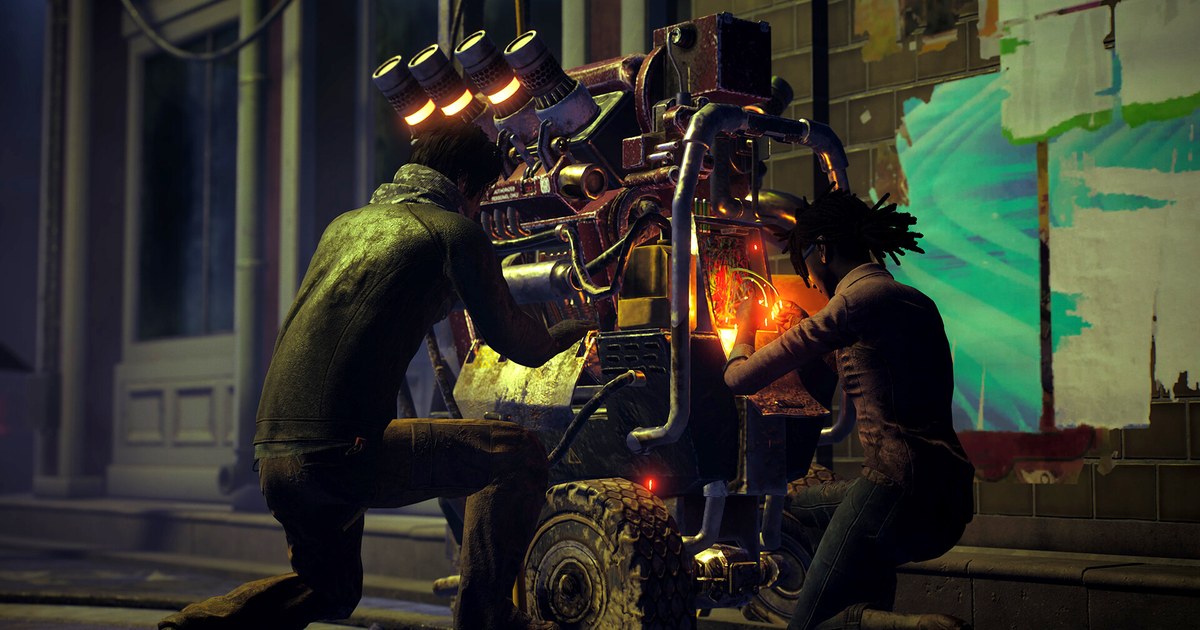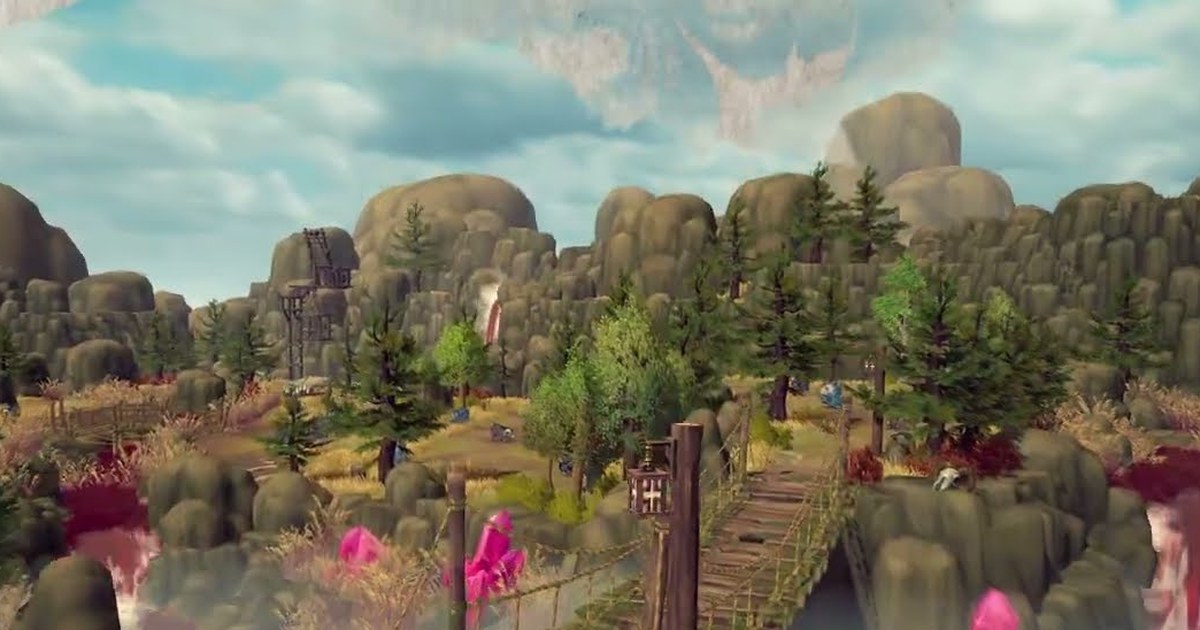
도깨비의세계는 '바람의나라: 연'을 만든 슈퍼캣이 개발하고 카카오게임즈가 서비스하는 2.5D MMORPG입니다. 2D 도트 캐릭터를 3D 배경 위에 올린 화면이 특징이고, 네이버 웹소설·웹툰 '멸귀수도전'보다 300년 앞선 시대의 이야기를 다룹니다.
2026년 10월 8일 오전 11시에 정식 출시됐고, 출시 즈음 구글 플레이와 앱스토어 인기 순위 1위에 올랐습니다. 11월 4일에는 서버끼리 점령지를 두고 겨루는 '차원 점령전'이 업데이트됐습니다.
휴대폰으로 시작했다가 사냥을 오래 돌리거나 큰 화면으로 보려고 PC 버전을 찾는 분이 많은데, PC 버전은 구글 플레이 스토어를 거쳐 전용 런처를 받는 방식이라 처음에는 헷갈리기 쉽습니다.
이 글은 공식 홈페이지 다운로드 페이지와 구글 플레이 스토어 안내를 기준으로 설치 순서, 공식 최소·권장 사양, 모바일 계정 연동, 리모트 플레이 설정을 정리하고, 필드 보스나 차원 점령전 장면을 PC에서 남기는 방법까지 이어서 설명합니다. 모든 내용은 2026년 11월 10일 기준입니다.
앱플레이어 대신 공식 PC 런처로 해야 하는 이유
도깨비의세계를 PC에서 하는 공식 방법은 전용 PC 런처입니다. 공식 홈페이지는 PC와 모바일(Android·iOS)을 지원 환경으로 안내하고, 출시 전 라이브 시연회에서는 PC 클라이언트를 한 PC에서 하나만 실행할 수 있고 외부 앱플레이어는 막는다고 밝혔습니다.
그러니 블루스택 같은 앱플레이어보다 공식 런처를 설치하는 편이 안전합니다. 공식 런처는 Windows용 클라이언트라서 사양도 앱플레이어 기준이 아니라 공식 PC 사양표로 봐야 합니다.
최소 사양부터 메모리 16GB, SSD 여유 공간 30GB, GTX 1660급 그래픽카드를 요구하고, 실행하려면 .NET Framework 4.5 이상이 필요합니다.
공식 다운로드 페이지 아래에는 라데온·지포스 드라이버, DirectX, .NET Framework 내려받기 버튼이 따로 있으니 설치 전에 한 번 갱신해 두면 좋습니다. 내 PC의 CPU·메모리·그래픽카드를 모른다면 내 컴퓨터 사양 확인 방법을 보고 아래 표와 비교하세요.
하나 더, 휴대폰 브라우저로 공식 홈페이지에 들어가면 PC 버전 버튼이 비활성화되고 'PC(Windows) 환경에서 설치해 주세요'라는 안내가 뜹니다. 설치는 PC 브라우저에서 시작해야 합니다.
도깨비의세계 PC 버전 설치 순서
- 1PC 브라우저로 공식 홈페이지 다운로드 메뉴 열기PC에서 도깨비의세계 공식 홈페이지에 접속해 게임 다운로드 메뉴를 엽니다. 'PC와 모바일, 원하는 디바이스에서'라는 문구 아래에 PC 버전, 구글 플레이, 앱스토어 버튼이 함께 보입니다. 휴대폰에서는 PC 버전 버튼을 누를 수 없으니 꼭 PC에서 엽니다.
- 2PC 버전 버튼으로 구글 플레이 스토어에서 'Windows에 설치' 누르기PC 버전 버튼을 누르면 구글 플레이 스토어의 도깨비의세계 페이지로 넘어갑니다. 여기서 'Windows에 설치'를 누르면 런처 설치가 시작됩니다. 공식 안내에 따르면 이 버튼이 보이지 않을 때는 브라우저를 바꾸거나 PC의 남은 저장 공간을 확인한 뒤 다시 시도하면 됩니다.
- 3PC용 Google Play Games 함께 설치하기스토어 페이지에는 이 게임을 Windows에 설치하려면 PC용 Google Play Games가 필요하다고 적혀 있습니다. 아직 깔려 있지 않다면 안내에 따라 함께 설치합니다. 설치가 끝나면 도깨비의세계 전용 런처로 게임을 실행합니다.
- 4모바일에서 연동한 계정으로 런처 로그인하기휴대폰에서 키우던 캐릭터를 이어서 하려면 런처에 접속할 때 모바일에서 연동한 계정으로 로그인해야 합니다. 공식 홈페이지도 모바일과 같은 계정으로 플레이하려면 모바일에서 연동한 계정으로 로그인하라고 안내합니다. 로그인 전에 모바일 게임에서 어떤 계정을 연동했는지 먼저 확인해 두세요.
- 5필요하면 리모트 플레이(RINK) 켜기공식 리모트 플레이는 PC에서 실행 중인 게임을 휴대폰에서 원격으로 플레이하는 기능입니다. 런처 오른쪽 위의 RINK를 눌러 RINK 설정을 ON으로 바꾸고, 팝업의 QR 코드나 공식 홈페이지에서 'kakaogames CONNECT' 앱을 설치합니다. 앱에는 런처에서 리모트 플레이를 설정한 계정과 같은 계정으로 로그인해야 하고, 멀티 계정을 쓴다면 런처에 메인 계정으로 로그인해 설정하라고 공식 안내에 나와 있습니다.
도깨비의세계 공식 최소·권장 사양 (2026년 11월 10일 기준)
| 항목 | 최소 사양 | 권장 사양 |
|---|---|---|
| 운영체제 | Windows 10 64비트 | Windows 11 64비트 |
| CPU | AMD Ryzen 3 3300X(4코어 8스레드) 또는 Intel Core i5-10400F(6코어 12스레드) 이상 | AMD Ryzen 7 3700X(8코어 16스레드) 또는 Intel Core i9-9900K(8코어 16스레드) 이상 |
| 메모리 | 16GB 이상 | 32GB 이상 |
| 저장 공간 | SSD 여유 공간 30GB | SSD 여유 공간 30GB |
| 그래픽카드 | NVIDIA GTX 1660(FHD 기준) | NVIDIA RTX 3060(FHD 기준) |
| DirectX | DirectX 11 이상 | DirectX 12 이상 |
| 안드로이드 폰 | 갤럭시 S20(메모리 8GB), Android 10 이상 | 갤럭시 S23(메모리 8GB) |
| 아이폰 | iPhone 14(메모리 6GB), iOS 16 이상 | iPhone 15 Pro(메모리 8GB) |
설치 전후 체크리스트
- 메모리가 16GB 이상인지 확인합니다. 공식 최소 사양이 16GB, 권장 사양이 32GB입니다.
- SSD에 30GB 이상 여유 공간을 비워 둡니다. 공식 사양표는 최소·권장 모두 SSD 30GB로 적고 있습니다.
- 그래픽 드라이버, DirectX, .NET Framework 4.5 이상을 최신으로 맞춥니다. 공식 다운로드 페이지 아래에 각각의 내려받기 버튼이 있습니다.
- 'Windows에 설치' 버튼이 안 보이면 브라우저를 바꾸고 남은 저장 공간을 확인한 뒤 다시 시도합니다.
- 모바일 진행을 이어 갈 계정, 리모트 플레이에 쓸 'kakaogames CONNECT' 앱 계정이 런처 로그인 계정과 같은지 확인합니다.
- 공식 안내상 권장 사양을 넘어도 기기·네트워크 환경에 따라 원활하지 않을 수 있고 사양 정보는 바뀔 수 있으니, 큰 업데이트 뒤에는 다운로드 페이지의 사양표를 다시 봅니다.
필드 보스와 차원 점령전 장면을 PC에서 남기는 법
도깨비의세계에는 문파원과 필드 보스를 잡거나 서버끼리 겨루는 차원 점령전처럼 한 번 지나가면 다시 보기 어려운 장면이 많습니다. DOR는 무료 Windows 앱으로, 지원 게임을 켜면 자동으로 감지해 녹화하고 녹화본은 앱의 '내 클립'에 모입니다.
도깨비의세계 PC 런처로 플레이할 때는 화면 녹화(기본 단축키 F7)로 원하는 때 녹화를 시작하고 멈추면 됩니다. 음성은 게임 소리와 마이크를 한 트랙으로 담으니 문파원과 대화하며 보스를 잡는 장면도 그대로 남습니다.
녹화가 끝나면 앱에서 남길 구간만 잘라 16:9, 9:16, 1:1 중 원하는 비율로 저장하고, DOR 스튜디오(dor.gg/studio)에서 여러 장면을 합치거나 텍스트·BGM을 얹어 mp4로 내보내거나 dor.gg 링크로 공유합니다.
RTX 시리즈 등 지원되는 NVIDIA 그래픽 카드에서는 NVENC 하드웨어 인코딩으로 녹화합니다. 몇 시간씩 켜 두고 녹화할 때 끊기지 않게 하는 설정은 장시간 게임 녹화 가이드, 녹화 1시간이 얼마나 차지하는지는 게임 녹화 1시간 용량표에 정리했습니다.
플레이 전체 영상 저장 공간(기본 5GB)을 넘으면 오래된 영상부터 정리되고 최근 녹화와 좋아요한 영상은 남으니, 남길 장면은 그날 바로 잘라 두세요. 자르는 요령은 게임 영상 자르기에 있습니다.