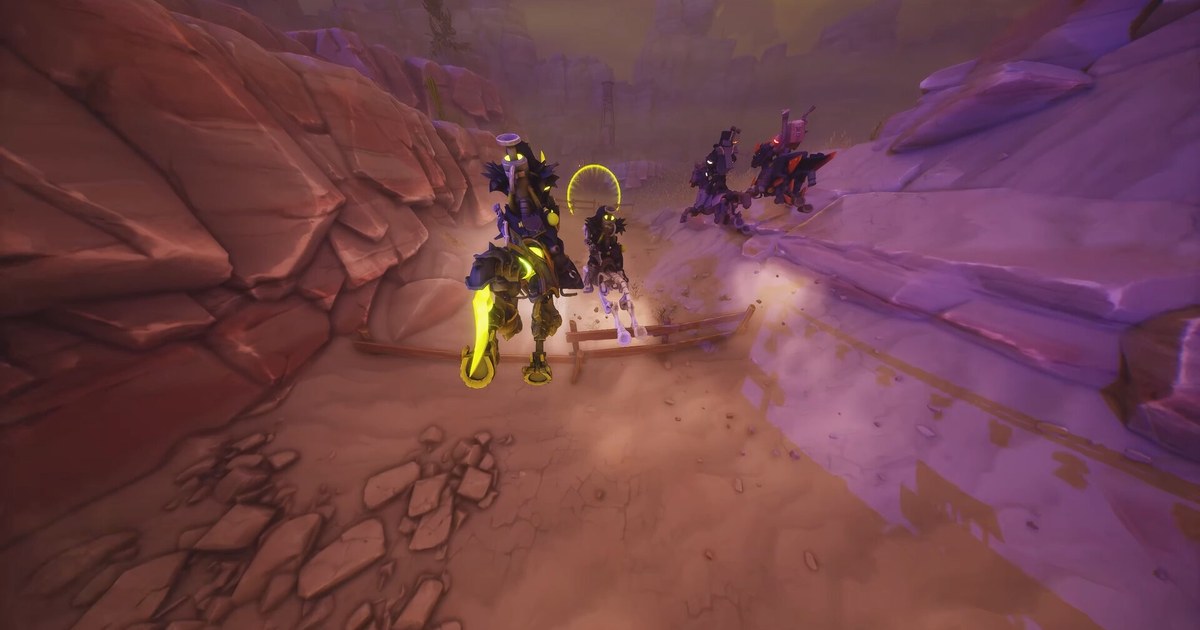
결론부터 말하면 Far Far West에서 친구와 같이 하려면 한 사람이 Create Session으로 세션을 만들고, 나머지는 세션 코드를 넣거나 Steam 초대를 받으면 됩니다. Steam 스토어 페이지에는 1인 플레이와 온라인 협동이 함께 표기돼 있고, 한 번에 1명에서 4명까지 한 팀이 됩니다.
2026년 11월 24일 기준으로 이 게임은 2026년 4월 28일에 시작한 얼리 액세스 중이며 개발사는 Evil Raptor, 퍼블리셔는 Fireshine Games입니다. 얼리 액세스라 메뉴 이름이나 동작이 업데이트로 바뀔 수 있으니, 아래 메뉴 이름은 영어 표기 기준으로 적었습니다.
이 글은 방을 만드는 사람과 들어가는 사람의 순서를 나눠서 설명하고, 음성 채팅 설정과 접속이 안 될 때 확인할 것까지 이어서 정리합니다.
결론: 호스트가 세션을 열고 코드를 나눠 주면 끝
가장 빠른 방법은 세션 코드입니다. 호스트는 메인 화면에서 Create Session을 누르고 Solo or with Steam Friends를 골라 비공개 로비를 만든 뒤, Esc 메뉴의 Current Session에서 코드를 복사해 친구에게 보냅니다.
친구는 Browse Sessions에서 Join with Code를 눌러 코드를 입력하면 호스트의 세션으로 들어옵니다. 코드는 Steam 친구가 아닌 사람에게도 보낼 수 있지만, 게임 안 초대 아이콘은 Steam 친구 목록에 있는 사람에게만 쓸 수 있습니다.
모두 각자 Steam에서 게임을 가지고 있어야 한다는 점만 먼저 확인하세요. 같이 하면서 음성으로 소통할 계획이라면 디스코드 소리를 영상에 함께 담는 방법을 디스코드 음성 같이 녹음하는 법에서 미리 보고 가면 좋습니다.
친구와 같이 시작하는 순서
- 1모두 Steam에서 게임 준비하기한 명이 게임을 가지고 있다고 다른 사람이 같이 들어오는 방식이 아니라, 각자 자기 Steam 계정에 Far Far West가 있어야 합니다. 게임 사양은 Steam 기준으로 최소 Windows 10 64비트, 8GB 메모리, GTX 1660급 그래픽카드와 10GB 저장 공간입니다.
- 2호스트가 세션 만들기메인 화면에서 Create Session을 누르고 Solo or with Steam Friends를 고릅니다. 로비가 열리면 Esc를 누르고 Current Session으로 들어가 세션 코드를 확인합니다.
- 3코드를 보내거나 Steam 친구 초대하기코드를 복사해 메신저나 디스코드로 보내면 Steam 친구가 아닌 사람도 올 수 있습니다. 같은 창의 초대 아이콘으로는 온라인인 Steam 친구를 바로 부를 수 있습니다.
- 4친구는 Join with Code로 들어가기메인 화면에서 Browse Sessions를 누르고 Join with Code를 골라 코드를 넣은 뒤 OK를 누릅니다. 참가 확인 창에서 수락하면 호스트의 세션으로 이동하고, 로비에 이름과 캐릭터가 나란히 보이면 연결된 것입니다. 소리가 안 나오면 마이크 입력부터 게임 소리와 마이크를 함께 녹화하는 법에서 점검해 보세요.
- 5음성 채팅과 공개 설정 정리하기Options의 Audio에서 Voice Chat Volume을 올리고 마이크와 Push to Talk(기본 N키) 여부를 정합니다. 4명을 빨리 채우고 싶으면 호스트가 세션을 공개로 바꿔 둘러보는 플레이어를 받을 수 있습니다.
Far Far West 협동 접속 한눈에 보기
| 하고 싶은 것 | 메뉴(영어 표기) | 이렇게 하면 됩니다 |
|---|---|---|
| 세션 만들기 | Create Session, Solo or with Steam Friends | 호스트가 메인 화면에서 눌러 비공개 로비를 엽니다 |
| 코드 복사하기 | Esc, Current Session | 로비가 열린 뒤 Esc 메뉴에서 세션 코드를 복사해 친구에게 보냅니다 |
| Steam 친구 초대 | Current Session의 초대 아이콘 | 온라인인 Steam 친구를 골라 초대하면 친구는 초대를 수락해 바로 들어옵니다 |
| 코드로 들어가기 | Browse Sessions, Join with Code | 코드를 입력하고 OK를 누른 뒤 참가 확인 창에서 수락합니다 |
| 빠르게 인원 채우기 | 세션 공개 설정 | 호스트가 세션을 공개로 바꾸면 세션을 둘러보던 다른 플레이어도 들어올 수 있습니다 |
| 음성 채팅 켜기 | Options, Audio | Voice Chat Volume을 0보다 올리고 마이크를 고른 뒤 Push to Talk 또는 Always On을 정합니다 |
| 못 찾을 때 | 세션 코드 | 코드는 대소문자와 글자를 구분하니 다시 확인하고, 로비를 다시 열면 새 코드가 만들어집니다 |
출발 전에 확인할 것
- 모든 사람이 각자 Steam에서 Far Far West를 가지고 있다
- 호스트가 Create Session으로 세션을 열고 Current Session에서 코드를 확인했다
- Steam 친구가 아닌 사람에게는 초대 아이콘 대신 코드를 보냈다
- Options의 Audio에서 Voice Chat Volume과 마이크를 정했다
- 같이 하는 판을 영상으로 남길 녹화 준비를 했다
DOR로 협동 한 판을 녹화하고 순간만 골라 공유하기
DOR는 무료 Windows 게임 녹화 앱입니다. 지원 게임을 켜면 자동으로 감지해 판 전체를 녹화하고, 녹화본은 앱의 '내 클립'에 모입니다. 게임이 자동으로 인식되지 않을 때는 화면 녹화로 Far Far West 창을 담으면 됩니다.
녹화에는 게임 소리와 마이크가 한 트랙으로 들어가고 워터마크는 없습니다. 같이 한 판에서 웃긴 장면이나 보스를 잡은 순간은 앱에서 구간을 잘라 16:9, 9:16, 1:1 중에서 고르고, mp4로 내보내거나 dor.gg 링크로 보내면 됩니다.
어떤 게임에서 클립을 자동으로 모아 주는지는 게임 클립 프로그램 추천에서 정리해 두었습니다. 오늘 한 협동 플레이를 내일 친구에게 다시 보여 주고 싶다면 DOR를 켜 두고 시작하세요.

