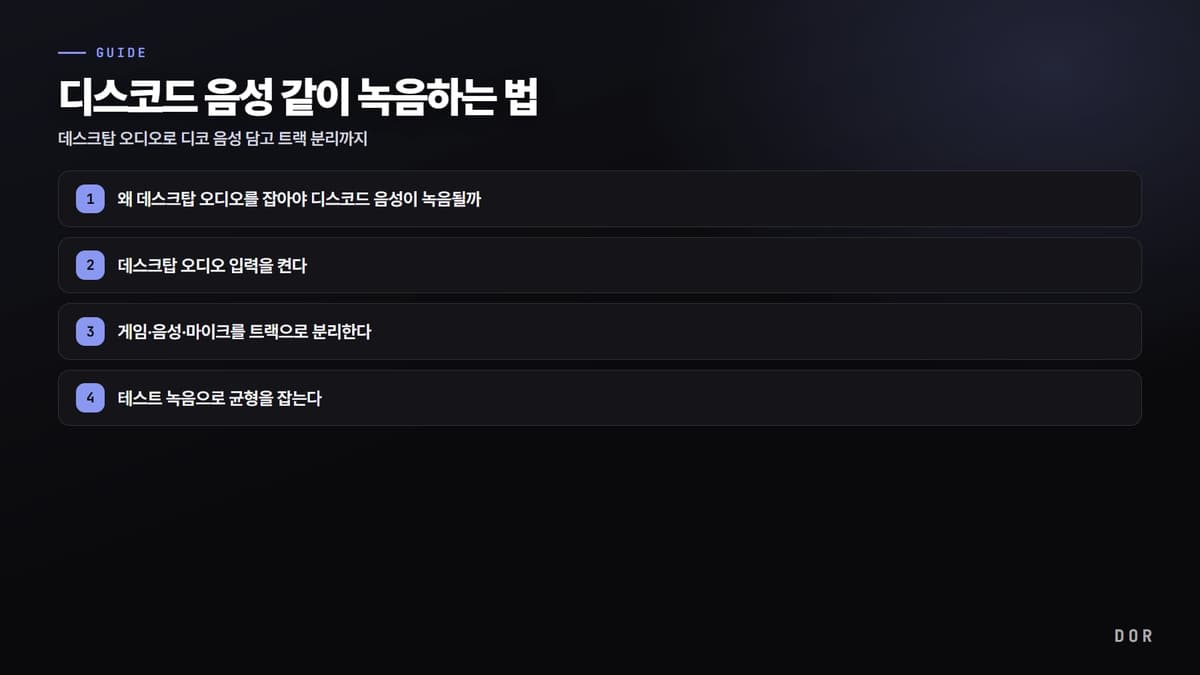
결론부터 말하면, 게임하면서 친구들과 나누는 디스코드 음성을 영상에 같이 담는 가장 확실한 방법은 데스크탑(시스템) 오디오를 함께 녹음하는 것입니다. 디스코드 음성은 스피커나 헤드셋으로 출력되는 시스템 소리에 섞여 나오기 때문에, 녹화 프로그램이 데스크탑 오디오를 잡도록 설정하면 별도 봇 없이도 통화 내용이 그대로 영상에 들어갑니다. 여기에 게임 소리와 마이크, 디스코드 음성을 트랙으로 분리해두면 나중에 편집할 때 훨씬 편합니다.
이 글에서는 데스크탑 오디오로 디스코드 음성을 잡는 설정부터, 트랙을 나눠 녹음하는 이유와 방법, 그리고 녹음 전에 챙겨야 할 매너까지 단계별로 정리합니다. 발로란트 듀오 합방이든 롤 5인 파티 클립이든, 통화 분위기까지 살아있는 영상을 만들 수 있습니다.
디스코드 통화 녹음 방법 3가지: 봇·PC 캡처·도르 비교
디스코드 공식 지원 문서에는 통화 전체를 저장하는 기능이 안내돼 있지 않습니다. 유일한 저장 기능인 Clips는 Windows 전용에 Nitro 얼리액세스이고, Go Live 스트리밍 중에만 직전 30초~2분을 저장하는 기능이라 통화 녹음 용도와는 다릅니다(2026년 9월 14일 디스코드 Clips 공식 안내 확인 기준). 그래서 방법은 결과물로 갈립니다. 음성만 남길지, 게임 화면과 같이 담을지에 따라 아래 세 가지 중 하나를 고르면 됩니다.
| 방법 | 결과물 | 준비물 | 장점·한계 |
|---|---|---|---|
| ① Craig 봇 | 음성만. 참가자별 개별 트랙(FLAC 또는 AAC), 무료 기준 최대 6시간 녹음·7일 보관 | 서버 소유자 또는 '서버 관리' 권한, 봇 초대 | 화면 없이 음성만, 상대 목소리를 각각 편집 가능 / 서버 음성·스테이지 채널이 녹음 대상 |
| ② PC 데스크탑 오디오 캡처(OBS 등) | 내 PC 출력 기준 통화 음성(상대 전원이 한 소리로) + 내 마이크가 담긴 영상 파일 | Windows PC, 봇·권한 불필요 | 봇 없이 바로 가능 / 상대 목소리 분리 불가, 음성만 쓰려면 영상에서 오디오 추출 필요 |
| ③ 도르(DOR) | 게임 화면 + 게임 소리·내 마이크(데스크탑 오디오를 켜면 디스코드 음성까지)가 담긴 매치 영상, 킬 하이라이트 자동 클립 | Windows PC, 발로란트·리그 오브 레전드 등 지원 게임 | 켜 두면 자동 녹화·자동 클립, 무료 / 음성만 저장하는 목적엔 과함 |
통화 음성만 필요하다면 1순위는 Craig입니다. 디스코드 앱 디렉터리에 등재된 멀티트랙 녹음 봇으로, 말하는 사람마다 별도 트랙으로 저장해 줍니다. 순서는 다음과 같습니다.
- 1서버에 Craig 초대하기 — 앱 디렉터리에서 Craig를 서버에 추가합니다. 서버 소유자이거나 '서버 관리' 권한이 있어야 하고, 앱 디렉터리는 데스크톱·브라우저에서만 열립니다. 초대 시 요구하는 권한은 메시지 보내기·연결·닉네임 변경입니다.
- 2녹음할 음성 채널에 모이기 — 참가자가 서버의 음성 채널에 들어갑니다. Craig가 녹음하는 대상은 서버의 음성 채널과 스테이지 채널입니다.
- 3/join 입력 — 채팅 입력창에 /join을 입력하면 Craig가 채널에 들어와 녹음을 시작합니다. 녹음 중에는 닉네임에 [RECORDING]이 붙어 참가자 모두에게 녹음 중임이 표시됩니다.
- 4/stop으로 종료 — 통화가 끝나면 /stop을 입력해 녹음을 멈춥니다.
- 5링크에서 내려받기 — 녹음 시작 때 Craig가 DM으로 보낸 링크(DM이 막혀 있으면 /recordings)에서 FLAC 또는 AAC 멀티트랙, 혹은 Audacity 프로젝트로 바로 열기를 고릅니다. MP3 직접 내보내기는 없으니 필요하면 FLAC을 변환합니다. 무료 기준 7일 안에 받아야 합니다.
'디코 녹음하는법'을 폰에서 찾는 분이 많은데, 디스코드 모바일 앱 공식 문서에도 통화를 저장하는 기능은 안내돼 있지 않고 Clips 역시 Windows 전용입니다. 대신 봇 방식은 모바일에서도 그대로 됩니다. 채팅 입력창 왼쪽의 앱 런처 버튼을 누르거나 '/'를 입력해 명령을 고르면 되고, 이 방식은 데스크톱·브라우저·모바일 공통입니다(디스코드 앱 사용 공식 안내). OBS나 도르 같은 PC 캡처 방식은 폰에서는 쓸 수 없고 PC에서만 가능합니다(도르는 Windows 전용).
OBS로 화면 없이 통화 음성만 남기기
화면은 필요 없고 음성만 남기고 싶은데 봇을 초대할 권한이 없다면 OBS로도 됩니다. 디스코드 앱 소리만 따로 잡으려면 OBS 28 이상의 앱별 오디오 캡처(Application Audio Capture, 베타) 소스를 추가하고, 에코를 피하려면 설정 → 오디오의 전역 데스크탑 오디오는 꺼 두라는 것이 OBS 공식 가이드의 안내입니다(Windows 10 2004 이상·Windows 11). 데스크탑 오디오 소스 자체가 안 잡히면 게임 녹화 소리 안 나옴 해결을 먼저 확인하세요.
- 빈 장면에 데스크탑 오디오(또는 앱별 오디오 캡처)와 마이크 소스만 켜고 녹화합니다. 화면 소스가 없어도 녹화는 진행됩니다.
- 결과물은 영상 파일입니다. OBS의 리먹스(파일 → 녹화 리먹스)는 컨테이너를 mp4로 바꾸는 기능이지 음성 추출이 아니므로, mp3 같은 음성 파일이 필요하면 편집 프로그램에서 따로 뽑아야 합니다.
- 이 방식은 상대 전원의 목소리가 하나로 섞여 잡힙니다. 참가자별로 따로 편집해야 한다면 Craig가 답입니다.
정리하면, 음성만이면 Craig, 봇 없이 PC에서만 해결하려면 OBS 데스크탑 오디오 캡처입니다. 게임 소리와 마이크를 함께 담는 기본 설정은 게임과 마이크 함께 녹음, OBS에서 트랙을 나누는 세부는 게임 소리·마이크 분리 녹음: OBS 오디오 트랙 설정에 정리해 뒀습니다. 반대로 게임 화면과 통화 분위기를 같이 남기고 싶다면 녹음 프로그램을 따로 켤 필요가 없습니다. 도르 자동 녹화(마이크 함께 녹음)를 켜 두고 데스크탑 오디오를 함께 잡게 두면, 발로란트나 리그 오브 레전드 같은 지원 게임을 감지해 한 판을 통째로 녹화하고 킬 장면은 자동 클립으로 남기며, 보관함에서 골라 dor.gg 링크로 바로 공유할 수 있습니다.
왜 데스크탑 오디오를 잡아야 디스코드 음성이 녹음될까
디스코드에는 통화를 영상으로 저장하는 내장 녹화 기능이 없습니다. 그래서 통화 음성을 영상에 담으려면 외부 녹화 프로그램이 필요합니다. 핵심은 소리가 흘러나오는 경로입니다. 친구들의 목소리는 디스코드가 내 스피커나 헤드셋으로 출력하는 시스템 소리, 즉 데스크탑 오디오로 나옵니다. 따라서 녹화 프로그램이 이 데스크탑 오디오를 캡처하도록 켜두면 통화 음성이 자동으로 함께 녹음됩니다.
반대로 내 마이크 트랙만 녹음하도록 설정하면 내 목소리만 들어가고 친구들 음성은 빠집니다. 합방 영상에서 한쪽 목소리만 들리는 흔한 실수가 바로 이 차이에서 나옵니다.
1단계: 데스크탑 오디오 입력을 켠다
사용하는 녹화 프로그램의 오디오 설정에서 데스크탑 오디오 또는 시스템 사운드 입력을 켭니다. 이 항목이 디스코드 음성을 포함한 모든 컴퓨터 출력 소리를 잡아주는 핵심입니다. 동시에 마이크 입력도 따로 활성화해 내 목소리가 별도로 들어가도록 합니다.
- 오디오 설정에서 데스크탑 오디오(시스템 사운드) 입력 켜기
- 마이크 입력을 별도 항목으로 활성화
- 디스코드가 출력하는 장치와 녹화가 잡는 장치가 같은지 확인
- 샘플레이트는 48kHz로 맞춰 디스코드 음성과 어긋나지 않게 설정
2단계: 게임·음성·마이크를 트랙으로 분리한다
여기서부터가 영상 퀄리티를 가르는 지점입니다. 모든 소리를 한 트랙에 뭉쳐 녹음하면 편집할 때 게임 소리만 줄이거나 디스코드 음성만 키우는 일이 불가능합니다. 게임 소리, 디스코드 음성, 내 마이크를 각각 다른 트랙으로 분리해 녹음하면, 편집 단계에서 원하는 소리만 골라 조절할 수 있습니다.
예를 들어 발로란트 한타 순간에는 게임 효과음을 키우고, 클러치 직후 친구들 환호는 살리되 욕설 구간만 음소거하는 식의 편집이 트랙 분리 없이는 거의 불가능합니다. 발로란트 클립 모음이나 발로란트 하이라이트를 만든다면 이 구조가 특히 빛납니다.
3단계: 테스트 녹음으로 균형을 잡는다
본 녹음 전에 30초짜리 테스트 녹음을 한 번 돌려보세요. 게임 소리에 묻혀 친구들 목소리가 안 들리거나, 반대로 통화 음성이 너무 커서 게임이 안 들리는 경우가 흔합니다. 트랙별 볼륨 미리듣기로 균형을 맞춰두면 편집 시간이 크게 줄어듭니다.
- 친구 목소리가 게임 소리에 묻히지 않는지 확인
- 내 마이크에 키보드 소리나 노이즈가 과하게 섞이지 않는지 점검
- 디스코드 음성이 끊기거나 로봇 소리처럼 들리지 않는지 확인
- 트랙별로 따로 저장되는지(분리 녹음) 결과 파일 확인
녹음 전 한 줄: 상대 동의는 매너이자 안전장치
통화 녹음은 대부분의 경우 참여자 모두가 동의하면 문제가 없으며, 지역에 따라 모든 참가자의 동의를 요구하기도 하므로 녹음을 시작하기 전에 "이 통화 녹화할게" 한마디로 알리고 동의를 받아두면 깔끔합니다. 나중에 클립을 공개할 때도 마음이 편하고, 친구들도 농담 수위를 조절할 수 있어 서로에게 좋습니다.
도르(DOR)로 디스코드 음성까지 한 번에 녹음하기
도르는 게임 소리와 내 마이크를 함께 녹음하고, 데스크탑 오디오를 함께 잡도록 설정하면 디스코드 통화 음성도 그대로 들어갑니다. 게임 화면과 게임 소리, 친구들 목소리, 내 목소리가 한 영상에 담기므로 설치 없이 열리는 브라우저 클립 에디터에서 원하는 구간만 잘라 바로 공유할 수 있습니다. 위 표의 ③, 게임 화면과 통화 분위기를 같이 남기고 싶을 때의 선택입니다.

이 덕분에 디스코드 음성이 살아있는 합방 클립을 만들기가 한결 수월합니다. 5인 파티로 즐기는 리그 오브 레전드 한타 순간이나 발로란트 클러치처럼, 게임 소리와 친구들 리액션이 동시에 터지는 장면을 그대로 잘라 살릴 수 있습니다.
정리: 데스크탑 오디오 + 트랙 분리가 정답
디스코드 음성을 영상에 같이 담는 핵심은 두 가지입니다. 데스크탑 오디오를 켜서 통화 음성을 잡고, 게임·음성·마이크를 트랙으로 분리해 편집 자유도를 확보하는 것입니다. 여기에 녹음 전 한 줄 고지로 매너까지 챙기면, 통화 분위기가 그대로 살아있는 좋은 클립을 안정적으로 만들 수 있습니다.