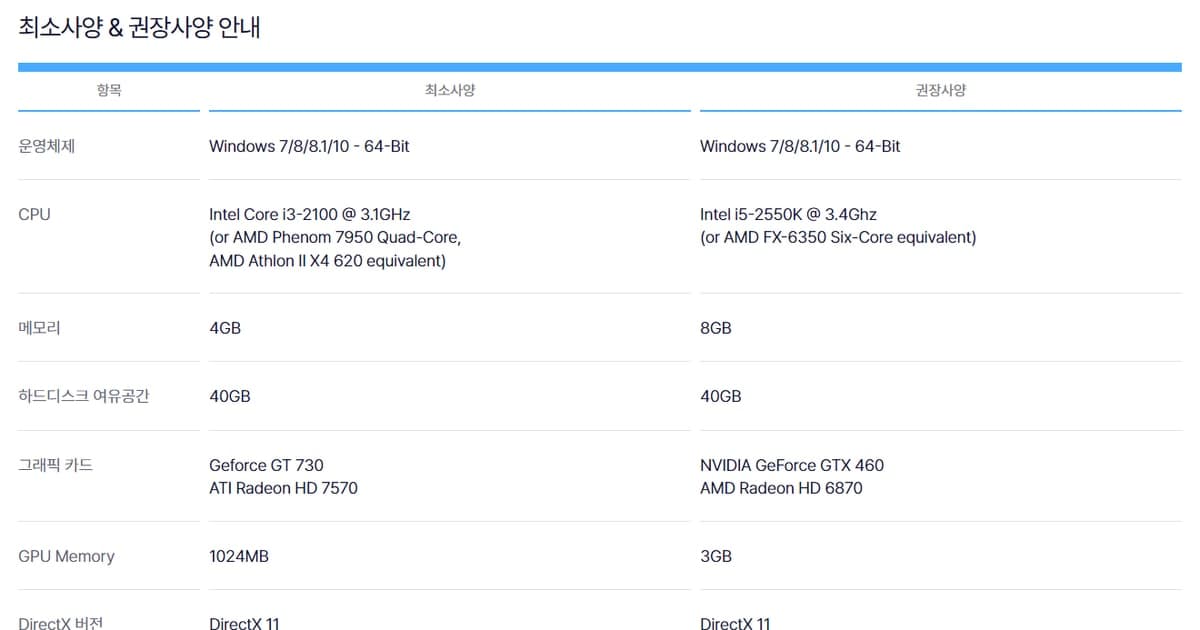
FC 온라인(EA SPORTS FC ONLINE, 예전 이름 피파온라인4)을 설치하려면 넥슨 공식 다운로드 페이지 기준 '40GB 이상의 여유 공간'이 필요합니다. 사양 문턱은 높지 않아서 최소 사양은 Intel Core i3-2100·메모리 4GB·Geforce GT 730, 권장 사양은 Intel i5-2550K·메모리 8GB·NVIDIA GeForce GTX 460입니다(2026년 9월 28일 확인 기준). 이 글은 공식 표를 표기 그대로 옮긴 뒤 40GB라는 숫자가 정확히 무엇을 뜻하는지, 공간이 모자랄 때 무엇부터 정리할지, 내 PC가 기준을 넘는지 확인하는 순서를 차례로 다룹니다. 게임과 녹화를 함께 돌릴 여유를 따지는 일반 기준은 게임 녹화 권장 사양에서 볼 수 있습니다.
FC 온라인 최소사양·권장사양 공식 표 (2026년 9월 28일 확인)
| 항목 | 최소 사양 | 권장 사양 |
|---|---|---|
| 운영체제 | Windows 7/8/8.1/10 - 64-Bit | Windows 7/8/8.1/10 - 64-Bit |
| CPU | Intel Core i3-2100 @ 3.1GHz (or AMD Phenom 7950 Quad-Core, AMD Athlon II X4 620 equivalent) | Intel i5-2550K @ 3.4Ghz (or AMD FX-6350 Six-Core equivalent) |
| 메모리 | 4GB | 8GB |
| 하드디스크 여유공간 | 40GB | 40GB |
| 그래픽 카드 | Geforce GT 730 / ATI Radeon HD 7570 | NVIDIA GeForce GTX 460 / AMD Radeon HD 6870 |
| GPU Memory | 1024MB | 3GB |
| DirectX 버전 | DirectX 11 | DirectX 11 |
먼저 짚을 점: 40GB는 '설치 용량'이 아니라 '여유 공간' 기준
공식 페이지 문구는 '필요 하드디스크 용량 : 40GB 이상의 여유 공간이 필요합니다'입니다. 설치된 게임이 딱 40GB라는 뜻이 아니라, 설치를 시작할 드라이브에 40GB 이상이 비어 있어야 한다는 요구치입니다. 설치 후 실제로 차지하는 용량은 공식 수치가 없어 이 글에서는 단정하지 않습니다. 표를 보면 하드디스크 여유공간(40GB)과 DirectX(DirectX 11)는 최소·권장이 같으므로, 두 사양의 차이는 CPU·메모리·그래픽 카드·GPU 메모리에서만 납니다. 운영체제 칸은 최소·권장 모두 'Windows 7/8/8.1/10 - 64-Bit'이고 Windows 11은 적혀 있지 않습니다. 또 이 수치는 한국 서비스를 운영하는 넥슨코리아 페이지 기준입니다. 다른 나라 서비스는 운영사가 달라 사양이 다를 수 있으니 해당 운영사 공식 페이지를 따로 확인하세요. EA 공식 사이트에 있는 다른 EA SPORTS FC 시리즈 작품의 사양은 별개 게임의 것이라 섞어 보면 안 됩니다. 사양이 최소 쪽 경계에 걸린 PC에서 경기까지 녹화하고 싶다면 저사양 PC 게임 녹화 가이드를 함께 보세요.
40GB 여유 공간이 모자랄 때 정리 순서
- 1설치할 드라이브의 남은 공간 확인 — 설정 > 시스템 > 저장소를 열어 드라이브가 얼마나 차 있는지 봅니다. 기준은 설치 파일 크기가 아니라 '40GB 이상 비어 있는가'입니다. 설치 뒤 업데이트로 용량이 얼마나 늘어나는지는 공식 수치가 없으므로, 40GB에 딱 맞추기보다 여유를 더 남겨 두는 편이 안전합니다.
- 2저장 공간 센스 켜기 — 같은 저장소 화면에서 저장 공간 센스를 켜면 임시 파일과 휴지통을 자동으로 정리합니다. Microsoft 안내에 따르면 이 기능은 시스템 드라이브(C:)에서만 작동하므로, 게임을 D: 같은 다른 드라이브에 설치할 계획이라면 그 드라이브는 직접 정리해야 합니다.
- 3정리 권장 사항 훑어보기 — 저장 공간 센스를 켜지 않아도 '정리 권장 사항'에서 임시 파일, 크거나 사용하지 않는 파일, 클라우드에 동기화된 파일, 사용하지 않는 앱을 항목별로 골라 지울 수 있습니다. 지우기 전에 목록에 필요한 파일이 섞여 있지 않은지 한 번 훑어보세요.
- 4녹화 파일 자리는 따로 계산 — 경기를 녹화할 생각이라면 게임 설치 공간과 녹화 저장 공간을 나눠서 잡아야 합니다. 풀매치 녹화는 경기 수만큼 파일이 쌓이므로, 40GB를 확보한 뒤에도 녹화용 여유를 별도로 남기고 오래된 영상은 주기적으로 정리하세요.
- 5공식 페이지에서 설치 다시 시작 — 공간을 확보했다면 FC 온라인 홈페이지 자료실 > 다운로드/설치의 'PC 클라이언트 설치 (PC)' 탭에서 클라이언트를 받습니다. 다운로드를 누르면 초고속 다운로드 서비스 사용 동의 팝업(서비스 기간 동안 이용자 IP가 솔루션 업체에 제공된다는 안내)이 뜨니 내용을 읽고 진행하세요.
내 PC가 기준을 넘는지 확인하는 체크리스트
- 작업 표시줄 검색창에 dxdiag를 입력하고 선택해 DirectX 진단 도구를 엽니다.
- '시스템' 탭의 '시스템 정보'에서 DirectX 버전이 DirectX 11 이상인지 봅니다. Windows 10·11에는 최신 DirectX가 이미 들어 있고 업데이트는 Windows Update로 합니다.
- 같은 '시스템 정보'에서 운영체제가 64비트인지, 메모리가 최소 4GB·권장 8GB를 넘는지 확인합니다.
- 프로세서 이름을 공식 표의 Intel Core i3-2100(최소)·Intel i5-2550K(권장)와 비교합니다.
- '디스플레이' 탭에서 그래픽 카드 이름을 확인해 Geforce GT 730(최소)·NVIDIA GeForce GTX 460(권장)과 견주고, GPU 메모리 기준 1024MB·3GB도 함께 봅니다.
- 설치할 드라이브에 40GB 이상의 여유 공간이 남아 있는지 확인합니다.
- 직접 비교가 번거롭다면 공식 다운로드 페이지의 '내 PC 사양 확인' 버튼을 씁니다. 사양 정보 수집 동의 체크 → 버튼 클릭 → 브라우저 하단 경고 메시지에서 FCOSystemInfoCheck.exe 실행 순서이며, 페이지는 수집 정보를 게임 실행·설치 문제 해결 외에는 쓰지 않는다고 밝히고 있습니다.
- 그래픽 드라이버가 오래됐다면 같은 페이지 하단 '최신 드라이버 다운로드'의 DirectX·NVIDIA·AMD·INTEL 링크로 갱신합니다.
경기를 녹화까지 할 계획이라면
FC 온라인은 무료 Windows 앱 DOR이 게임을 자동 감지해 풀매치를 mp4로 자동 녹화하고, 골 장면을 자동 하이라이트 클립으로 따로 잘라 주는 지원 게임입니다. 인코딩은 기본으로 NVIDIA NVENC 하드웨어 인코딩을 쓰고, 게임 소리와 마이크를 함께 녹음합니다. DOR 자체의 필요 사양은 공개된 수치가 없으므로 게임과 녹화를 같이 돌릴 생각이라면 최소 사양 경계보다 권장 사양 쪽에 여유를 두고, 녹화 파일이 쌓일 공간도 설치 공간과 별도로 잡아 두세요. 골 클립을 남기고 공유하는 방법은 FC 온라인 골 녹화하기에 정리돼 있습니다.
출처와 확인 기준
사양 표, '40GB 이상의 여유 공간' 문구, 운영체제 표기는 2026년 9월 28일 넥슨 FC 온라인 공식 다운로드·설치 페이지에서 확인한 값이며, 'Geforce'·'Ghz' 같은 표기도 원문 그대로 옮겼습니다. 사양은 업데이트로 바뀔 수 있으니 설치 전에 같은 페이지를 다시 확인하세요. dxdiag 확인 방법은 Microsoft의 DirectX 버전 확인 안내를, 저장 공간 센스 설명은 Microsoft 저장 공간 센스 안내를 기준으로 했습니다.