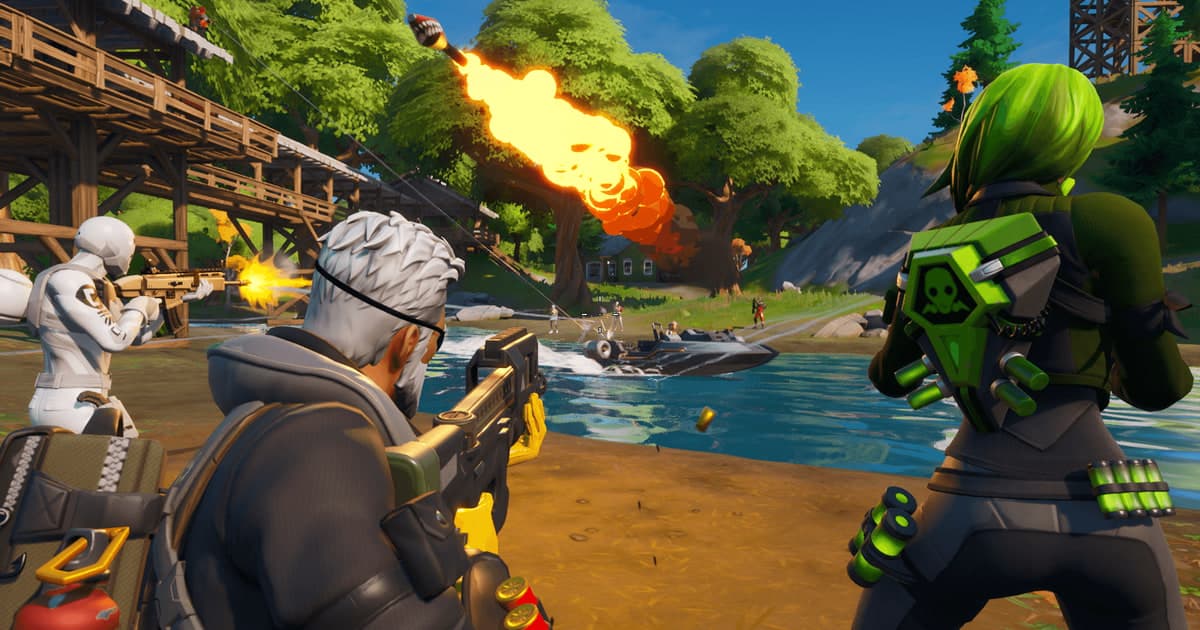
포트나이트 프레임을 올릴 때 공식 문서가 안내하는 핵심 옵션 세 가지는 Rendering Mode(렌더링 모드)를 Performance - Lower Graphical Fidelity(성능 모드)로 바꾸기, 그래픽 드라이버와 Windows 전원 모드를 성능 쪽으로 맞추기, 게임 안에서 V-Sync 끄기입니다. 이 흐름은 Epic Games 공식 지원 문서 'Troubleshooting low frame rate (FPS) in Fortnite'가 안내하는 순서이며, 이 글은 PC 버전 기준으로 2026년 9월 30일에 확인한 그 문서의 범위만 정리합니다. 프레임이 떨어지는 원인을 게임 밖까지 넓게 살펴보고 싶다면 게임 녹화 중 FPS 저하 원인과 해결도 함께 참고하시기 바랍니다. 텍스처나 그림자 같은 세부 그래픽 옵션은 공식 문서에 단계별 권장값이 없어서 이 글에서는 수치를 만들어 내지 않았습니다.
결론: 가장 먼저 바꿀 것은 성능 모드입니다
순서는 간단합니다. 먼저 성능 모드로 그래픽 부담을 낮추고, 그래도 부족하면 드라이버·전원 모드·백그라운드 프로그램·발열 같은 PC 쪽 요인을 점검하며, 마지막으로 NVIDIA 제어판 값과 V-Sync를 손봅니다. 다만 공식 문서 스스로 하드웨어에 따라 개선 폭이 작거나 없을 수 있다고 밝히고 있으므로 어떤 옵션도 프레임 상승을 보장하지 않습니다. 화면은 부드러운데 조작 반응이 굼뜨게 느껴진다면 프레임이 아니라 지연 쪽 문제일 수 있으니 입력 지연을 줄이는 방법을 따로 점검하시기 바랍니다. 공식 문서에 없는 옵션은 방향도 제시하지 않았으므로, 그런 옵션은 한 번에 하나씩 바꾸며 같은 장소에서 프레임 변화를 비교하는 편이 안전합니다.
적용 순서
- 1게임 파일 확인(Verify) — Epic Games Launcher 라이브러리에서 Fortnite의 점 세 개(또는 아이콘 우클릭)를 눌러 Manage → Verify를 선택합니다. 게임 크기에 따라 몇 분 걸리며, 끝나면 Launch로 실행합니다. 설정을 바꾸기 전에 파일 문제부터 걸러 내는 단계입니다.
- 2Rendering Mode를 성능 모드로 변경 — Fortnite를 실행하고 메뉴 아이콘을 눌러 Display(디스플레이) 옵션에서 Rendering Mode를 Performance - Lower Graphical Fidelity로 바꾼 뒤 Apply를 누르고 Fortnite를 다시 시작합니다. 이 이름은 확인한 영문 문서의 표기이므로 현재 클라이언트에서 라벨이 조금 다를 수 있습니다. 모드를 켜거나 끌 수 없다면 C:\Users\[사용자 이름]\AppData\Local\FortniteGame\Saved\Config\WindowsClient 폴더의 GameUserSettings.ini가 읽기 전용일 수 있으니, 파일을 우클릭해 속성에서 Read only를 해제하고 적용합니다.
- 3고해상도 텍스처 해제 검토 — Epic Games Launcher의 Library에서 Fortnite 옆 점 세 개를 누르고 Options에서 Use High Resolution Textures 체크를 해제합니다. 공식 문서는 성능 모드를 쓸 때 이 텍스처를 뺄 수 있다고 안내하며, 줄어드는 설치 용량은 Launcher에서 직접 확인하시기 바랍니다. 이 항목은 저장 공간에 관한 선택이며 프레임 상승을 약속하지는 않습니다.
- 4발열과 백그라운드 프로그램 정리 — 공식 문서는 컴퓨터를 식히는 일을 별도 점검 항목으로 둡니다. 팬과 통풍구에 쌓인 먼지를 제거하고, 게임과 상관없는 백그라운드 프로그램은 모두 종료한 뒤 다시 실행해 봅니다.
- 5드라이버 최신화와 Windows 전원 모드 — 그래픽 카드 제조사가 NVIDIA인지 AMD인지 Intel인지 모르겠다면 DirectX Diagnostic Tool로 확인하고, 해당 제조사의 최신 드라이버를 설치합니다. 이어서 Windows 전원 모드 슬라이더를 성능 쪽으로 옮깁니다. 방법은 Microsoft 도움말 'Change the Power Mode for your Windows PC'에 나옵니다.
- 6NVIDIA 제어판 값 적용 후 V-Sync 끄기 — NVIDIA 그래픽 카드를 쓴다면 Fortnite를 종료한 뒤 NVIDIA 제어판에서 문서 기재 값으로 맞춥니다. Antialiasing - Gamma correction: On, CUDA - GPUs: All, Low Latency Mode: Ultra, Power Management mode: Prefer maximum performance, Shader Cache: On, Texture Filtering - Anisotropic sample option: On, Texture Filtering - Negative LOD bias: Allow, Texture Filtering - Quality: High Performance입니다. 그다음 게임 안 설정에서 V-Sync를 끕니다. AMD·Intel 그래픽 제어판 옵션은 문서에 없어서 다루지 않습니다.
옵션별 정리: 하는 일과 권장 방향
| 옵션 | 하는 일 | 권장 방향과 근거 |
|---|---|---|
| Rendering Mode: Performance - Lower Graphical Fidelity(성능 모드) | 낮은 스케일러빌리티 설정이거나 성능이 낮은 하드웨어에서 부드러운 프레임을 유지하도록 돕는 모드입니다. | 프레임이 부족하면 켭니다. Apply 후 Fortnite를 재시작해야 합니다. 근거는 Epic Games 공식 문서입니다. |
| Use High Resolution Textures(Epic Games Launcher) | 고해상도 텍스처를 설치할지 정하는 항목입니다. | 성능 모드를 쓴다면 해제할 수 있습니다. 설치 용량은 Launcher에서 직접 확인하시기 바랍니다. |
| V-Sync | 게임 안 설정에 있는 수직 동기화 옵션입니다. | 끕니다. 공식 문서는 NVIDIA 제어판 설정을 마친 뒤 게임 안에서 끄라고 안내합니다. |
| Windows 전원 모드 | Windows의 전원 모드 슬라이더입니다. | 성능 쪽으로 옮깁니다. 공식 문서가 Microsoft 도움말 'Change the Power Mode for your Windows PC'를 안내합니다. |
| 그래픽 드라이버·백그라운드 프로그램 | 드라이버를 최신으로 유지하고 게임과 무관한 프로그램을 끕니다. | 제조사(NVIDIA/AMD/Intel)는 DirectX Diagnostic Tool로 확인하고 최신 드라이버를 설치합니다. 근거는 같은 공식 문서입니다. |
| NVIDIA 제어판 항목(NVIDIA 그래픽 카드) | Low Latency Mode, Power Management mode, Shader Cache 등 문서가 나열한 값을 맞춥니다. | Fortnite를 종료한 뒤 변경합니다. 전체 값은 위 적용 순서의 마지막 단계에 있습니다. |
적용 후 확인 체크리스트
- Rendering Mode가 Performance - Lower Graphical Fidelity로 바뀌었고, Apply 후 Fortnite를 재시작했습니까?
- Epic Games Launcher에서 Verify로 게임 파일 확인을 마쳤습니까?
- DirectX Diagnostic Tool로 제조사를 확인하고 그래픽 드라이버를 최신으로 올렸습니까?
- Windows 전원 모드 슬라이더가 성능 쪽에 있습니까?
- 팬과 통풍구의 먼지를 정리하고 백그라운드 프로그램을 종료했습니까?
- NVIDIA 그래픽 카드라면 제어판 값을 맞춘 뒤 게임 안에서 V-Sync를 껐습니까?
설정을 낮춘 뒤 녹화까지 함께 켜고 싶다면
포트나이트는 DOR에서 풀매치 자동 녹화와 킬·데스 자동 하이라이트 클립을 지원하는 게임입니다(포트나이트 녹화 안내). 성능 모드로 프레임 여유를 만든 PC에서 녹화를 함께 켤 때, NVIDIA 그래픽 카드라면 DOR이 기본으로 쓰는 NVENC 하드웨어 인코딩으로 녹화가 진행되고 게임 소리와 마이크도 동시에 담을 수 있습니다. 다만 녹화 중 프레임이 실제로 얼마나 남는지는 PC마다 달라서 수치로 약속드릴 수 없으며, 녹화 중 GPU 부하가 부담된다면 녹화 중 GPU 부하를 줄이는 방법에서 점검 순서를 확인하시기 바랍니다.
공식 출처와 확인일
2026년 9월 30일 확인 기준으로 Epic Games 지원 문서 Troubleshooting low frame rate (FPS) in Fortnite를 근거로 작성했습니다. 문서에 개정일이 표시되어 있지 않고, 옵션 이름은 영문 문서의 표기이며 한국어 클라이언트의 공식 명칭은 확인하지 못했습니다. DirectX 11·12 선택 기준과 텍스처·그림자 같은 세부 그래픽 옵션의 권장 단계는 열람하지 못해 싣지 않았습니다. 용량과 메뉴 구성은 업데이트로 바뀔 수 있으니 실제 화면과 위 문서로 다시 확인하시기 바랍니다.