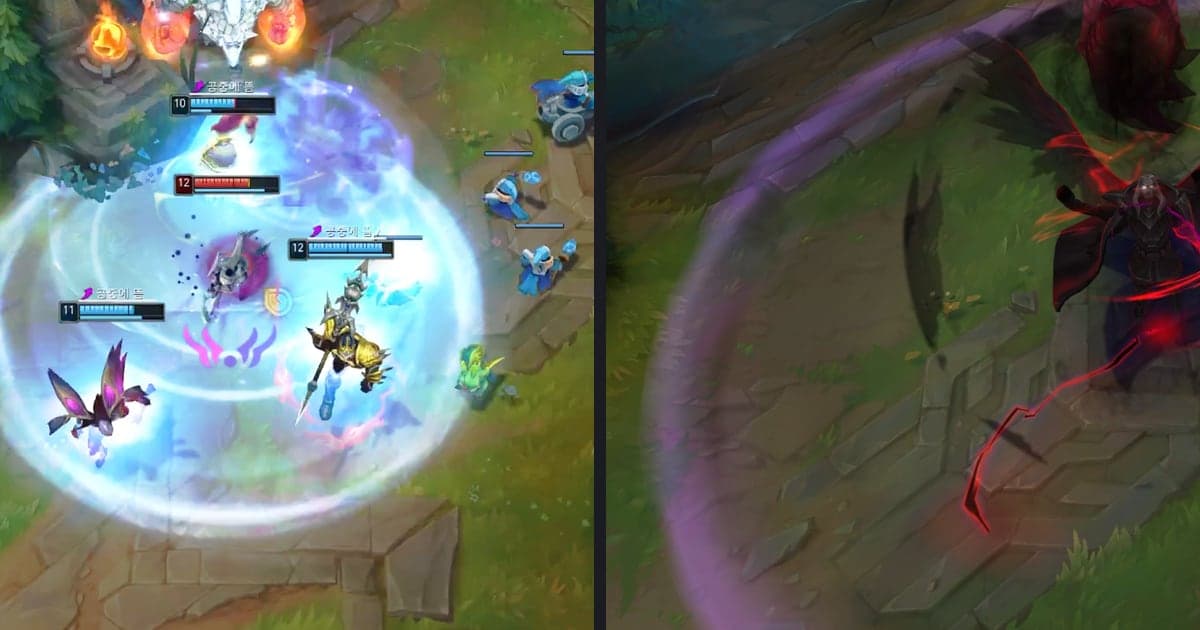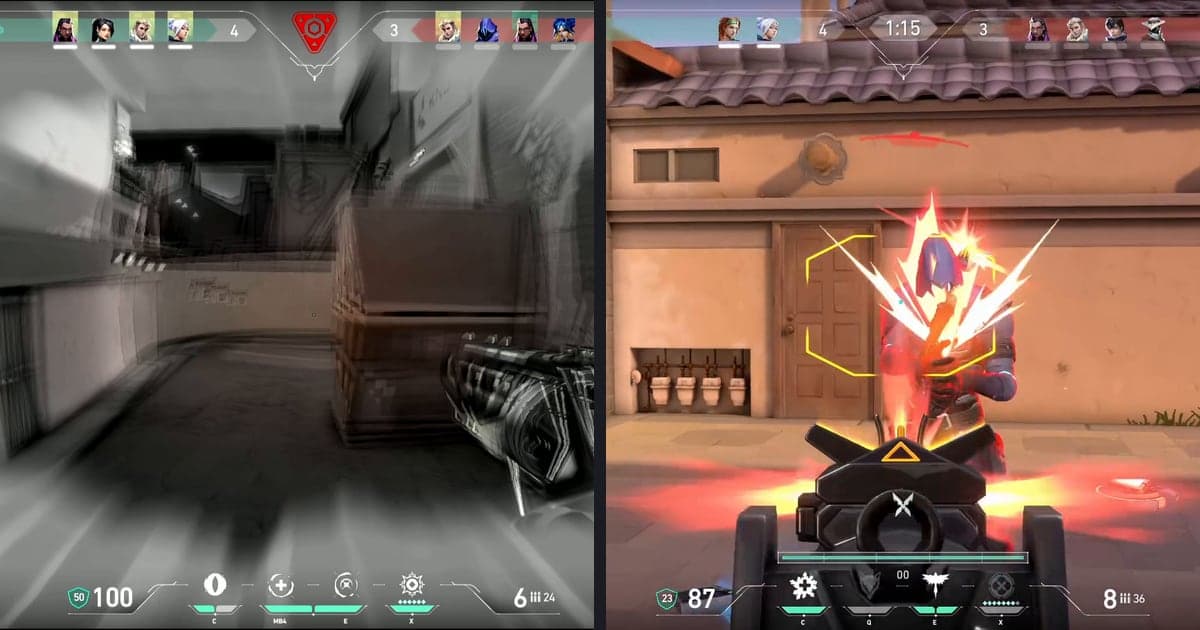
게임 클립에 플래시·임팩트 효과를 넣는 가장 짧은 방법은 준비된 효과를 클릭으로 적용하고 타임라인에서 결정적인 순간에 위치를 맞추는 것입니다. DOR 스튜디오에서는 효과 탭의 모멘트 탭에 있는 플래시백·섬광탄·빛의 일격이 이 용도의 후보이고, Premiere 같은 일반 편집툴에서는 흰색으로 넘어가는 전환이나 밝기 변화를 직접 구성해야 합니다. 편집 전체 흐름이 먼저 궁금하시다면 게임 하이라이트 편집 순서부터 보시고, 이 글에서는 결정적인 순간 한 곳에 번쩍임을 넣는 작업만 좁혀서 다룹니다.
결론: 플래시는 아껴서, 비율은 먼저
플래시 계열 효과는 클립 전체가 아니라 결정적인 순간 한 곳에 한 번만 넣는 것을 기준으로 삼으면 실패가 적습니다. 여러 영상을 이어 붙이는 작업이 있다면 게임 클립 합치기를 먼저 끝내고 그 뒤에 효과 시점을 잡는 편이 덜 헷갈립니다. '임팩트 프레임'은 Adobe나 CapCut 공식 문서에 정의가 있는 용어가 아니라, 결정적인 순간에 화면을 순간적으로 강하게 끊어 강조하는 연출을 가리키는 일반적인 편집 표현입니다. 이 글의 DOR 효과 세 가지가 그 용어와 정확히 같다고 말하지는 않으며, 같은 목적에 써 볼 수 있는 후보로 소개합니다.
DOR 스튜디오에서 플래시 효과 적용하는 순서
- 1편집할 클립 불러오기 — DOR 스튜디오는 설치 없이 브라우저에서 여는 편집기입니다. 발로란트처럼 DOR가 킬 클립을 자동으로 만들어 준 게임이라면 그 클립을, 그렇지 않다면 녹화한 영상을 불러옵니다. 플래시를 넣을 클립에는 결정적인 순간이 한 번 또렷하게 있는 것이 좋습니다.
- 2영상 비율 먼저 고르기 — 영상 비율 드롭다운에서 16:9, 9:16, 1:1 중 올릴 곳에 맞는 비율을 먼저 고릅니다. 비율은 올릴 곳에 맞춰 먼저 정해 두는 편이 편하고, 바꾸면 효과가 새 비율에 맞춰 다시 불러와져 일부가 달라질 수 있습니다.
- 3효과 탭에서 모멘트 탭 열기 — 편집 메뉴의 효과를 열면 테마·모멘트·하이라이트·필터·트랜지션 탭이 나옵니다. 모멘트 탭은 순간적인 장면 전환에 사용된다고 안내되어 있으므로, 플래시 계열 효과는 여기서 찾습니다.
- 4효과 하나를 클릭해 적용하기 — 플래시백, 섬광탄, 빛의 일격 중 하나를 클릭합니다. 화면 안내 문구 그대로 '클릭해서 효과 적용 후 타임라인에서 시간 조정'하는 방식이라, 효과가 저절로 얹히는 것이 아니라 내가 고른 효과를 적용하는 흐름입니다. 세 효과의 실제 모양은 직접 재생해서 비교해 봅니다.
- 5타임라인에서 시점 맞추기 — 이 세 효과는 길이를 늘이고 줄이는 형태가 아니므로, 효과의 시작 위치를 킬이 터지는 순간이나 라운드가 갈리는 순간에 맞춰 옮깁니다. 어색하지 않을 때까지 같은 구간을 몇 번 재생해 확인합니다.
- 6확인 후 내보내기 — 효과 시점을 맞춘 다음에 필요하면 텍스트나 배경 음악을 얹고 볼륨을 맞춘 뒤, mp4로 다운로드하거나 링크로 공유합니다. 내보내기 전에 효과 시점이 소리와 어긋나지 않는지 마지막으로 한 번 더 재생합니다.
Premiere·CapCut·DOR 스튜디오 비교 (2026년 10월 6일 확인 기준)
| 도구 | 공식 문서·화면에서 확인한 방법 | 확인하지 못한 부분 |
|---|---|---|
| Premiere 효과 적용 (Adobe 문서상 표기는 Premiere, 검색어는 Premiere Pro) | 타임라인에서 클립을 선택하고 Window > Effects에서 효과를 찾아 클립으로 드래그 앤 드롭한 뒤, Effect Controls 패널에서 값을 조정합니다 | 이 문서에는 플래시 전용 효과 이름이 나오지 않습니다 |
| Premiere 흰색 플래시 | Video Dissolve의 Dip To White는 클립 A를 흰색으로 페이드한 뒤 클립 B로 이어지는 전환입니다. 또는 Brightness & Contrast 값을 Toggle Animation과 키프레임으로 시간에 따라 바꿉니다 | Dip To White가 임팩트 프레임용으로 널리 쓰인다는 서술은 공식 문서에 없습니다 |
| CapCut 플래시 연출 | 공식 사이트의 Flash Effect 템플릿 페이지에 플래시 템플릿이 모여 있고 White Flash Transition 템플릿도 함께 나오며, 템플릿은 타이밍·강도·색상을 조정할 수 있다고 안내합니다 | 플래시 효과의 단계별 메뉴 순서는 공식 페이지에서 확인하지 못했습니다 |
| DOR 스튜디오 플래시 연출 | 효과 탭 > 모멘트 탭에서 플래시백·섬광탄·빛의 일격 중 하나를 클릭해 적용하고 타임라인에서 시간을 조정합니다 | 번쩍임 횟수와 지속 시간은 확인한 값이 없어 적지 않습니다 |
플래시를 넣을 장면 고르는 기준
- 킬이 터지는 순간이나 라운드가 갈리는 순간처럼 시선이 모이는 지점이 한 곳으로 분명합니까?
- 같은 클립 안에서 플래시 계열 효과를 이미 쓰지 않았습니까? 한 클립에 하나가 출발점입니다.
- 효과 시작 위치가 킬 장면과 소리가 나오는 지점에 맞는지 재생해서 확인했습니까?
- 번쩍임이 강한 장면은 보는 사람이 불편할 수 있으므로, 앞뒤 장면과 이어서 봤을 때 과하지 않습니까?
- 효과를 넣기 전에 비율을 정했습니까? 비율을 바꾸면 효과가 새 비율에 맞춰 다시 불러와져 일부가 달라질 수 있습니다.
녹화와 킬 클립은 자동, 효과는 클릭 한 번
발로란트는 DOR가 지원 게임을 감지해 풀매치를 mp4로 자동 녹화하고, 킬이나 라운드 같은 하이라이트 클립까지 자동으로 만들어 주는 7개 게임 중 하나입니다. 그래서 플래시를 넣을 장면을 찾으려고 긴 영상을 처음부터 돌려 볼 필요가 줄어듭니다. 다만 효과 자체는 자동으로 들어가지 않고, 스튜디오의 모멘트 탭에서 직접 클릭해 적용합니다. NVIDIA 그래픽 카드에서는 NVENC 하드웨어 인코딩이 기본으로 쓰이고 게임 소리와 마이크를 동시에 녹음하므로, 총소리와 팀 음성이 함께 담긴 클립에서 플래시 시점을 소리에 맞춰 확인하기 좋습니다. 스튜디오는 설치 없이 브라우저에서 쓰며, 길이 조절·텍스트·배경 음악 같은 나머지 편집은 DOR 브라우저 클립 편집기에서 이어서 볼 수 있습니다.
확인 기준과 공식 출처
이 글의 Premiere·CapCut 내용은 2026년 10월 6일 확인 기준이며, 메뉴와 페이지 구성은 바뀔 수 있습니다. Adobe 도움말의 제품명 표기는 'Premiere'입니다. 근거 문서는 Adobe 효과 적용 문서, Adobe Video Dissolve 전환 목록, CapCut Flash Effect 템플릿 페이지입니다. Brightness & Contrast와 키프레임 설명은 같은 Adobe 도움말의 색 보정 효과 문서와 Add keyframes 문서에서 같은 날 확인했습니다. DOR 스튜디오의 탭과 효과 이름은 한국어 화면 표기 기준이며, 효과가 시청 유지율이나 조회수에 미치는 영향은 확인한 자료가 없어 다루지 않았습니다.