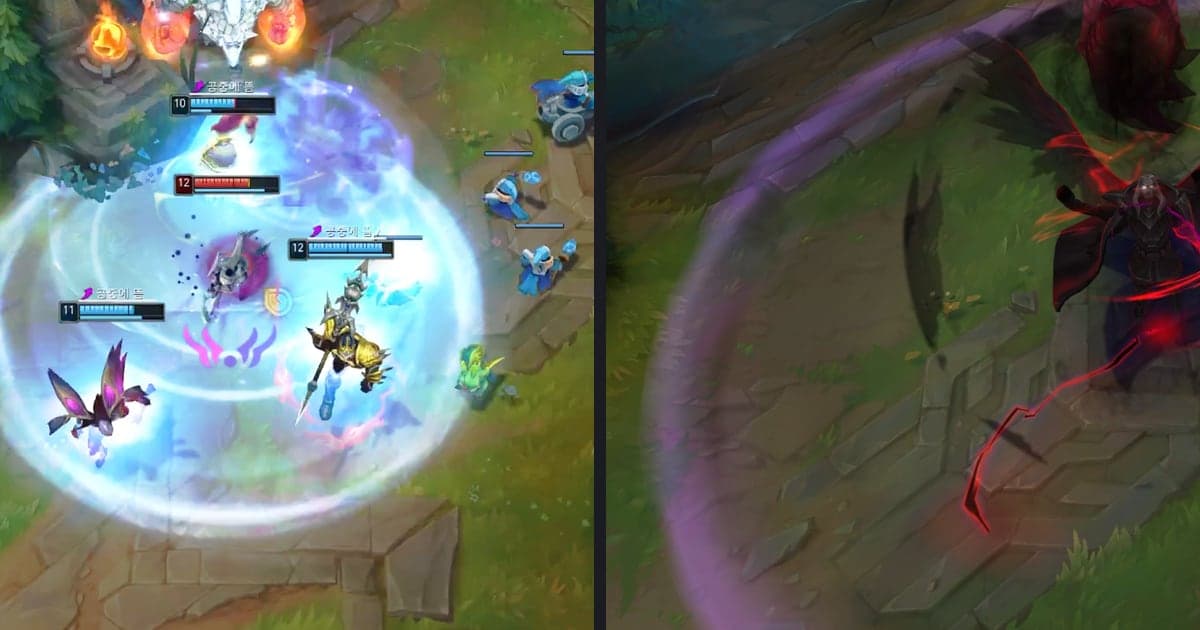
게임 영상에 효과를 넣을 때는 장면이 하는 역할로 탭을 고르면 됩니다. 킬 순간의 흔들림·줌·번쩍임은 DOR 스튜디오 효과 패널의 모멘트 탭, 클립과 클립 사이 연결은 트랜지션 탭에서 고르고, 효과를 클릭해 적용한 뒤 타임라인에서 시간을 맞춥니다. 발로란트 매드무비를 만드는 분을 기준으로 다섯 탭이 각각 어떤 장면에 맞는지, 그리고 Premiere Pro·DaVinci Resolve 공식 문서는 같은 목적을 어디서 시작하라고 안내하는지를 2026년 10월 6일 확인 기준으로 정리했습니다. 자르기부터 내보내기까지 전체 순서가 궁금하시다면 게임 하이라이트 편집 흐름을 먼저 보셔도 좋습니다.
결론: 효과 이름보다 장면의 역할을 먼저 정합니다
고르는 순서는 간단합니다. 먼저 이 장면이 킬이 터지는 한 순간인지, 두 클립을 잇는 이음새인지, 영상 전체의 분위기인지부터 정합니다. 한 순간의 타격감은 모멘트 탭의 쉐이크 줌·펀치 줌·안면강타·대지의 파동·섬광탄 같은 효과, 클립 사이는 트랜지션 탭의 글리치·줌 블러·빛샘·페이드, 전체 색감은 필터 탭에서 찾아보시면 됩니다. 클립을 먼저 이어 붙이고 이음새에 트랜지션을 얹는 쪽이 작업하기 편하므로, 이어 붙이는 방법은 여러 게임 클립 합치기에서 확인하실 수 있습니다. 아래 비교는 어느 도구가 낫다는 이야기가 아니라 같은 목적을 시작하는 위치를 나란히 놓은 것입니다. 효과가 조회수나 시청 유지율을 올린다는 근거는 확인하지 않았으므로 그런 이야기는 하지 않습니다.
DOR 스튜디오에서 효과를 넣는 순서
- 1영상을 올리고 영상 비율부터 정하기 — 스튜디오에 녹화본이나 킬 클립을 올린 뒤, 효과보다 먼저 올릴 곳에 맞는 영상 비율(16:9·9:16·1:1)을 정합니다. 영상 비율을 바꾸면 이미 넣은 효과가 새 비율에 맞춰 다시 불러와지고 일부는 다시 적용되지 않을 수 있으므로, 효과를 다 넣고 나서 비율을 바꾸면 효과가 그대로 남았는지 하나씩 다시 확인해야 합니다.
- 2효과 패널에서 장면에 맞는 탭 열기 — 효과 패널에는 테마·모멘트·하이라이트·필터·트랜지션 탭이 있습니다. 테마는 영상의 분위기, 모멘트는 순간적인 장면 전환, 하이라이트는 영상의 인상적인 장면, 필터는 영상 전체 색감, 트랜지션은 영상과 영상 사이 전환에 쓰는 탭입니다. 킬 한 번에 넣을 효과라면 모멘트 탭부터 열어 봅니다.
- 3효과를 클릭해 적용하고 비교하기 — 효과는 자동으로 얹히지 않고, 마음에 드는 효과를 클릭해야 적용됩니다. 예를 들어 에이스 라운드의 마지막 킬이라면 쉐이크 줌으로 먼저 시작하고, 어색하면 같은 모멘트 탭의 펀치 줌이나 스냅 줌으로 바꿔 보며 어느 쪽이 그 장면에 맞는지 비교합니다.
- 4타임라인에서 시간 맞추기 — 효과를 적용한 뒤에는 타임라인에서 시간을 조정합니다. 효과가 킬이 일어나는 순간 근처에 걸리도록 시작 위치를 맞추고, 총성과 화면 반응이 어긋나지 않는지 재생해서 확인합니다. 효과가 길게 늘어져 앞뒤 장면까지 덮고 있지 않은지도 같이 봅니다.
- 5이음새에 트랜지션 넣기 — 여러 영상을 합쳤다면 클립이 바뀌는 지점에 트랜지션 탭의 효과를 적용합니다. 속도감 있는 킬 연속 장면에는 글리치나 줌 블러, 분위기가 바뀌는 지점에는 페이드나 빛샘처럼, 두 클립의 느낌 차이에 맞춰 고릅니다.
- 6텍스트·음악·볼륨을 다듬고 내보내기 — 텍스트, 음악, 볼륨 조절 메뉴로 글자와 배경 음악을 얹고 게임 소리와의 균형을 맞춥니다. 마지막으로 처음부터 끝까지 한 번 재생해 본 뒤 mp4로 다운로드하거나 링크로 공유합니다.
같은 목적을 도구별로 어디서 시작하나
| 하고 싶은 일 | DOR 스튜디오 효과 패널 | Premiere Pro·DaVinci Resolve 공식 문서의 시작점 |
|---|---|---|
| 효과를 처음 찾는 곳 | 효과 패널의 테마·모멘트·하이라이트·필터·트랜지션 탭에서 고른 뒤 클릭해 적용하고, 타임라인에서 시간을 조정 | Premiere: Window > Effects로 Effects 패널을 열어 카테고리를 탐색하거나 검색하고, 효과를 클립에 드래그한 뒤 Effect Controls에서 조정. Resolve: 편집 페이지 왼쪽 위 effects library 아이콘에서 효과를 골라 타임라인 클립으로 드래그 |
| 킬 순간에 화면 흔들기 | 모멘트 탭의 쉐이크 줌·핸드헬드·안면강타·대지의 파동 | Premiere 26.0 문서 기준 Video effects > Transform 카테고리의 Camera Shake·Wiggle. Resolve는 이 글에서 개별 효과명을 확인하지 못했고, effects library에서 고른 뒤 inspector에서 조정 |
| 가까이 당겨 강조하기 | 모멘트 탭의 퀵 줌·펀치 줌·스냅 줌 | Premiere 26.0 문서 기준 Transform 카테고리에 Grow·Shrink·Move 등이 있음. Resolve: inspector의 다이아몬드 키프레임 버튼으로 클립 설정을 시간에 따라 변화 |
| 번쩍이는 빛 연출 | 모멘트 탭의 섬광탄·플래시백 | Premiere 26.0 문서 기준 Stylize의 Strobe Light, Lights & Glows의 Light Leaks·RGB Split·Glint, 트랜지션 쪽 Flash |
| 한 장면만 따로 띄우기 | 하이라이트 탭의 지금 이 순간(영상의 인상적인 장면용 탭) | 이 글이 확인한 공식 문서에서는 대응 항목을 찾지 못해 비교하지 않음. 효과를 적용한 뒤 재생해 확인하라는 안내는 Premiere 문서에도 있음 |
| 클립과 클립 사이 전환 | 트랜지션 탭의 글리치·줌 블러·빛샘·페이드 | Premiere 26.0 문서 기준 Video transitions > Grunge & Distort의 Glitch·Earthquake·VHS Damage, Lights & Blurs의 Flash·Zoom Blur·Light Leak. Resolve: effects library에서 클립 사이 컷 지점으로 드래그하고, 길이는 가장자리 드래그 또는 inspector에서 변경 |
| 영상 전체 색감과 분위기 | 필터 탭(영상 전체 색감)과 테마 탭(영상 분위기) | 이 글이 확인한 문서 범위에서는 직접 대응 항목을 단정할 수 없어 비교하지 않음 |
효과를 넣기 전과 후에 확인할 체크리스트
- 이 장면에서 보여 주려는 것이 하나로 정해져 있습니까? 킬·클러치·에이스 중 가장 큰 한 순간에만 효과를 먼저 올려 봅니다.
- 흔들림이나 줌 때문에 조준점과 적의 위치가 안 보이지는 않습니까? 시청자가 상황을 읽을 수 있는지 재생해서 확인합니다.
- 같은 효과를 연속된 장면에 반복하지는 않았습니까? 효과마다 타격, 전환, 색감처럼 맡는 역할이 다른지 훑어봅니다.
- 효과를 넣은 뒤 영상 전체를 처음부터 끝까지 한 번 재생해 보셨습니까? Adobe 문서도 효과를 적용한 뒤 재생해서 확인하라고 안내합니다.
- 텍스트와 효과가 같은 시점에 겹쳐 글자가 읽히지 않는 구간은 없습니까?
- 효과가 들어간 구간에서 게임 소리와 배경 음악의 볼륨 균형이 무너지지 않았습니까?
녹화와 킬 클립은 자동, 효과는 클릭
발로란트를 켜 두면 DOR가 지원 게임을 감지해 풀매치를 mp4로 자동 녹화하고, 라운드와 킬 같은 하이라이트는 자동 클립으로 따로 남겨 줍니다. 자동 클립은 발로란트와 리그 오브 레전드를 포함한 7개 게임에서만 되고, 그 밖의 지원 게임은 풀매치 자동 녹화까지입니다. NVIDIA 그래픽 카드에서는 NVENC 하드웨어 인코딩이 기본으로 쓰이며, 게임 소리와 마이크를 동시에 녹음하므로 내 목소리가 들어간 원본이 그대로 매드무비 재료가 됩니다. 효과는 DOR가 자동으로 넣어 주지 않습니다. DOR 브라우저 편집기인 스튜디오를 설치 없이 열어 효과 패널에서 직접 클릭해 적용하고, 길이 조절·여러 영상 합치기·텍스트·배경 음악까지 다듬은 뒤 mp4로 받거나 링크로 공유하시면 됩니다.
확인한 공식 문서
2026년 10월 6일 확인 기준입니다. Adobe의 Premiere 효과 적용 문서는 Effects 패널과 Effect Controls 사용 순서를, Premiere 효과·트랜지션 목록은 Camera Shake·Glitch·Flash 같은 효과 이름과 카테고리를 안내합니다. Blackmagic Design의 DaVinci Resolve 편집 페이지는 effects library와 inspector를 설명합니다. 이 글의 Premiere 효과 이름은 26.0 문서 기준이며, DOR 스튜디오의 탭과 효과 이름은 앱의 한국어 표기를 따랐습니다.