결론부터 말하면 게임 클립 저장 위치는 녹화 프로그램 설정의 '저장 경로'에서 바꾸고, 용량은 '비트레이트 × 시간'으로 계산하면 됩니다. 저장 경로에는 C 드라이브 대신 여유 공간이 큰 드라이브의 전용 폴더를 지정하세요.
용량은 영상 비트레이트가 거의 전부를 결정하기 때문에, 1Mbps는 1시간에 약 0.45GB라고 외워 두면 어떤 설정이든 바로 어림할 수 있습니다. 이 글은 저장 위치를 찾고 바꾸는 순서, 해상도·비트레이트별 용량표, 용량이 차지 않게 관리하는 설정을 차례로 정리했습니다. 프로그램별 저장 경로 변경은 녹화 저장 위치 변경 가이드에 더 자세히 있으니, 이 글에서는 용량 계산과 관리에 무게를 둡니다.
결론: 큰 드라이브의 전용 폴더, 용량은 비트레이트 × 시간
저장 폴더는 게임이 설치된 드라이브가 아니라 여유 공간이 가장 큰 드라이브에 전용 폴더를 만들어 지정하는 것이 좋습니다. 녹화는 쓰기가 계속 일어나는 작업이라 시스템 드라이브가 가득 차면 게임과 윈도우까지 느려질 수 있기 때문입니다.
용량은 초당 비트 수로 정해지므로 '비트레이트(Mbps) × 3600 ÷ 8'로 1시간당 MB를 구하고, 편하게는 비트레이트에 0.45를 곱해 GB로 읽으면 됩니다. 소리 트랙은 영상보다 훨씬 작아 어림할 때는 무시해도 됩니다.
계산해 보고 하루 녹화량이 디스크 여유보다 크다면 해상도나 비트레이트를 낮추는 쪽을 먼저 보세요. 줄이는 방법은 게임 녹화 파일 용량 줄이는 법에 코덱·비트레이트별로 정리돼 있습니다.
저장 위치 바꾸고 용량 관리하는 순서
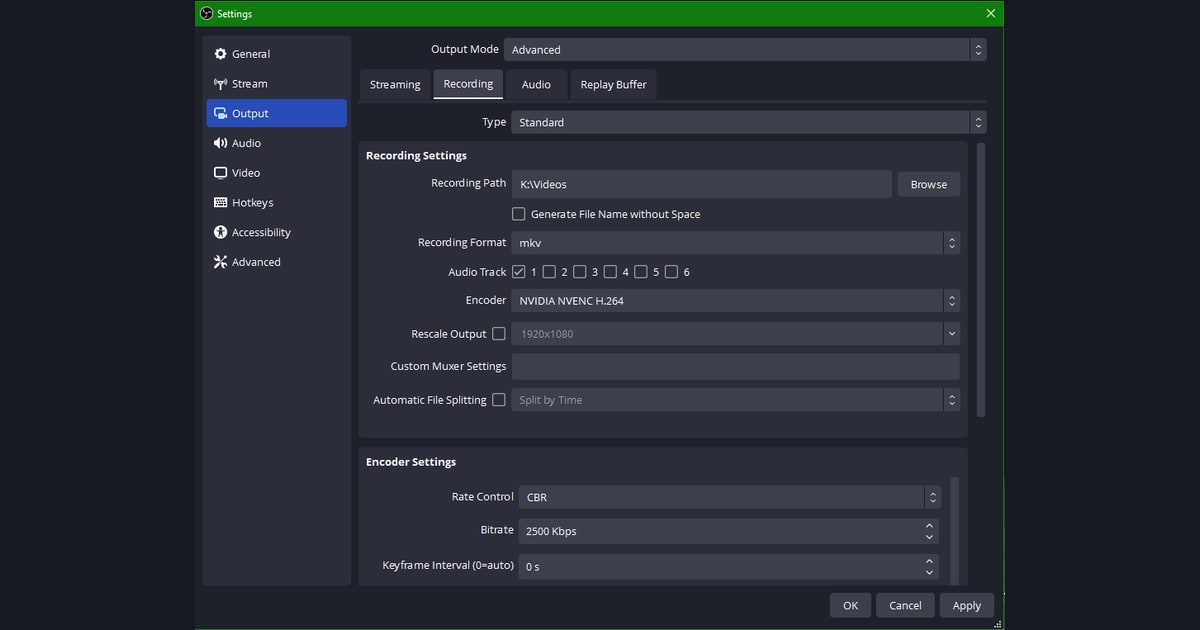
- 1지금 클립이 저장되는 폴더부터 확인하기녹화 프로그램 설정에서 저장 경로 항목을 열어 현재 폴더를 확인합니다. OBS는 설정의 출력 탭에 있는 녹화 경로(Recording Path)가 그 항목이고, 윈도우 Xbox Game Bar는 동영상 폴더 아래 Captures 폴더에 저장되는 것이 기본입니다. 어디에 쌓이는지 모른 채 녹화를 계속하면 어느 날 디스크가 가득 차 있습니다.
- 2여유 공간이 큰 드라이브에 전용 폴더 만들기D 드라이브나 별도 SSD처럼 여유가 큰 곳에 '게임클립' 같은 전용 폴더를 만들고, 저장 경로를 그 폴더로 바꿉니다. 녹화 중에는 경로를 바꿀 수 없는 프로그램이 많으니 녹화를 끈 상태에서 바꾸세요. 화질 설정을 함께 맞추려면 게임 녹화 화질 좋게 하는 설정값을 참고하세요.
- 3비트레이트로 하루 필요 용량 계산하기쓰는 비트레이트에 0.45를 곱하면 1시간당 GB입니다. 하루에 2시간 녹화하고 비트레이트가 20Mbps라면 9GB × 2시간으로 약 18GB가 필요하고, 일주일이면 약 126GB입니다. 이 숫자를 디스크 여유 공간과 비교하면 며칠 버틸지 바로 보입니다.
- 4자동 정리나 제한 용량 켜기폴더가 계속 커지지 않게 프로그램의 자동 정리 기능이나 제한 용량을 켭니다. 직접 지우는 방식은 잊기 쉬워서, 한도를 넘으면 오래된 영상부터 정리되는 설정이 가장 편합니다. 남기고 싶은 영상은 따로 즐겨찾기나 별도 폴더로 빼 두세요.
- 5새 폴더에 파일이 생기는지 확인하기설정을 바꾼 뒤 짧게 녹화해 새 폴더에 파일이 생기는지 확인합니다. 이전에 녹화한 파일은 이전 폴더에 남아 있을 수 있으니 필요하면 옮깁니다. 저장이 안 될 때는 녹화 저장 안 됨 해결법의 권한·디스크 공간 점검을 따라가면 됩니다.
비트레이트별 녹화 용량 계산표(영상 기준, 계산값)
| 영상 비트레이트(예시) | 1시간 녹화 | 30분 한 판 |
|---|---|---|
| 6Mbps | 약 2.7GB | 약 1.4GB |
| 8Mbps | 약 3.6GB | 약 1.8GB |
| 12Mbps | 약 5.4GB | 약 2.7GB |
| 20Mbps | 약 9GB | 약 4.5GB |
| 35Mbps | 약 15.8GB | 약 7.9GB |
| 50Mbps | 약 22.5GB | 약 11.3GB |
저장 위치와 용량 점검 목록
- 저장 경로가 여유 공간이 큰 드라이브의 전용 폴더인지
- 경로를 바꾼 뒤 짧게 녹화해 새 폴더에 파일이 생겼는지
- 쓰는 비트레이트로 하루 필요 용량을 계산해 봤는지
- 자동 정리나 제한 용량을 켜 두었는지
- 남기고 싶은 영상을 따로 보관할 곳이 정해져 있는지
DOR에서 저장 경로 바꾸고 용량 자동 관리하기
DOR는 무료 Windows 게임 녹화 앱입니다. 지원 게임을 켜면 자동으로 감지해 판 전체를 녹화하고, 녹화본은 앱의 '내 클립'에 모입니다. 저장 위치는 설정의 파일 관리에서 '파일 저장 경로'로 폴더를 고르면 되고, 녹화 중에는 경로를 바꿀 수 없으니 녹화가 끝난 뒤에 바꾸세요.
PC 여유 공간이 30GB 미만이면 녹화가 되지 않을 수 있다는 안내가 함께 나오므로 여유가 큰 드라이브를 지정하는 편이 안전합니다. '파일 자동 관리'를 켜고 제한 용량을 정하면 오래된 영상부터 정리되고, 즐겨찾기한 영상은 지워지지 않습니다.
앱의 저장 공간 표시에서 남은 용량과 '용량이 다 찰 때까지 대략 몇 판'인지도 볼 수 있습니다. 녹화 화질은 무료로 720p·1080p, 30·60fps를 고를 수 있고 기본값은 1080p·30fps이며, 1440p·4K와 120·144fps는 DOR Pro에서 쓸 수 있습니다. 오래 보관할 영상은 DOR에 올려 두면 PC 용량 걱정을 덜 수 있습니다.