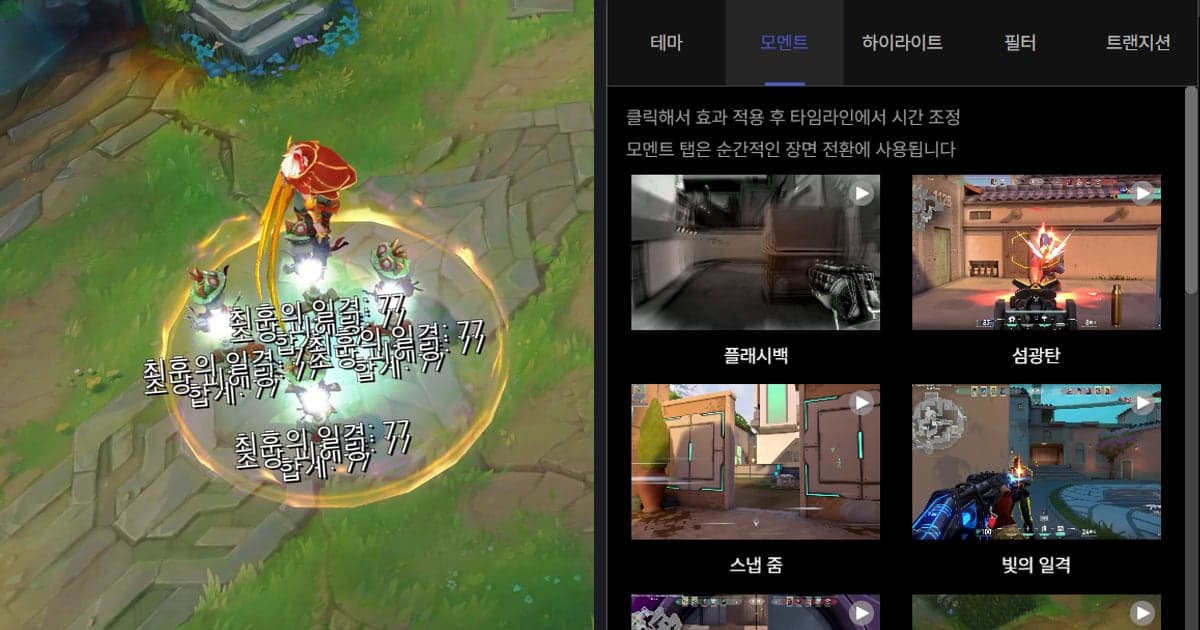
게임 클립에 화면 흔들림 효과를 넣으려면 편집툴의 흔들림 효과(프리미어 프로(Premiere Pro)의 Camera Shake·Wiggle)나 위치 키프레임을 쓰거나, DOR 스튜디오 효과 탭의 모멘트 탭에서 쉐이크 줌(Shake Zoom)·핸드헬드(Handheld)를 클릭해 적용한 뒤 타임라인에서 시간을 맞추면 됩니다. 이 글은 이미 흔들린 영상을 안정화하는 방법이 아니라, 멀쩡한 킬 장면에 흔들림을 일부러 더하는 방법만 다룹니다. 설치 없이 브라우저에서 쓰는 DOR 브라우저 클립 편집기를 기준으로 순서를 설명하고, 일반 편집툴이 같은 결과를 만드는 공식 문서상의 방법은 표로 나란히 놓았습니다.
한 줄 결론: 이름으로 고르면 클릭, 직접 움직이면 키프레임
이미 만들어진 흔들림을 이름으로 골라 쓰고 싶다면 DOR 스튜디오 모멘트 탭의 효과가 잘 맞는 방법입니다. 흔들리는 방향·폭·타이밍을 하나하나 직접 정하고 싶다면 일반 편집툴의 위치·회전 키프레임이 더 맞습니다. 어느 쪽이든 킬 장면 앞뒤를 먼저 잘라 두는 편이 작업이 쉬우므로 게임 하이라이트 편집 순서를 먼저 확인하는 것이 좋습니다. 메뉴 이름은 편집툴 버전에 따라 달라질 수 있으며, 이 글의 도구 이름은 2026년 10월 6일 확인 기준 공식 문서를 따랐습니다.
DOR 스튜디오에서 흔들림 효과를 넣는 순서
- 1편집할 클립 올리기 — 브라우저에서 dor.gg/studio를 열고 '동영상 추가'로 흔들림을 넣을 킬 클립을 올립니다. '영상 비율'은 올릴 곳에 맞춰 먼저 정해 두는 편이 편합니다. 나중에 바꾸면 효과가 새 비율에 맞춰 다시 불러와져 일부가 달라질 수 있습니다. 앱이 자동으로 만든 킬 클립이 있다면 그 파일을 그대로 올려도 됩니다.
- 2효과 탭에서 모멘트 탭 열기 — 스튜디오 메뉴의 '효과'를 누르면 테마·모멘트·하이라이트·필터·트랜지션 탭이 나옵니다. 흔들림 계열 효과는 이 중 '모멘트' 탭에 있고, 이 탭은 순간적인 장면 전환에 쓰는 탭으로 안내됩니다.
- 3쉐이크 줌이나 핸드헬드 클릭 — '쉐이크 줌(Shake Zoom)'이나 '핸드헬드(Handheld)'를 클릭합니다. 효과는 자동으로 들어가지 않고 사용자가 누른 순간 적용되므로, 적용 후 재생해서 장면과 어울리는지 확인합니다.
- 4타임라인에서 시간 조정 — 효과 패널 안내문 그대로 '클릭해서 효과 적용 후 타임라인에서 시간 조정'합니다. 킬이 터지는 순간에 맞추고, 흔들림이 필요한 구간만 남깁니다.
- 5다른 모멘트 효과와 비교 — 안면강타(Face Smash)나 대지의 파동 같은 다른 모멘트 효과도 같은 방식으로 눌러 보고 장면 분위기에 맞는 하나를 고릅니다. 한 장면에는 효과를 하나만 쓰면 킬 장면을 직접 비교해 보기 쉽습니다.
- 6다듬고 내보내기 — 필요하면 텍스트·음악·볼륨 조절 메뉴로 문구와 배경 음악을 더합니다. 완성본은 mp4로 내려받거나 링크로 공유합니다.
도구별로 화면 흔들림을 넣는 방법 (편집툴은 공식 문서에서 확인한 항목만)
| 도구 | 확인한 방법 (편집툴은 공식 문서 기준) | 어울리는 상황 |
|---|---|---|
| Premiere Pro (효과) | 효과 패널(Window > Effects)에서 Camera Shake 또는 Wiggle을 검색해 클립에 끌어다 놓고 Effect Controls 패널에서 조정합니다. Adobe는 Camera Shake를 핸드헬드 카메라 움직임을 흉내 내는 효과, Wiggle을 들쭉날쭉한 무작위 움직임을 주는 효과로 설명합니다. | 효과 하나로 흔들리는 느낌을 입히고 싶을 때 |
| Premiere Pro (키프레임) | 클립을 선택하고 Effect Controls에서 Motion(또는 Transform)을 펼친 뒤 Position·Scale·Rotation 속성의 Toggle Animation을 켜고, 재생헤드를 옮겨 값을 바꿉니다. | 흔들리는 방향과 폭을 직접 정하고 싶을 때 |
| CapCut (PC) | 오른쪽 패널의 Position·Scale·Rotation·Opacity 옆 다이아몬드 아이콘을 눌러 키프레임을 찍고, 다음 지점에서 값을 바꾸면 사이 움직임이 만들어집니다. 이번에 확인한 안내에는 흔들림 효과의 구체적 이름이 나오지 않습니다. | 키프레임으로 움직임을 직접 쌓고 싶을 때 |
| DaVinci Resolve | Inspector의 다이아몬드 키프레임 버튼으로 클립 길이에 걸쳐 설정값을 바꿀 수 있고, 왼쪽 위 효과 라이브러리에서 항목을 타임라인으로 끌어다 놓습니다. 흔들림 전용 효과 이름은 확인하지 못해 적지 않습니다. | 위치·회전을 손으로 움직이고 싶을 때 |
| DOR 스튜디오 | 효과 > 모멘트 탭에서 쉐이크 줌·핸드헬드·안면강타·대지의 파동 중 하나를 클릭해 적용하고, 타임라인에서 시간을 조정합니다. | 이름이 붙은 흔들림 효과를 클릭으로 쓰고 싶을 때 |
흔들림을 넣을 장면 고르는 체크리스트
- 흔들림 없이도 킬이 분명하게 보이는 장면입니까? 효과는 이미 잘 보이는 순간을 더 눈에 띄게 하는 용도입니다.
- 한 장면에 흔들림 계열 효과를 겹쳐 쓰지 않았습니까? 쉐이크 줌과 핸드헬드는 둘 중 하나만 고릅니다.
- 흔들리는 구간에서 적이나 조준점이 화면 밖으로 밀려 보이지 않는지 재생해서 확인했습니까?
- 여러 클립을 합쳤다면 클립마다 같은 효과를 붙이지 않고 가장 강조할 한 장면에만 넣었습니까?
- 텍스트와 음악을 더했다면 효과 타이밍과 겹쳐 시선이 분산되지 않는지 처음부터 재생해 봤습니까?
녹화와 킬 클립은 자동, 효과는 클릭 한 번
DOR는 Windows PC에서 지원 게임을 감지해 풀매치를 mp4로 자동 녹화하고, 발로란트·리그 오브 레전드·배틀그라운드·FC 온라인·포트나이트·카운터 스트라이크·오버워치 7개 게임에서는 킬 같은 하이라이트 클립도 자동으로 만듭니다. 흔들림 효과를 얹는 일은 이 자동화 이후에 사용자가 고르는 단계입니다. 킬 클립이 쌓이면 스튜디오에서 강조하고 싶은 장면에만 모멘트 효과를 클릭해 적용하면 됩니다. 클립이 만들어지는 과정은 DOR 자동 하이라이트 클립 설명에서 볼 수 있습니다. NVIDIA 그래픽 카드에서는 NVENC 하드웨어 인코딩이 기본으로 쓰이고 게임 소리와 마이크도 동시에 녹음되므로, 효과를 넣기 전 원본에 내 목소리 반응까지 함께 담아 둘 수 있습니다.
공식 출처와 확인 기준
이 글의 효과·메뉴 이름은 2026년 10월 6일 확인 기준입니다. 효과 이름은 Premiere 26.0 문서 기준이며 버전마다 표기가 다를 수 있습니다. 쓰는 버전의 표기는 Adobe Premiere 효과·트랜지션 목록, CapCut 키프레임 안내, DaVinci Resolve 편집 페이지에서 확인하시기 바랍니다. DOR 스튜디오의 탭과 효과 이름은 스튜디오 화면의 표기를 따랐습니다.



