결론부터 말하면, 게임 움짤(GIF)은 짧은 게임 클립에서 원하는 구간을 잘라 GIF로 변환해 만듭니다. 긴 영상을 통째로 올리는 대신 3~5초짜리 명장면만 뽑아 반복 재생되는 짤로 바꾸는 것이죠. 디스코드 채팅, 커뮤니티 게시글, 짤방처럼 클릭 없이 바로 움직이는 이미지가 필요한 곳에 쓰기 좋습니다.
이 글에서는 GIF와 짧은 mp4의 차이부터, 클립을 확보하고 구간을 자른 뒤 프레임과 용량을 최적화해 완성하는 전체 흐름을 단계별로 정리합니다. 어떤 도구를 쓰든 원리는 같으니 순서만 익혀두면 됩니다.
게임 움짤(GIF)이란
움짤은 '움직이는 짤방'의 줄임말로, 사실상 GIF 파일을 가리킵니다. GIF는 여러 장의 이미지를 짧은 간격으로 이어붙여 재생하는 애니메이션 포맷입니다. 소리는 담기지 않고, 대부분의 채팅·커뮤니티에서 별도 재생 버튼 없이 자동으로 반복 재생된다는 점이 특징입니다. 그래서 '한 장면을 계속 보여주고 싶을 때' 잘 맞습니다.
GIF와 짧은 mp4, 뭐가 다를까
같은 장면이라도 GIF로 만들지, 짧은 mp4로 남길지는 목적에 따라 다릅니다. 핵심 차이를 짧게 정리하면 이렇습니다.
- 용량: 같은 길이면 GIF가 mp4보다 훨씬 무겁습니다. 색이 화려하거나 움직임이 많을수록 GIF 용량이 급격히 커집니다.
- 화질: mp4가 색 표현과 선명함에서 유리합니다. GIF는 색을 256색으로 줄여 저장하기 때문에 그라데이션이 뭉개질 수 있습니다.
- 자동재생·호환성: GIF는 거의 모든 채팅창에서 클릭 없이 반복 재생됩니다. mp4는 소리를 담을 수 있지만 재생 버튼을 눌러야 하는 경우가 많습니다.
게임 GIF 만드는 3단계
1. 명장면 클립 확보
GIF의 재료는 결국 짧은 클립입니다. 먼저 GIF로 만들 장면이 담긴 영상 파일을 확보해야 합니다. 게임 내 리플레이, 콘솔·PC의 녹화 기능, 별도 녹화 프로그램으로 남긴 클립 모두 재료가 됩니다. GIF는 몇 초짜리 짧은 포맷이라 30초, 1분씩 길게 녹화된 원본에서 필요한 순간만 뽑아 쓰는 방식이 편합니다.
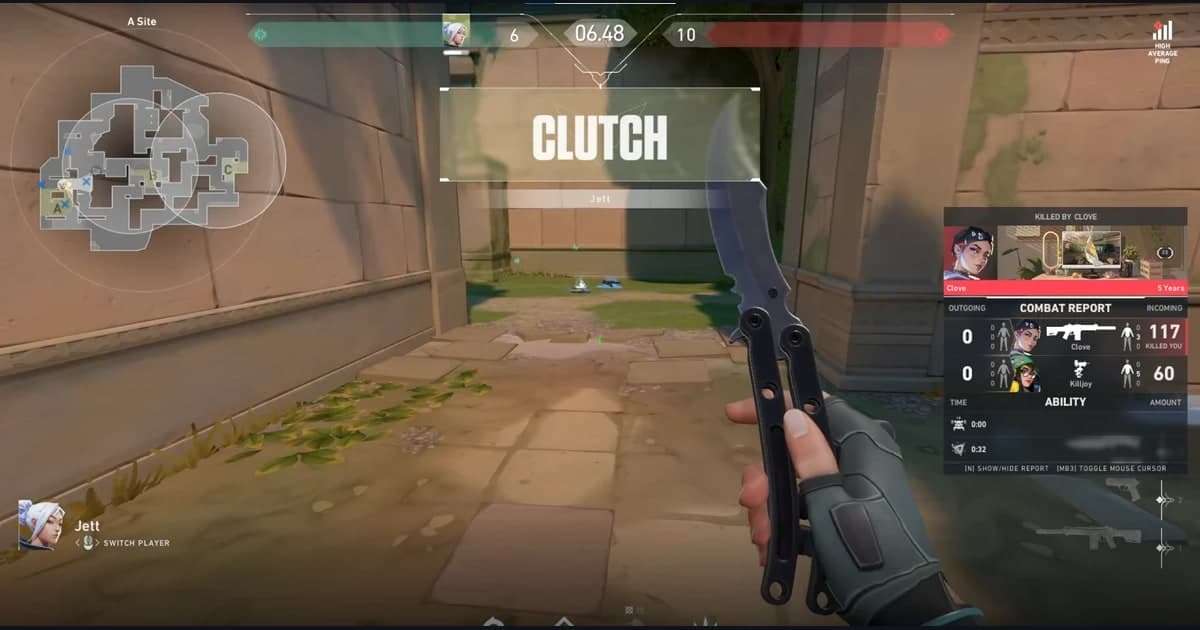
특히 발로란트의 에이스 순간이나, 리그 오브 레전드의 한타 역전, 오버워치의 궁극기 콤보처럼 '반복해서 보고 싶은' 장면이 GIF에 잘 어울립니다. 게임별 클립 활용법은 각 게임 가이드에서 더 자세히 다룹니다: 발로란트, 리그 오브 레전드, 오버워치.
2. 구간 자르기
원본 클립에서 GIF로 만들 구간의 시작과 끝을 정해 잘라냅니다. 좋은 움짤의 핵심은 '길이'입니다. 2~6초가 가장 무난하고, 3초 안팎이면 반복 재생될 때 지루하지 않으면서 용량도 가볍습니다. 앞뒤로 불필요한 로딩이나 대기 화면은 과감히 잘라내고, 임팩트가 오는 순간에 딱 맞춰 시작점을 잡으세요.
3. GIF 변환·최적화
자른 구간을 GIF로 변환하면서 프레임 수와 용량을 조절합니다. 프레임(FPS)은 15~24 사이가 적당합니다. FPS가 높을수록 부드럽지만 용량이 크게 늘고, 낮추면 가벼워지는 대신 움직임이 뚝뚝 끊깁니다. 해상도도 원본 그대로보다 720p 이하로 줄이면 용량이 크게 절약됩니다.
- 길이 줄이기: 1초만 줄여도 용량이 눈에 띄게 내려갑니다. 꼭 필요한 구간만 남기세요.
- FPS 낮추기: 24에서 15로만 낮춰도 파일이 가벼워집니다. 움직임이 빠른 장면이 아니면 15로 충분합니다.
- 해상도·색상 최적화: 크기를 줄이고 색상 팔레트를 압축하면 디스코드나 커뮤니티 업로드 제한에 걸리지 않습니다.
DOR에서 클립을 자른 뒤 GIF 변환 도구로 변환하기
위 3단계에서 가장 번거로운 부분은 '명장면 클립 확보'입니다. 긴 플레이 영상을 처음부터 끝까지 돌려보며 장면을 찾는 건 시간이 많이 듭니다. 도르(DOR)는 게임을 하는 동안 킬·데스·궁극기 같은 명장면을 자동으로 감지해 클립으로 남깁니다. 게임이 끝나면 이미 잘게 나뉜 클립 목록이 준비돼 있어, GIF로 만들 장면을 바로 고를 수 있습니다.
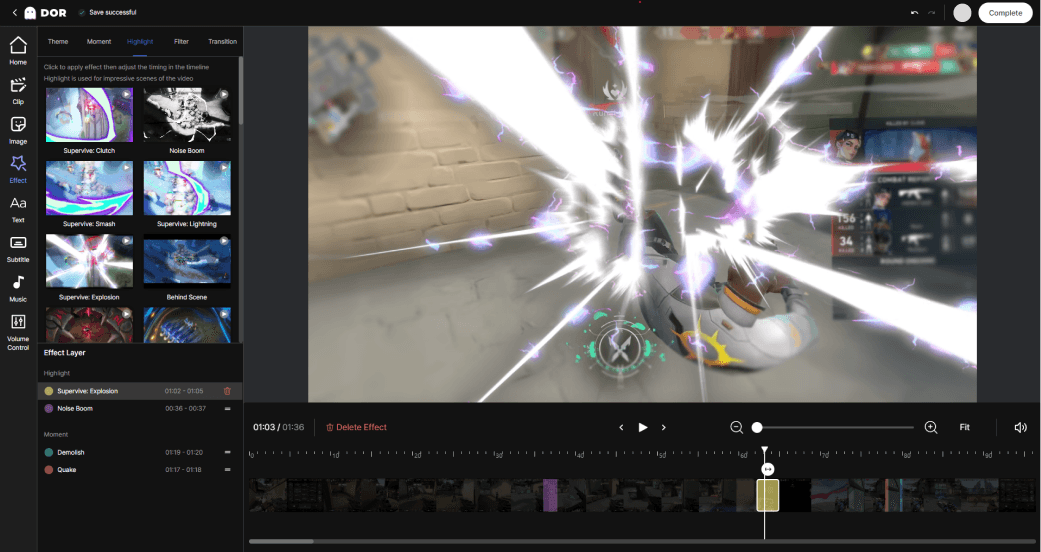
DOR로 자동 저장한 클립은 에디터에서 원하는 구간을 자른 뒤, 별도의 GIF 변환 도구로 변환할 수 있습니다. 자동 클립과 구간 선택까지는 DOR에서 하고, GIF 변환과 최적화는 전용 도구에서 진행하세요.
정리
게임 움짤은 결국 '짧은 클립에서 좋은 구간을 잘라 GIF로 변환'하는 작업입니다. 2~6초 길이, 15~24 FPS, 720p 이하라는 기준만 기억하면 어떤 도구로도 가볍고 깔끔한 GIF를 만들 수 있습니다. 명장면을 찾는 시간을 줄이고 싶다면 자동으로 클립을 남겨주는 도구를 함께 쓰는 것을 추천합니다.
 #발로란트
#발로란트