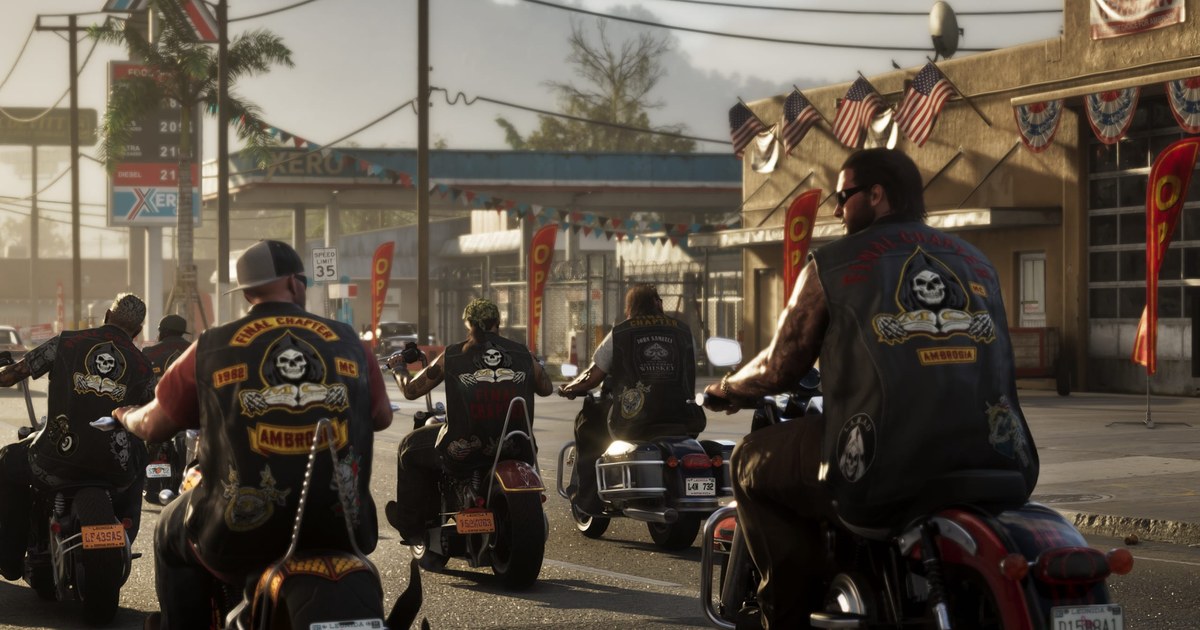
결론부터 말하면 GTA6를 유튜브로 방송하는 가장 빠른 길은 PS5 내장 방송입니다. 게임을 켠 상태에서 만들기 버튼을 눌러 방송을 고르고, YouTube를 선택해 제목을 적은 뒤 Go Live를 누르면 끝납니다. 컴퓨터나 캡처보드는 필요하지 않습니다.
대신 방송 전에 YouTube 채널에서 라이브 스트리밍을 켜 두고, PS5에 YouTube 계정을 연결해 두어야 합니다. 이 두 가지를 놓쳐서 첫 방송이 시작되지 않는 경우가 가장 많습니다.
Xbox Series X|S는 2026년 11월 24일 기준으로 콘솔 안에서 유튜브로 바로 송출하는 기능이 확인되지 않아, 캡처보드와 PC, 방송 프로그램을 거치는 방법을 써야 합니다. 방송 말고 짧은 장면을 저장하는 방법이 궁금하다면 GTA6 PS5 녹화 방법에 만들기 버튼 캡처를 따로 정리했습니다.
이 글은 방송을 켜는 순서와 방송 중에 막히기 쉬운 지점, 방송이 끝난 뒤 영상을 다루는 방법까지 차례로 설명합니다.
결론: PS5는 콘솔만으로, Xbox는 캡처보드로 송출
PS5라면 콘솔 하나로 충분합니다. 만들기 메뉴의 방송 기능이 게임 화면과 게임 소리를 그대로 유튜브로 보냅니다. 마이크와 파티 음성을 방송에 넣을지는 설정에서 고르고, 카메라를 연결했다면 얼굴 화면도 올릴 수 있습니다.
반대로 장면 전환, 알림 창, 세밀한 소리 조절처럼 화면을 꾸미고 싶다면 콘솔 HDMI 출력을 캡처보드에 연결하고 PC의 OBS 같은 방송 프로그램으로 보내는 방식을 씁니다. Xbox는 이 방식이 사실상 유일한 경로입니다.
이때는 화면만 보이고 게임 소리가 빠지는 경우가 있으니 방송 전 미리보기에서 소리까지 확인하세요. 캡처보드로 콘솔 화면을 PC에 담는 절차는 GTA6 캡처보드 녹화에 정리했습니다. 어느 쪽이든 GTA6는 출시 직후라 음악, 스포일러, 수익 방송에 대한 규정을 확인하고 켜는 편이 안전합니다.
GTA6 유튜브 방송 시작 순서
- 1YouTube 채널에서 라이브 스트리밍 켜기방송 하루 전에 YouTube 스튜디오에서 채널을 인증하고 라이브 스트리밍을 활성화합니다. 유튜브 도움말 기준으로 만 16세 이상이어야 하고 최근 90일 안에 라이브 제한이 없어야 합니다. 처음 켜면 반영에 시간이 걸릴 수 있으니 방송 직전에 하지 않는 것이 좋습니다.
- 2PS5에 YouTube 계정 연결하기첫 방송을 시작할 때 또는 홈 화면에서 YouTube를 PlayStation 계정에 연결합니다. 서비스에 따라 2단계 인증이 필요하며, 켜지 않으면 방송이 준비 중에서 멈출 수 있습니다. 어린이 계정은 방송을 할 수 없습니다.
- 3게임을 켠 뒤 방송 시작하기GTA6를 먼저 실행하고 만들기 버튼을 눌러 방송을 고릅니다. YouTube를 선택해 제목을 적고, 카메라 영상이나 파티 음성을 넣고 싶다면 방송 옵션에서 고른 뒤 Go Live를 누릅니다. 콘솔 언어에 따라 메뉴 표기는 조금 다를 수 있습니다.
- 4방송 설정에서 화질과 소리 점검하기설정 > 캡처와 방송 > 방송에서 화질과 마이크, 파티 음성 포함 여부를 고를 수 있습니다. 선택 가능한 해상도와 프레임은 서비스에 따라 달라집니다. 방송에는 게임 화면과 게임 소리만 나가고 다른 화면은 보이지 않으며, 게임에 따라 일부 장면은 시청자에게 보이지 않을 수 있습니다.
- 5음악과 스포일러 기준 정하기유튜브는 라이브 중에도 저작권 음악을 검사하고, 방송이 끝난 뒤 다시보기에 Content ID 신고가 붙을 수도 있습니다. 허락받지 않은 배경음악은 끄세요. 락스타의 저작물 정책은 비영리 팬 활용을 전제로 하고 출시 직후 스토리 스포일러에 민감한 만큼, 수익을 내는 방송이라면 정책을 직접 확인하고 시작하세요.
- 6방송이 끝난 뒤 장면 골라 편집하기다시보기 전체를 올려 두기만 하면 보는 사람이 적습니다. 방송 중 건진 장면은 콘솔 캡처 클립으로 따로 남겨 PC로 옮긴 뒤 짧게 잘라 올리는 편이 조회에 유리합니다. 올릴 때 화질이 깨지지 않게 하는 기준은 유튜브에 게임 영상 화질 안 깨지게 올리는 법을 참고하세요.
GTA6 유튜브 방송 방법 한눈에
| 상황 | 방법 | 필요한 것 |
|---|---|---|
| PS5로 가장 빠르게 방송 | 만들기 버튼, 방송, YouTube, Go Live | PS5, PSN 계정, 라이브가 켜진 YouTube 채널 |
| 내 목소리와 얼굴을 넣고 싶을 때 | 방송 옵션에서 마이크, 카메라, 파티 음성 선택 | 마이크 또는 카메라, 파티원에게 사전 안내 |
| Xbox Series X|S로 방송 | 캡처보드와 PC의 방송 프로그램으로 송출 | 캡처보드, PC, OBS 같은 방송 프로그램 |
| 장면 전환과 알림 창을 쓰고 싶을 때 | PC 방송 프로그램에서 장면 구성 | 캡처보드, PC, 마이크 |
| 방송이 준비 중에서 멈출 때 | 2단계 인증 확인, YouTube 웹에서 라이브를 먼저 시작한 뒤 재시도 | 같은 계정으로 로그인한 브라우저 |
| 방송 뒤 하이라이트 만들기 | 콘솔 캡처 클립을 PC로 옮겨 DOR 스튜디오에서 편집 | USB 드라이브 또는 PS App, 브라우저 |
방송 켜기 전 확인할 것
- YouTube 채널의 라이브 스트리밍이 활성화되어 있는지
- PS5에 YouTube 계정이 연결되어 있고 2단계 인증이 켜져 있는지
- 방송에 넣을 마이크와 파티 음성을 정했고 파티원에게 미리 알렸는지
- 허락받지 않은 음악이 켜져 있지 않은지와 수익 방송이라면 정책을 확인했는지
- 로그인이나 결제 화면을 열기 전에 방송부터 끝낼 준비가 되어 있는지
방송 뒤 장면은 DOR 스튜디오에서 편집하기
DOR는 무료 Windows 앱이고, 방송 송출은 PS5 내장 기능이나 캡처보드 방식으로 하신 뒤 그 다음 단계에서 쓰시면 됩니다. 방송 중 건진 명장면은 PS5 만들기 버튼의 '최근 게임플레이 저장'으로 마지막 15초부터 최대 1시간까지 저장하거나 새 녹화로 남깁니다.
그 파일을 미디어 갤러리에서 USB 드라이브로 복사하거나, PS App 자동 업로드(3분 미만, 1080p 이하, 클라우드에 14일 보관)로 휴대폰에 받아 PC로 옮기세요.
그다음 dor.gg의 DOR 스튜디오(dor.gg/studio)에 mp4, mov, webm, mkv 영상을 올리면 자르기, 여러 영상 합치기, 9:16 세로 비율, 텍스트, BGM, 쉐이크 줌·펀치 줌 같은 효과를 브라우저에서 편집하고 mp4로 내보내거나 dor.gg 링크로 공유할 수 있습니다.
워터마크 없이 만들 수 있습니다. 전체 흐름은 GTA6 영상 만드는 법에, PS5 파일을 옮기는 방법은 GTA6 PS5 영상 PC·휴대폰으로 옮기기에, 세로 쇼츠 편집은 GTA6 쇼츠·틱톡 만드는 법에 정리했습니다.

