결론부터 말하면, 방금 지나간 장면도 저장할 수 있습니다. 녹화 버튼을 미리 눌러두지 않았어도 가능합니다. 비결은 리플레이 버퍼입니다. 리플레이 버퍼는 게임이 도는 동안 최근 N초 분량의 영상과 소리를 메모리에 계속 담아 둡니다. 그러다 단축키를 누르면 바로 그 순간까지의 N초가 파일로 떨어집니다. 즉 화면을 통째로 녹화하는 게 아니라, 항상 짧은 구간만 머금고 있다가 필요할 때만 꺼내는 방식입니다.
그래서 클러치를 친 직후, 멋진 콤보가 들어간 직후처럼 이미 지나가 버린 장면도 단축키 한 번이면 건질 수 있습니다. 이 글에서는 리플레이 버퍼가 어떻게 동작하는지, OBS에서 어떻게 켜고 설정하는지, 그리고 도르가 이 과정을 어떻게 자동으로 처리하는지를 차례대로 정리합니다.
리플레이 버퍼가 방금 장면을 저장하는 원리
일반 녹화는 시작 버튼을 누른 시점부터 영상을 디스크에 기록합니다. 누르기 전 장면은 어디에도 없습니다. 리플레이 버퍼는 반대로 동작합니다. 버퍼를 켜두면 프로그램이 가장 최근 N초만 메모리에 돌려가며 보관합니다. 새 영상이 들어오면 가장 오래된 부분을 버리고, 늘 마지막 N초만 유지하는 구조입니다.
이 N초가 통째로 메모리에 살아 있기 때문에, 단축키를 누르는 순간 그 구간을 바로 파일로 옮길 수 있습니다. 미리 녹화를 켜둘 필요가 없는 이유가 여기에 있습니다. 게임 내내 디스크에 영상을 쌓지 않고, 정말 저장하고 싶은 순간만 골라 남기니 용량과 부담도 적습니다.
OBS에서 리플레이 버퍼 켜기
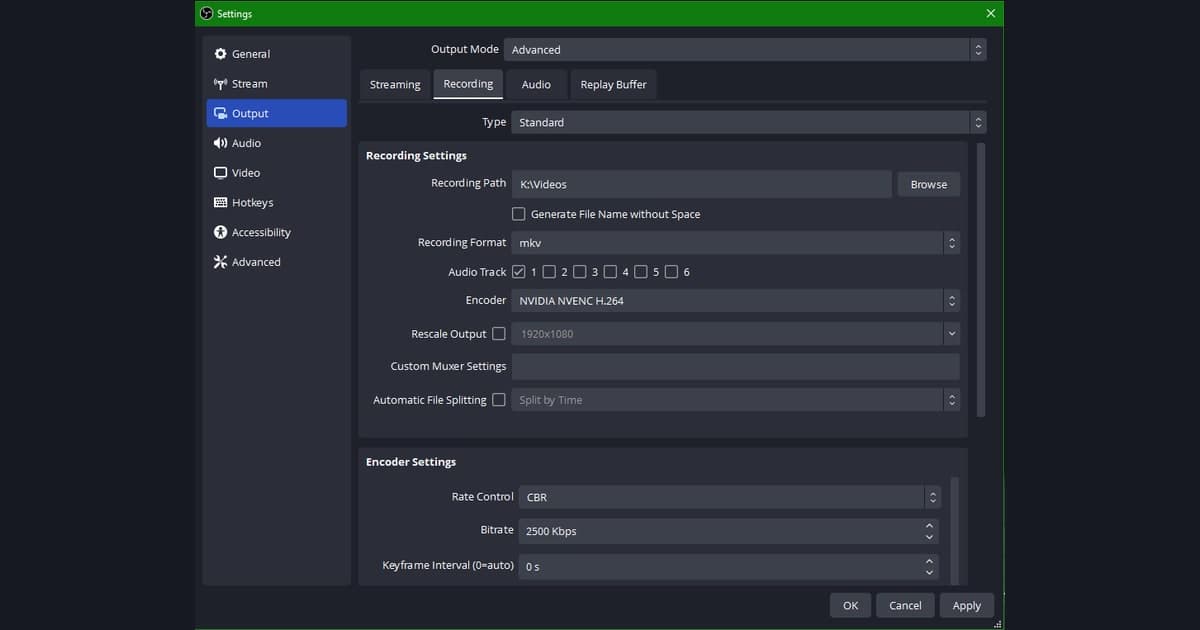
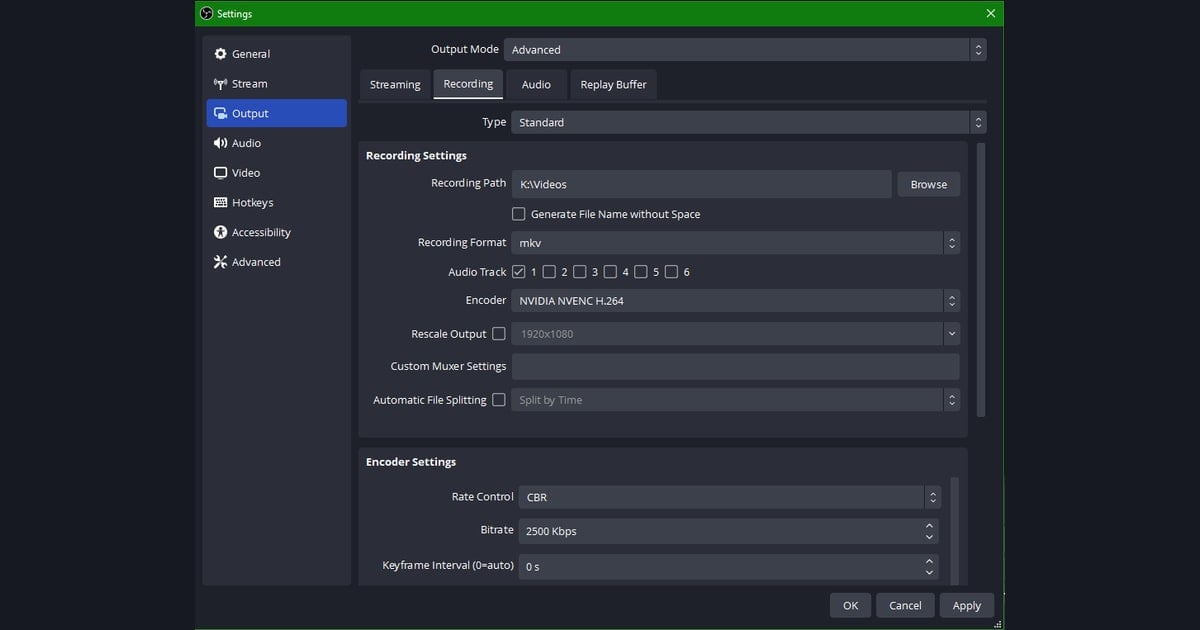
OBS Studio를 쓴다면 출력 설정에서 리플레이 버퍼를 활성화하면 됩니다. 순서대로 따라가 보겠습니다.
- OBS 우측 하단의 설정을 열고 왼쪽 메뉴에서 출력을 선택합니다.
- 출력 모드를 고급으로 바꾼 뒤 상단 탭에서 리플레이 버퍼 탭을 찾습니다.
- 리플레이 버퍼 활성화 항목을 체크합니다.
- 최대 리플레이 시간을 초 단위로 입력합니다. 하이라이트용이면 30에서 60초를 권합니다.
- 확인을 눌러 설정을 저장합니다.
설정을 마치면 OBS 우측 하단 컨트롤 영역에 리플레이 버퍼 시작 버튼이 생깁니다. 이 버튼을 눌러야 버퍼가 실제로 돌기 시작합니다. 게임을 시작하기 전에 한 번 켜두는 습관을 들이면 좋습니다.
버퍼를 자동으로 켜두기
매번 버튼 누르는 걸 잊는다면, 일반 설정에서 스트리밍 시작 시 리플레이 버퍼 자동 시작 같은 옵션을 켜두면 됩니다. 이렇게 하면 방송이나 녹화를 시작할 때 버퍼도 함께 돌기 시작해서, 깜빡하고 못 켜는 일을 줄일 수 있습니다.
단축키 지정하기
리플레이 버퍼의 핵심은 단축키입니다. 명장면이 나온 직후 바로 누를 수 있어야 의미가 있기 때문입니다. 키 지정은 다음과 같이 합니다.
- 설정을 열고 왼쪽 메뉴에서 단축키를 선택합니다.
- 목록에서 리플레이 저장 항목을 찾습니다.
- 입력칸을 클릭한 뒤 사용할 키를 누릅니다. F9처럼 게임 키와 겹치지 않는 키를 권합니다.
- 확인을 눌러 저장하고, 게임 중 명장면이 나오면 그 키를 누릅니다.
이제 버퍼가 켜진 상태에서 게임을 하다가, 살릴 만한 장면이 나오면 지정한 키를 누르면 됩니다. 그러면 그 순간까지의 N초가 클립 파일로 저장됩니다. 발로란트의 에이스나 발로란트 클립, 롱게임 한타 같은 리그 오브 레전드 한타 순간을 놓치지 않고 건질 수 있습니다.
OBS 방식의 한계와 도르의 차이
여기까지가 OBS 리플레이 버퍼의 정석입니다. 분명 강력하지만 전제가 두 가지 있습니다. 첫째, 버퍼를 미리 켜둬야 합니다. 깜빡하면 그 판은 아무것도 남지 않습니다. 둘째, 명장면이 나온 직후 직접 단축키를 눌러야 합니다. 손이 마우스와 키보드에 묶여 있는 교전 중이라면 그 타이밍을 놓치기 쉽습니다.
도르는 이 두 단계를 모두 자동으로 처리합니다. OBS는 리플레이 버퍼를 켜고 단축키를 눌러야 하지만, 도르는 명장면을 자동으로 감지해 방금 그 구간을 알아서 클립으로 저장합니다. 게임에 집중하는 동안 킬, 클러치, 결정적인 순간을 도르가 대신 알아보고 남겨 둡니다.

결과적으로 단축키 타이밍을 신경 쓸 필요도, 버퍼를 켜두는 걸 기억할 필요도 없습니다. 게임이 끝나면 그날의 명장면이 클립으로 정리되어 있습니다. 오버워치 한타처럼 순식간에 끝나는 교전이 많은 게임일수록, 사람이 직접 단축키를 누르는 방식보다 자동 감지가 훨씬 안정적으로 장면을 건집니다.
정리
리플레이 버퍼는 최근 N초를 메모리에 계속 머금는 방식이라, 녹화를 미리 켜두지 않아도 방금 지나간 장면을 저장할 수 있습니다. OBS에서는 출력 설정에서 버퍼를 켜고 최대 시간을 정한 뒤 단축키를 지정하면 됩니다. 다만 버퍼를 항상 켜두고 직접 키를 눌러야 한다는 부담이 남습니다. 도르를 쓰면 이 과정을 자동화해서, 명장면을 알아서 감지하고 방금 그 구간을 클립으로 남겨 줍니다. 게임에만 집중하고 싶다면 도르 쪽이 손이 훨씬 덜 갑니다.