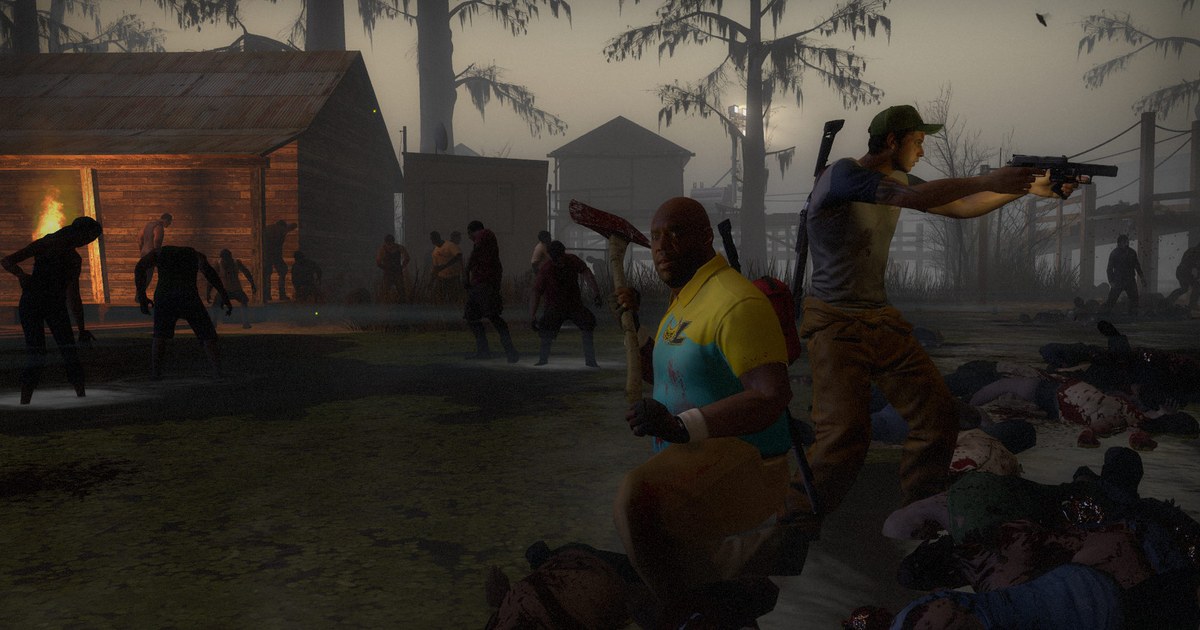
레프트 4 데드 2(레포데2) 클립 프로그램을 고른다면 결론은 '켜 두기만 하면 캠페인 한 판이 통째로 녹화되는 앱'입니다. 탱크 음악이 깔리는 순간이나 누군가 윗치를 건드린 순간은 예고 없이 오고, 넷이 정신없이 버티다 보면 단축키를 누를 틈이 없습니다.
무료 Windows 앱 DOR는 레포데2 실행을 감지해 게임을 끌 때까지 세션 전체를 녹화하고, 녹화본을 '내 클립'에 모아 줍니다. 장면을 고르는 일은 판이 끝난 뒤에 천천히 하면 됩니다.
레포데2는 Valve가 2009년 11월에 낸 4인 협동 좀비 슈터로, 스팀 상점 기준 캠페인·버서스·서바이벌 모드와 창작마당(워크숍)을 지원합니다. 오래 사랑받은 게임이라 장면을 남기는 방법도 여러 갈래입니다.
이 글은 게임에 들어 있는 데모 녹화, OBS, NVIDIA 앱, Xbox Game Bar, Medal, DOR를 '탱크·러시 장면을 놓치는지, 음성이 함께 남는지, 워크숍 맵에서도 되는지, 저장 공간은 어떤지' 네 가지 기준으로 비교합니다. 각 도구의 기능은 2026년 11월 29일 기준입니다.
한 줄 결론: 세션 자동 녹화 후 나중에 자르기, 데모는 다시 렌더링할 원본이 필요할 때만
놓치지 않는 것이 목표라면 세션 자동 녹화가 맞습니다. 직전 장면 저장 도구(OBS 리플레이 버퍼, NVIDIA 앱 인스턴트 리플레이, Xbox Game Bar, Medal)는 버튼을 누른 순간을 기준으로 정해 둔 길이만큼 거슬러 저장합니다.
탱크전처럼 길게 이어지는 싸움은 저장 길이를 넘기기 쉽고, 피날레에서 넷이 한꺼번에 몰릴 때는 단축키를 누를 손이 남지 않습니다. 레포데2 데모는 반대로 판 전체를 남기지만 영상이 아니라 게임 데이터입니다.
게임 안에서 데모를 다시 재생하며 프레임 이미지(TGA)와 소리(WAV)로 뽑은 뒤 편집 프로그램에서 합쳐야 mp4가 됩니다.
데모 파일에는 맵이 들어 있지 않아서 워크숍 캠페인에서 녹화한 데모는 같은 애드온을 설치해 둬야 재생되고, 게임 업데이트 뒤에는 예전 데모가 재생되지 않는 경우도 있습니다(Source 엔진 데모 공통). 그래서 순서는 이렇게 정리됩니다.
평소 플레이는 DOR로 자동 녹화하고, 탱크·러시·윗치 장면은 판이 끝난 뒤 '내 클립'에서 잘라 냅니다. 시점을 바꿔 찍거나 프레임 단위로 다시 렌더링하는 몽타주 작업이 필요할 때만 데모를 함께 남깁니다. OBS와 비교했을 때의 설정 시간 차이는 게임 레코더 vs OBS에 따로 정리했습니다.
레포데2 클립 도구 6가지 비교 (2026년 11월 29일 기준)
| 도구 | 레포데2 장면을 남기는 방식 | 놓칠 위험·음성·워크숍 맵 |
|---|---|---|
| 게임 데모(record 명령) | 개발자 콘솔에서 record 이름으로 시작하고 stop으로 끝냅니다. .dem 게임 데이터로 저장되고, 영상은 playdemo로 다시 틀어 startmovie로 TGA·WAV를 뽑아 합쳐야 합니다. | 판 전체가 남아 놓칠 위험은 적습니다. 재생할 때 같은 맵이 있어야 해서 워크숍 맵은 애드온 설치가 필요하고, 업데이트 뒤 재생되지 않을 수 있습니다. |
| OBS Studio | 무료 오픈소스입니다. 녹화 시작 버튼으로 전체를 녹화하거나 리플레이 버퍼로 직전 장면을 저장하며, 장면·소스·오디오를 직접 설정합니다. | 전체 녹화를 켜 두면 놓치지 않지만 판마다 시작과 정지를 챙겨야 합니다. 마이크와 게임 소리는 오디오 설정에서 직접 지정합니다. |
| NVIDIA 앱 | 인스턴트 리플레이를 켜 두고 단축키로 직전 장면을 저장합니다. 수동 녹화도 됩니다. | NVIDIA 그래픽카드가 있어야 씁니다. 저장 길이보다 긴 탱크전은 앞부분이 빠집니다. |
| Xbox Game Bar | Windows에 기본으로 들어 있습니다. 백그라운드 녹화를 켜고 Record that(직전 장면 녹화)으로 저장합니다. | 따로 설치할 것은 없고, 저장 길이는 설정한 만큼입니다. 장면이 지나간 뒤 단축키를 눌러야 남습니다. |
| Medal | 무료이고 Premium은 선택입니다. 켜 두면 직전 30초를 클립으로 저장하고 링크로 공유합니다. | 단축키를 누른 장면이 클립으로 남습니다. 긴 피날레는 여러 번 나눠 눌러야 합니다. |
| DOR | 무료 Windows 앱입니다. 레포데2 실행을 감지해 게임을 끌 때까지 세션 전체를 녹화하고, 판이 끝난 뒤 '내 클립'에서 원하는 장면을 잘라 저장합니다. | 켜 두기만 하면 탱크·러시 장면까지 판 전체가 남습니다. 게임 소리와 마이크를 한 트랙으로 담고, 워크숍 캠페인도 화면 그대로 녹화합니다. |
클립 도구를 고르기 전에 확인할 것
- 탱크전·피날레처럼 길게 이어지는 장면을 남기고 싶다면, 직전 장면 저장 길이가 충분한지 아니면 세션 전체를 녹화하는 도구인지 본다.
- 친구들과 떠드는 소리까지 남기고 싶다면 그 도구가 어떤 소리를 담는지 확인한다. DOR는 게임 소리와 마이크를 한 트랙으로 담는다.
- 워크숍 캠페인을 자주 한다면 데모보다 화면을 그대로 녹화하는 방식이 편하다.
- 오래 플레이하는 날은 저장 공간을 확인한다. DOR는 '플레이 전체 영상' 몫(기본 5GB)을 넘을 때만 오래된 영상부터 정리하고 최근 녹화와 좋아요한 영상은 남긴다.
- 쇼츠로 올릴 계획이라면 자른 뒤 9:16으로 바꿀 수 있는지 본다.
DOR로 레포데2 클립 남기는 순서
- 1DOR 설치하고 켜 두기무료 Windows 앱 DOR를 설치하고 실행해 둡니다. 녹화 기본값은 1080p·30fps이고, 무료로 720p·1080p와 30·60fps 중에서 고를 수 있습니다. 좀비 떼가 몰려오는 장면을 부드럽게 남기려면 60fps를 고르세요.
- 2스팀에서 레포데2 실행하기게임을 켜면 DOR가 감지해 녹화를 시작합니다. 로비에서 캠페인과 난이도를 고르는 화면부터 피날레 탈출까지, 게임을 끌 때까지가 한 세션으로 남습니다. 창작마당에서 받은 애드온 캠페인도 같은 방식으로 녹화됩니다.
- 3플레이에만 집중하기녹화가 이어지는 동안 따로 누를 버튼은 없습니다. 탱크가 나와도, 윗치를 건드려도, 화염병 한 병으로 러시를 막아도 모두 세션 안에 들어갑니다. 디스코드로 통화하며 한다면 디스코드 통화 소리 녹화에서 소리 설정을 미리 확인하세요.
- 4내 클립에서 장면 찾아 자르기게임을 끄면 세션 영상이 '내 클립'에 모입니다. 탱크전이나 러시 구간의 시작과 끝을 잡아 자르고 16:9·9:16·1:1 중에서 비율을 고릅니다. 시작점 잡는 요령은 게임 클립 자르기를 참고하세요.
- 5공유하거나 한 편으로 잇기자른 클립은 dor.gg 링크로 바로 보내거나 mp4로 내보냅니다. 여러 챕터에서 고른 장면은 DOR 스튜디오에서 한 편으로 이어 붙입니다.
DOR로 캠페인 한 판을 통째로 남기기
무료 Windows PC 앱 DOR를 켜 두면 레프트 4 데드 2를 실행하는 순간 자동으로 녹화가 시작되고, 게임을 끌 때까지 캠페인·버서스·서바이벌 어느 모드든 한 세션으로 남습니다.
녹화본은 '내 클립'에 모이니, 판이 끝난 뒤 탱크를 쓰러뜨린 장면, 차저에게 끌려간 동료를 구한 장면, 피날레 탈출 장면만 골라 구간을 자르세요. 비율은 16:9·9:16·1:1 중에서 고르고, 워터마크 없이 mp4로 내보내거나 dor.gg 링크로 공유합니다.
여러 챕터에서 고른 장면은 DOR 스튜디오(dor.gg/studio)에서 한 편으로 합치고, 쉐이크 줌·펀치 줌·핸드헬드·글리치 전환 같은 효과 템플릿과 텍스트, 배경 음악, 볼륨을 손볼 수 있습니다. 합치는 순서는 게임 클립 합치기에 자세히 적었습니다.
게임 소리와 마이크는 한 트랙으로 함께 녹음되고, RTX 시리즈 등 지원되는 NVIDIA 그래픽카드에서는 NVENC 하드웨어 인코딩으로 녹화합니다. 저장 공간은 '플레이 전체 영상' 몫(기본 5GB)을 넘을 때만 오래된 영상부터 정리되고, 최근 녹화와 좋아요한 영상은 남습니다.

