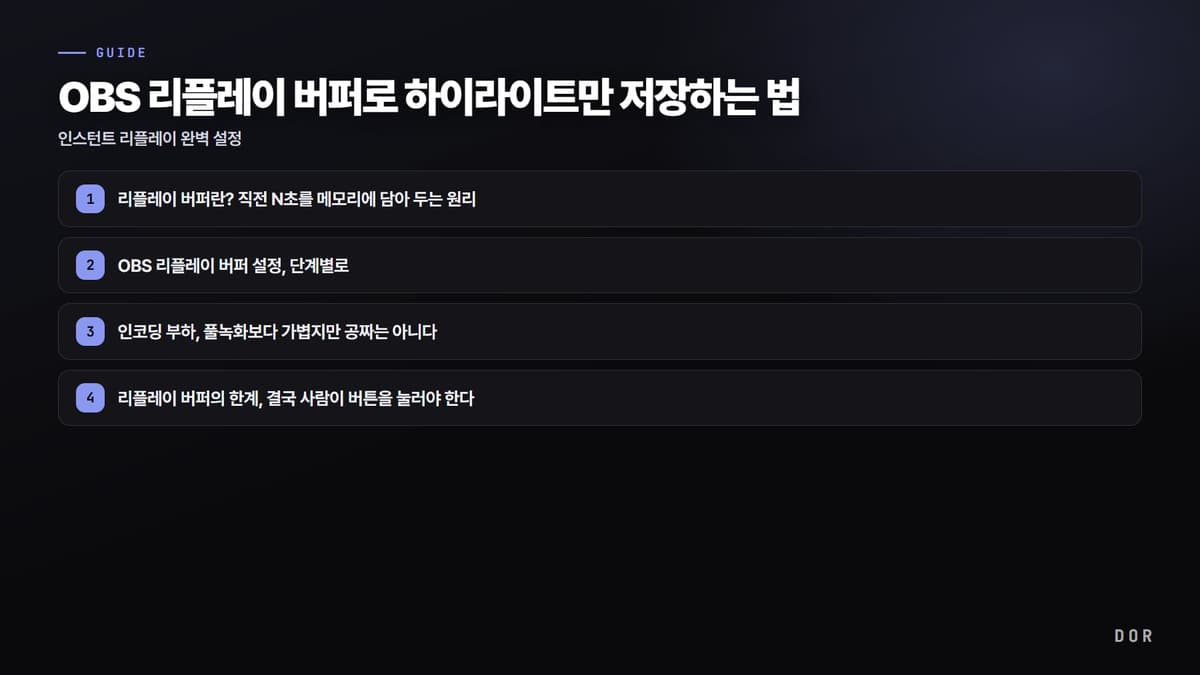
풀영상을 계속 녹화하면 한 시간에 수 GB가 쌓이고, 정작 보고 싶은 건 그 안의 10초짜리 장면 몇 개뿐입니다. 나중에 긴 원본을 돌려 보며 그 구간을 찾아 자르는 일도 만만치 않죠. OBS의 "리플레이 버퍼(Replay Buffer)", 흔히 인스턴트 리플레이라 부르는 기능은 이 문제를 정반대 방향으로 풉니다. 전체를 저장해 두고 나중에 자르는 게 아니라, "방금 그 장면"만 그 순간에 뽑아내는 방식입니다. 이 글에서는 리플레이 버퍼의 원리부터 OBS 설정 단계, 인코딩 부하, 그리고 이 방식의 분명한 한계와 대안까지 정리합니다.
리플레이 버퍼란? 직전 N초를 메모리에 담아 두는 원리
리플레이 버퍼는 항상 "최근 N초"만큼의 화면을 컴퓨터 메모리(RAM)에 임시로 계속 담아 둡니다. 예를 들어 30초로 설정하면, OBS는 늘 직전 30초 분량의 영상을 메모리에 들고 있다가 그보다 오래된 부분은 계속 버립니다. 디스크에 파일로 쓰지는 않고 메모리 안에서만 굴러가는 "순환 버퍼"라고 보면 됩니다.
그러다 멋진 장면이 나와 단축키를 누르면, 그 순간 메모리에 들고 있던 직전 N초가 즉시 하나의 영상 파일로 저장됩니다. 녹화 버튼을 누른 "다음"부터 찍히는 일반 녹화와 정반대로, 이미 지나간 장면을 거슬러 올라가 건져 낼 수 있는 게 핵심입니다. 콘솔의 인스턴트 리플레이나 그래픽카드 오버레이의 "즉시 리플레이"와 같은 개념입니다.
OBS 리플레이 버퍼 설정, 단계별로
리플레이 버퍼는 OBS에 기본 내장되어 있어 추가 설치가 필요 없습니다. 다음 순서로 켜면 됩니다.
1단계: 출력 설정에서 리플레이 버퍼 활성화
설정 → 출력으로 들어갑니다. 상단 출력 모드가 "기본"이면 "리플레이 버퍼 활성화" 체크박스가 바로 보이고, "고급"이면 별도의 "리플레이 버퍼" 탭이 생깁니다. 이 체크박스를 켜면 최대 리플레이 시간(초)을 입력하는 칸이 나타납니다.
2단계: 최대 시간 20~30초로 설정
최대 리플레이 시간은 20~30초를 권장합니다. 킬 한 번, 한타 한 번, 슈퍼플레이 한 번을 담기에 충분하고, 그 이상 길게 잡으면 그만큼 메모리를 더 점유하기 때문입니다. 단, 이 시간만큼 분량을 항상 메모리에 들고 있어야 하므로, 60초·120초처럼 무작정 늘리면 RAM 사용량이 커집니다. 앞뒤 여유가 필요하면 20초보다 30초가 안전합니다.
3단계: 저장 단축키 지정
설정 → 단축키로 가서 "리플레이 버퍼 저장" 항목에 누르기 편한 키를 지정합니다. F9이나 Ctrl 조합처럼 게임 조작과 겹치지 않는 키가 좋습니다. 이 키가 결정적 순간에 누를 바로 그 버튼입니다. 게임 안에서도 먹히도록 키를 잡아야 하고, 다른 단축키와 충돌하지 않는지 확인하세요.
4단계: "리플레이 버퍼 시작"으로 대기
설정을 마치면 OBS 메인 화면 우측 컨트롤 패널에 "리플레이 버퍼 시작" 버튼이 생깁니다. 게임을 하기 전에 이 버튼을 눌러 두어야 비로소 메모리에 직전 N초가 쌓이기 시작합니다. 이걸 안 눌러 두면 아무리 단축키를 눌러도 저장될 게 없습니다. 게임이 끝나면 "리플레이 버퍼 중지"로 내려 둡니다.
인코딩 부하, 풀녹화보다 가볍지만 공짜는 아니다
리플레이 버퍼도 결국 실시간으로 화면을 인코딩해 메모리에 쌓는 작업이라, 인코딩 부하 자체는 일반 녹화와 비슷하게 듭니다. 다만 디스크에 쉴 새 없이 쓰지 않고, 저장 분량이 N초로 짧다는 점이 부담을 덜어 줍니다. 여기서도 핵심은 인코더입니다.
설정 → 출력에서 인코더를 소프트웨어(x264)가 아니라 "NVIDIA NVENC H.264"로 두면, 인코딩 부하가 GPU 전용 칩으로 넘어가 게임 프레임 손실이 크게 줄어듭니다. x264로 두면 CPU가 게임과 인코딩을 동시에 처리하다 발로란트나 오버워치처럼 프레임이 중요한 게임에서 체감 렉이 생기기 쉽습니다. 해상도·비트레이트를 과하게 높이면 메모리 점유와 부하가 함께 오르니, 720p·30fps 정도부터 맞춰 보는 걸 권합니다.
- 인코더: 소프트웨어(x264) 대신 NVIDIA NVENC H.264로 (CPU 부담을 GPU로 이전)
- 최대 리플레이 시간: 20~30초 (길수록 메모리 점유 증가)
- 해상도·프레임: 무겁다면 720p·30fps부터, 여유 있으면 1080p·60fps
- 리플레이 버퍼 자동 시작: 켜 두면 "시작" 누르는 단계를 생략
리플레이 버퍼의 한계, 결국 사람이 버튼을 눌러야 한다
리플레이 버퍼는 분명 똑똑한 기능이지만, 본질적인 한계가 하나 있습니다. 명장면을 "감지"하지는 못한다는 것입니다. 직전 N초를 들고 있을 뿐, 그게 펜타킬인지 평범한 이동인지 OBS는 모릅니다. 그래서 결국 결정적 순간이 지나간 직후에 사용자가 직접 단축키를 눌러 줘야 합니다.
문제는 진짜 멋진 장면일수록 그 순간 손이 게임 조작에 묶여 있다는 점입니다. 리그 오브 레전드에서 한타가 터지는 3초, 오버워치에서 궁극기로 팀킬을 내는 그 순간에 저장 단축키까지 누르기란 쉽지 않습니다. 흥분해서 까먹거나, 누르긴 눌렀는데 타이밍이 늦어 앞부분이 잘리는 일도 흔합니다. "자동 감지가 없다"는 한 줄이 리플레이 버퍼의 가장 큰 약점입니다.
버튼을 누를 필요가 없다면? 도르의 자동 감지
"누르는 걸 까먹는다"가 핵심 고민이라면, 애초에 누를 필요가 없는 방식이 답입니다. 도르(DOR)는 리플레이 버퍼처럼 직전 구간을 들고 있다가, 단축키 대신 게임 내 킬·하이라이트를 자동으로 감지해 그 순간을 클립으로 저장합니다. 사용자가 결정적 순간에 손을 뗄 필요가 없습니다.
설치해 두면 발로란트·리그 오브 레전드·오버워치 같은 지원 게임을 켜는 순간 자동으로 동작하고, 게임을 끄면 이미 하이라이트만 클립으로 모여 있습니다. OBS에서 직접 해야 하는 "리플레이 버퍼 시작 → 단축키 암기 → 결정적 순간에 누르기"라는 세 단계가 통째로 사라지는 셈입니다. NVENC 하드웨어 인코딩이 기본이라 부하도 가볍고, 워터마크 없이 무료입니다.
정리하면, 어떤 순간을 저장할지 직접 고르고 싶고 방송·편집까지 다룰 거라면 OBS 리플레이 버퍼가 강력한 무료 도구입니다. 반대로 "좋은 장면을 놓치고 싶지 않은데 매번 버튼 누르는 걸 자꾸 잊는다"가 진짜 문제라면, 자동 감지로 그 부담을 없애는 도르가 손이 가장 덜 갑니다. 자주 하는 게임 페이지에서 자동 클립 예시를 확인해 보세요, 발로란트, 리그 오브 레전드, 오버워치.