결론부터: 롤 하이라이트는 '만드는' 작업이 아니라 '쌓이는' 결과물이어야 합니다. 매판 녹화 파일을 열어 킬 장면을 찾고 잘라내는 방식은 두세 판만 지나도 포기하게 됩니다. 지금은 경기가 끝나면 펜타킬·킬 장면이 개별 클립으로 자동 저장되는 프로그램이 있고, 이 글은 그 자동 생성 방식과 OBS 수동 편집, 리그 오브 레전드 클라이언트 리플레이를 한 표로 비교합니다. 어떤 도구를 깔아야 할지 5분 안에 결정할 수 있게 정리했습니다.
어떤 방식을 골라야 하나
선택 기준은 하나입니다. '경기 후 내가 몇 분을 쓸 수 있는가.' 편집 자체가 취미라면 OBS로 풀녹화를 뜨고 컷편집을 배우는 길도 좋습니다. 그 세팅은 롤 녹화 방법에서 다룹니다. 특정 한타를 프레임 단위로 다시 보고 싶다면 클라이언트 리플레이가 정확합니다. 하지만 대부분의 유저가 원하는 건 '방금 그 킬 장면을 바로 꺼내 쓰는 것'입니다. 그렇다면 자동 생성이 답입니다. 녹화 버튼을 누른 적이 없어도 킬·하이라이트가 클립 목록에 이미 들어와 있는 구조라, 따로 공부할 것 없이 게임만 하면 됩니다.
자동 생성 vs OBS vs 클라이언트 리플레이
| 비교 항목 | 도르(자동 생성) | OBS·클라이언트 리플레이(수동) |
|---|---|---|
| 하이라이트 생성 | 경기 종료 시 킬 장면이 개별 클립으로 자동 저장 | OBS는 풀녹화 후 직접 컷편집, 리플레이는 다시 보며 장면 추출 |
| 경기 후 필요한 작업 | 클립 목록 확인만 | 타임라인 탐색·편집에 판당 수십 분 |
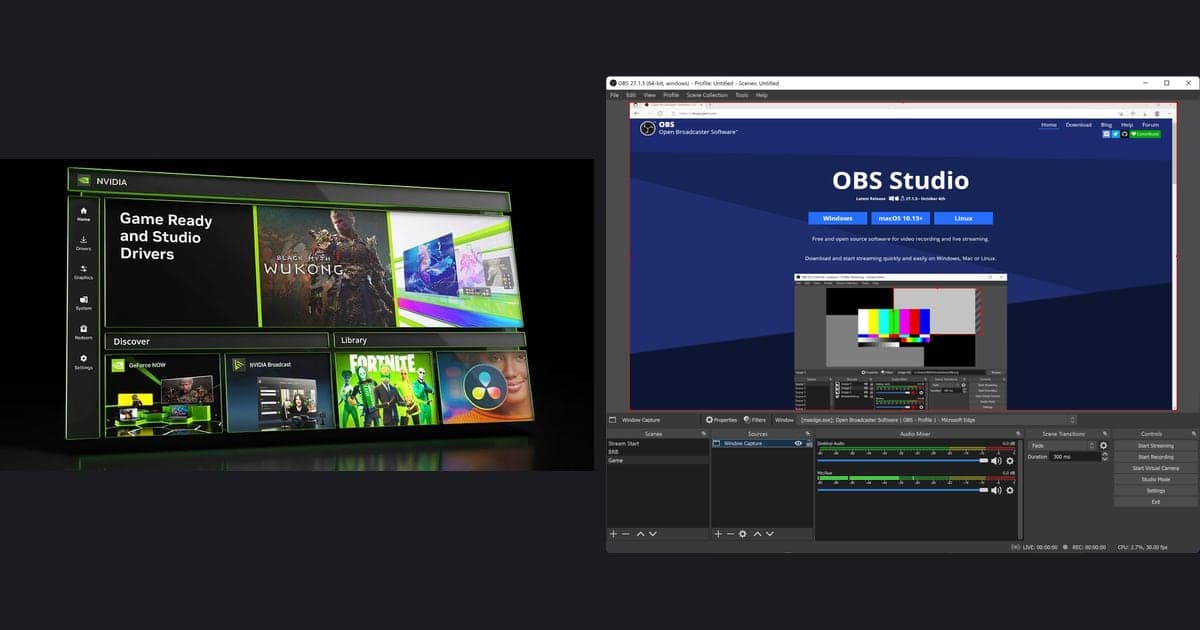
| 녹화 준비 | 게임 자동 감지, 소스 설정 없음 | OBS는 장면·소스 구성 필요, 리플레이는 다운로드 후 재생 |
| PC 부하 | NVENC 하드웨어 인코딩 기본으로 부담 적음 | OBS도 NVENC 설정 가능하지만 직접 구성해야 함 |
| 공유 | dor.gg 웹에서 바로 확인·공유 | 파일 내보내기 후 별도 업로드 |
설치 전 체크리스트
- PC가 Windows인지 확인하세요. 설치 파일은 Windows용입니다.
- 클립이 쌓일 디스크 여유 공간을 확보해 두세요.
- OBS를 쓰던 사람이라면 장면·소스 구성이 필요 없다는 점만 기억하면 됩니다.
- 프레임 단위 분석이 필요한 장면은 클라이언트 리플레이를 보조로 쓰세요.
자동 생성으로 전환하는 4단계
- 1도르 설치 — Windows용 설치 파일을 받아 설치합니다. 무료이고, 설치 후 따로 만질 설정이 거의 없습니다.
- 2롤 실행 후 평소처럼 플레이 — 게임을 자동으로 감지하므로 수동 소스 설정이나 녹화 시작 버튼이 없습니다. 풀매치 녹화도 함께 남길 수 있습니다.
- 3경기 후 클립 목록 확인 — 킬·하이라이트 장면이 개별 클립으로 쌓여 있습니다. 브라우저 에디터에서 앞뒤를 다듬으면 끝입니다.
- 4dor.gg에서 확인·공유 — 다듬은 클립은 dor.gg 웹에서 확인하고 공유할 수 있습니다. 별도 업로드 과정을 거치지 않아도 됩니다.
도르로 시작하기
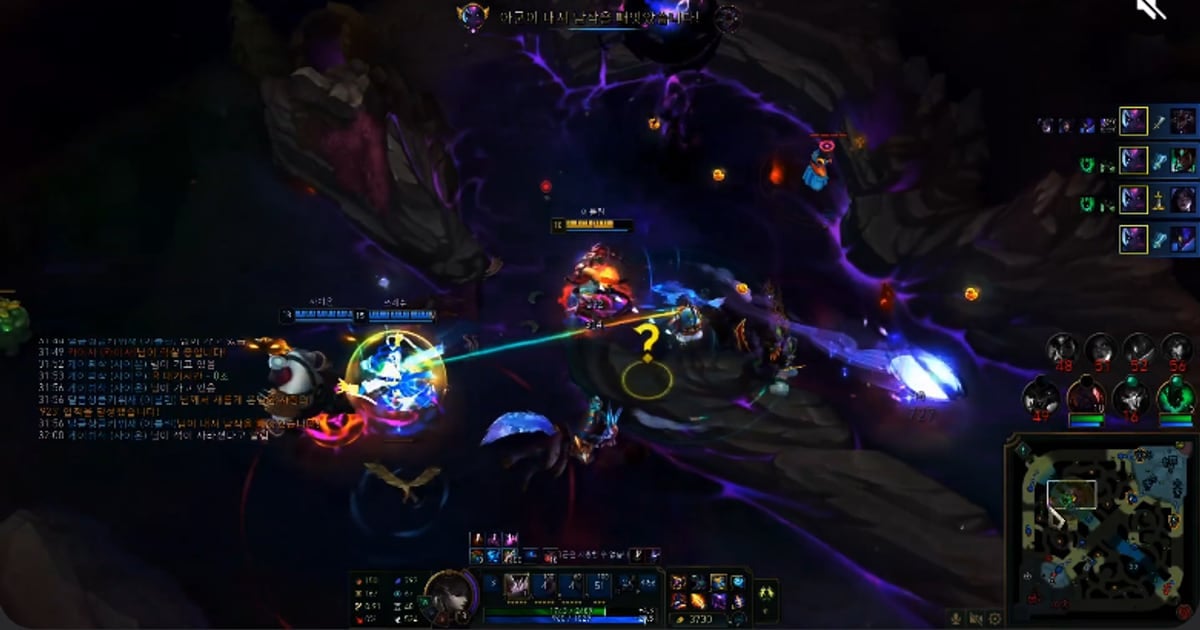
도르는 무료이며, 롤을 자동 감지해 킬과 하이라이트를 개별 클립으로 저장합니다. NVENC 하드웨어 인코딩이 기본이라 게임 중 부하가 적고, 풀매치 녹화와 브라우저 에디터, dor.gg 웹 공유까지 한 흐름으로 이어집니다. 펜타킬처럼 놓치면 아까운 장면을 다루는 방법은 펜타킬 클립 저장 가이드에서 이어집니다.
공식 출처
클라이언트 리플레이의 저장 위치·재생 조건 같은 공식 사양은 라이엇 게임즈의 리플레이 FAQ 문서를 기준으로 확인하는 것이 정확합니다. 리플레이는 패치 버전이 바뀌면 이전 판을 재생할 수 없는 등 제약이 있으므로, 남기고 싶은 장면은 클립으로 확보해 두는 편이 안전합니다.