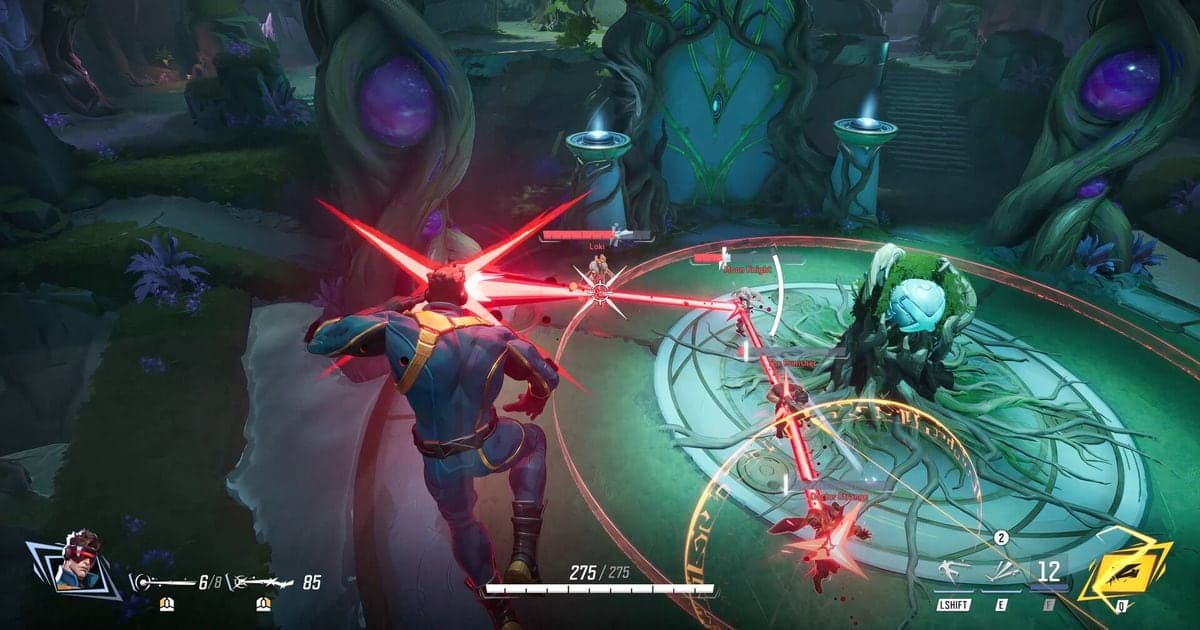
마블 라이벌즈가 PC에서 켜지지 않거나 게임 중 튕길 때 공식 문서가 가장 먼저 안내하는 조치는 런처에서 게임 파일 무결성 검사를 하고, 그래픽 드라이버를 클린 설치 방식으로 최신화하는 것입니다. 공식 문서는 특정 원인을 '가장 흔하다'고 짚지 않으므로, 이 글은 증상별 표에서 내 증상을 찾은 뒤 공식 FAQ에 나온 순서대로 하나씩 확인하도록 구성했습니다. 대상은 PC(Windows) 버전이며 확인일은 2026년 10월 6일입니다. 공식 FAQ는 2024년 12월 1일에 게시된 문서이고 이후 개정 여부는 확인하지 못했으므로 '공식 FAQ 기준'으로 읽어 주시기 바랍니다. 녹화 프로그램을 켠 상태에서만 튕긴다면 녹화 중 게임이 튕길 때 점검할 것도 함께 참고해 주시기 바랍니다.
증상별로 공식 FAQ가 안내하는 확인 항목
| 증상 | 공식 문서가 안내하는 확인·조치 | 근거 문서 |
|---|---|---|
| 'DirectX 12 is not supported on your system' 오류 | Windows 10 64-bit(1909 이상)로 업데이트하고 그래픽 드라이버를 최신으로 올린 뒤 요구 사항을 충족하는지 확인합니다. | Common Technical Issues FAQ |
| 인텔 13·14세대 CPU에서 'Out of Video Memory' 크래시, 셰이더 컴파일 중 튕김 | 인텔 또는 메인보드 제조사 안내에 따라 BIOS를 최신으로 업데이트합니다. 계속되면 OEM·인텔 지원·구매처에 문의합니다. | Common Technical Issues FAQ, Intel CPU Crash Troubleshooting Guide |
| 게임 중 잦은 튕김 | 무결성 검사·복구, GPU Debug Mode와 그래픽 드라이버 클린 재설치, 백신 허용 목록 추가, 마지막으로 런처의 Switch Shader Compilation Mode(선택) 순서로 안내합니다. | Common Technical Issues FAQ |
| 실행 직후 또는 매치 접속 중 튕김 | 게임 설치 경로와 Marvel-Win64-Shipping.exe를 백신·방화벽 허용 목록에 추가합니다. FAQ는 백신 일시 비활성화도 언급합니다. | Common Technical Issues FAQ |
| 플레이 중 끊김(스터터링) | 최신 GPU 드라이버를 클린 재설치하고, Windows 설정, 시스템, 디스플레이, 그래픽에서 Marvel Rivals를 고성능으로 지정합니다. | Common Technical Issues FAQ |
결론: 무결성 검사와 드라이버부터
결론부터 말하면 순서는 '무결성 검사, 그다음 그래픽 드라이버 최신화'입니다. 이 두 가지로 나아지지 않을 때만 다음 단계로 넘어갑니다. 한 번에 여러 설정을 바꾸면 무엇이 효과였는지 알 수 없게 됩니다. 튕김이 아니라 끊김(스터터링)이 고민이라면 공식 FAQ의 'Stuttering During Gameplay' 항목대로 최신 GPU 드라이버를 클린 재설치하고, Windows 그래픽 설정에서 Marvel Rivals를 고성능으로 지정합니다. 녹화 환경에서 생기는 끊김은 녹화 중 끊김 해결 글에서 따로 다룹니다.
공식 문서 기준 점검 순서
- 1요구 사항부터 대조하기 — Steam 스토어 페이지(2026년 10월 6일 확인 기준)의 최소 사양에는 Windows 10 64-bit(1909 이상)와 DirectX 12가 적혀 있습니다. 이 글은 사양표 전체를 다시 정리하지 않으며, 'DirectX 12 is not supported on your system' 같은 오류가 보일 때 OS 버전과 DirectX 12 지원부터 확인하는 용도로만 씁니다. 스토어 페이지에는 SSD에 설치하면 더 낫다는 안내도 있습니다.
- 2런처에서 파일 무결성 검사 — Steam은 'Installed Files' 탭에서 'Verify Integrity of Game Files'를 선택하고 끝날 때까지 기다립니다. 손상되거나 빠진 파일이 있으면 필요한 파일이 내려받아질 때까지 기다립니다. Epic Games는 라이브러리의 'MarvelRivals'를 우클릭하고 'Manage', 'Verify'를 차례로 고르며, Loading Bay(NetEase의 Windows 런처)는 옵션 버튼에서 'Verify File Intergrity'(공식 페이지 표기 그대로)를 선택합니다. 한국어 클라이언트의 메뉴 문구는 공식 문서에서 확인하지 못해 영문으로 적었습니다. 끝나면 게임을 다시 실행합니다.
- 3그래픽 드라이버 클린 설치 — NVIDIA·AMD·Intel 제조사 사이트에서 최신 드라이버를 받아 설치합니다. 공식 FAQ는 클린 설치 모드로 다시 설치하도록 안내합니다. NVIDIA 그래픽 카드라면 2025년 6월 24일 공지가 GeForce Game Ready 드라이버 576.80 이상으로 NVIDIA App을 통해 업데이트하기를 강하게 권장했습니다. 이 번호는 당시 기준이므로 지금은 최신 드라이버를 받으면 됩니다. 2025년 8월 19일 공지에는 NVIDIA DLSS Frame Generation을 켠 뒤 클라이언트가 멈추거나 GPU가 크래시하는 문제에 핫픽스가 배포됐다고 나와 있으며, 비슷한 문제가 계속되면 지원팀에 문의하라고 안내합니다.
- 4GPU Debug Mode로 실행 — 런처의 'Start With GPU Debug Mode' 버튼으로 게임을 실행합니다. 공식 가이드에 따르면 이 모드는 성능에 영향을 줄 수 있지만 언제든 끌 수 있습니다. 같은 가이드에는 NVIDIA 사용자용으로 Shader Cache Size 설정을 바꾸고 DXCache 폴더를 지우는 절차도 실려 있습니다. 폴더를 직접 삭제하는 단계라서 이 글에서는 풀어 쓰지 않으며, 필요하면 공식 가이드를 직접 읽고 판단하시기 바랍니다.
- 5백신·방화벽 허용 목록 추가 — 공식 FAQ는 게임 설치 경로와 ~\Marvel\Binaries\Marvel-Win64-Shipping.exe를 백신·방화벽 허용 목록에 추가하라고 안내합니다. FAQ에는 백신을 일시적으로 끄는 방법도 나오지만, 허용 목록 추가를 먼저 하고 끄는 경우에는 확인하는 동안만 잠깐 끈 뒤 반드시 다시 켜는 쪽이 안전합니다. 사용 중인 백신마다 허용 목록 메뉴 이름이 다르므로 해당 백신의 안내를 따릅니다.
- 6Switch Shader Compilation Mode 시험 — 2025년 4월 공지에 소개된 실험 기능으로 PC 런처에서 켜며, 공식 FAQ에서는 GPU Debug Mode, 드라이버, 백신 허용 목록 다음에 '추가로 시도할 수 있다'는 취지로 마지막에 안내합니다. 공식 공지는 RAM이 16GB 이하이면서 이전 시즌에 큰 FPS 하락, 화면 멈춤, 잦은 크래시를 겪은 플레이어에게 권장합니다. 새 매치에 들어갈 때 재질이 잠깐 비정상으로 보이거나 약간 끊길 수 있고, CPU 스레드가 6개 이하인 환경에서 AMD FSR3 Frame Generation과 함께 쓰면 끊김이 더 생길 수 있다고 합니다. 런처 안의 정확한 메뉴 위치는 공지에 없으므로 런처에서 직접 찾아야 하며, 문제가 생기면 지원에 문의하라고 안내합니다.
- 7인텔 13·14세대라면 BIOS 업데이트 — 공식 가이드의 대상은 불안정, 낮은 VRAM 경고, 셰이더 컴파일 중 크래시를 겪는 인텔 13·14세대 CPU 사용자입니다. 인텔 또는 메인보드 제조사 안내에 따라 BIOS를 최신으로 올리고, 계속되면 시스템 제조사·인텔 지원·구매처에 문의합니다. 같은 가이드에는 Intel XTU에서 코어 배율을 낮추는 단계도 있지만 CPU 설정을 직접 바꾸는 작업이므로 이 글에서는 풀어 쓰지 않습니다. BIOS 업데이트는 반드시 제조사 절차를 따르시기 바랍니다.
문의 전 체크리스트
- Windows 10 64-bit(1909 이상)와 DirectX 12 등 스토어 최소 요구 사항을 확인했습니다.
- 내가 쓰는 런처(Steam·Epic Games·Loading Bay)에서 무결성 검사를 끝까지 마쳤습니다.
- 그래픽 드라이버를 제조사 사이트 또는 NVIDIA App에서 최신으로 설치했습니다.
- GPU Debug Mode로 실행해 보고 결과를 적어 두었습니다.
- 게임 폴더와 Marvel-Win64-Shipping.exe를 백신·방화벽 허용 목록에 추가했고, 필요하면 Switch Shader Compilation Mode를 따로 시험해 결과를 적어 두었습니다.
- 오류 문구, 튕기는 시점(실행 직후·매치 접속·셰이더 컴파일 중), 사용 CPU·GPU 모델을 적어 두었습니다.
마블 라이벌즈를 녹화한다면
DOR는 Windows PC용 무료 녹화 앱이고, 마블 라이벌즈는 풀매치 자동 녹화를 지원합니다. 킬 같은 하이라이트를 자동으로 잘라 주는 기능은 이 게임에는 없습니다. 위 증상과 해결 순서는 모두 게임 자체에 대한 공식 안내이며, DOR가 튕김을 해결한다는 뜻이 아닙니다. 이 글이 참고한 공식 문서에는 녹화 프로그램과의 충돌에 대한 설명이 없으므로, 튕김이 생기면 녹화 앱을 완전히 끈 상태에서도 같은 증상이 재현되는지 먼저 확인해 게임 문제와 녹화 문제를 구분합니다. 녹화 앱이 게임을 인식하지 못하는 경우는 녹화 프로그램이 게임을 인식하지 못할 때 글에서 점검할 수 있습니다. NVIDIA 그래픽 카드를 쓴다면 DOR는 기본으로 NVENC 하드웨어 인코딩을 쓰므로, 드라이버를 새로 올린 뒤 짧은 매치를 녹화해 녹화가 평소처럼 시작되는지 보는 용도로 쓸 수 있습니다.
공식 출처 (2026년 10월 6일 확인)
2026년 10월 6일 확인 기준으로 다음 공식 문서를 참고했습니다. Marvel Rivals Common Technical Issues FAQ(2024년 12월 1일 게시), Integrity Check and Repair Guide, 그리고 OS 버전·DirectX 요구 사항과 SSD 설치 안내는 Steam 스토어의 Marvel Rivals 페이지입니다. GPU Debug Mode 가이드, Intel CPU Crash Troubleshooting Guide, 2025년 공지는 마블 라이벌즈 공식 사이트에서 제목으로 찾을 수 있습니다. 문서는 개정될 수 있으므로 최신 내용은 공식 사이트에서 다시 확인하시기 바랍니다.


