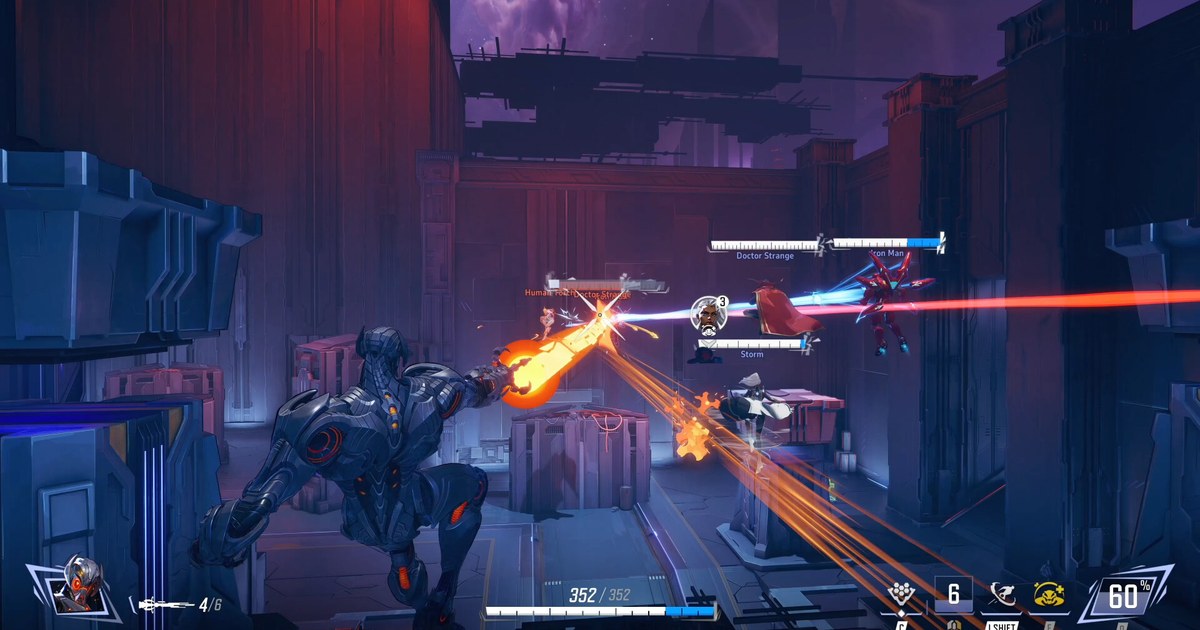
결론부터 말하면 마블 라이벌즈 조준점은 설정 > 키보드(또는 컨트롤러) > 전투 > HUD(영문 표기 Settings > Keyboard or Controller > Combat > HUD)에서 바꾸고, 처음에는 청록이나 네온 초록의 얇은 십자 또는 점, 애니메이션 끔, 중앙 간격 작게로 시작하면 됩니다.
기본값은 흰색인데 밝은 배경과 이펙트 속에서 놓치기 쉽다는 평가가 여러 공략에서 일치합니다. 모양은 영웅 유형별로만 나누면 충분하고, 마음에 드는 조준점 코드가 있으면 PC에서 가져오기로 한 번에 적용할 수 있습니다.
화면 설정과 프레임이 고민이라면 마블 라이벌즈 그래픽 설정을, 조준선 옵션 하나하나의 뜻이 궁금하다면 오버워치2 조준선 고급 옵션 사전을 같이 보세요. 메뉴 이름은 패치와 플랫폼에 따라 조금 다를 수 있어 2026년 11월 24일 기준으로 정리했습니다.
결론: 청록·네온 초록, 얇은 십자나 점, 영웅 유형별 저장
가장 무난한 시작 조합은 청록이나 네온 초록, 얇은 십자 또는 점, 중앙 간격 작게, 외곽선 켜기입니다. 색은 정답이 없고 취향 영역이지만, 배경과 영웅 모델에서 잘 구분되는 초록·파랑·분홍·노랑 계열이 흔히 권장됩니다. 빨간색은 적 이펙트와 구분될 때만 쓰는 편이 안전합니다.
모양은 정밀 사격 영웅에게는 점이나 가는 십자, 근접이나 광역 영웅에게는 큰 원형이 어울린다는 설명이 많습니다. 이 설정을 만든 뒤에는 한 번에 한 가지씩만 바꿔 비교해야 어떤 변화가 도움이 됐는지 알 수 있습니다. 조준점을 바꾼 뒤 실제로 에임이 좋아졌는지는 내 판을 다시 봐야 확인됩니다. 무료로 판을 남기는 방법은 워터마크 없이 게임 녹화하는 법에 정리했습니다.
조준점 바꾸고 저장하는 순서
- 1조준점 메뉴 열기설정에서 키보드 또는 컨트롤러를 고르고 전투 항목의 HUD까지 내려가면 조준점 옵션이 있습니다. 경기 중 일시정지 메뉴에서도 들어갈 수 있고, 메뉴 이름은 패치와 플랫폼에 따라 조금 다를 수 있습니다.
- 2기본 모양과 애니메이션 정하기점, 십자, 원, 원과 십자 조합 중에서 하나를 고르고 조준점 애니메이션은 끈 채로 시작합니다. 고정된 조준점이 조준 위치를 일정하게 보여 주기 때문에 익숙해지기 쉽습니다.
- 3색과 외곽선 조절하기고급 설정을 펼쳐 색, 불투명도, 외곽선, 굵기, 중앙 간격을 바꿉니다. 색은 사용자 지정에서 RGB 값을 직접 넣을 수 있고, 밝은 맵과 어두운 맵 모두에서 눈에 들어오는지 봅니다.
- 4새 저장으로 보관하거나 코드 가져오기완성한 조준점은 새로 저장으로 따로 보관하면 원래 설정이 덮어써지지 않습니다. 다른 사람의 코드는 PC에서 조준점 저장의 가져오기를 눌러 붙여넣으면 적용되고, 콘솔에서는 가져오기가 지원되지 않아 값을 직접 입력해야 합니다.
- 5영웅별로 지정하고 연습장에서 확인하기왼쪽 위의 전체 영웅 선택기에서 영웅을 고르면 그 영웅만의 조준점을 저장할 수 있습니다. 연습장에서 움직이는 봇을 몇 분 추적하고 시선 전환 연습을 한 뒤 비경쟁 한 판을 해 보고 경쟁전에 가져가세요.
영웅 유형별 조준점 시작값
| 영웅 유형 | 추천 모양 | 색과 간격 |
|---|---|---|
| 정밀 사격(히트스캔) | 점 또는 얇은 십자 | 청록·네온 초록, 중앙 간격 작게 |
| 투사체 영웅 | 작은 십자 | 중앙 간격 작게, 외곽선 켜기 |
| 근접·광역 영웅 | 원형 | 간격을 크게, 중간 굵기, 외곽선 켜기 |
| 지원 영웅 | 얇은 십자 | 이펙트와 겹치지 않는 노랑이나 분홍 |
| 하이브리드 | 원형과 십자 조합 | 굵기는 얇게, 간격은 중간 |
| 색이 묻힐 때 | 노랑·마젠타·분홍으로 교체 | 밝은 곳과 어두운 곳에서 모두 확인 |
| 빨간색 | 적 이펙트와 구분될 때만 | 기본은 피하고 외곽선으로 대비 확보 |
경쟁전 들어가기 전 확인할 것
- 조준점 색이 밝은 맵과 어두운 맵에서 모두 보이는지
- 조준점 애니메이션을 껐는지
- 영웅 유형별로 모양을 저장했는지
- 연습장에서 움직이는 봇으로 한 번 확인했는지
- 한 번에 한 가지 설정만 바꿔 비교했는지
DOR로 조준점이 바뀐 뒤의 내 판 확인하기
DOR는 무료 Windows 게임 녹화 앱입니다. 지원 게임을 켜면 자동으로 감지해 판 전체를 녹화하고, 녹화본은 '내 클립'에 모입니다. 조준점을 바꾼 전후의 판을 나란히 놓고 교전 장면에서 조준점이 시야를 가렸는지, 적을 놓친 순간이 줄었는지 확인해 보세요.
지원 게임이 아닌 화면은 화면 녹화로 담고 원하는 장면을 직접 잘라 저장할 수 있으며, 결과물에는 워터마크가 없습니다. 자세한 사용법은 도르 자동 녹화에서 볼 수 있습니다.

