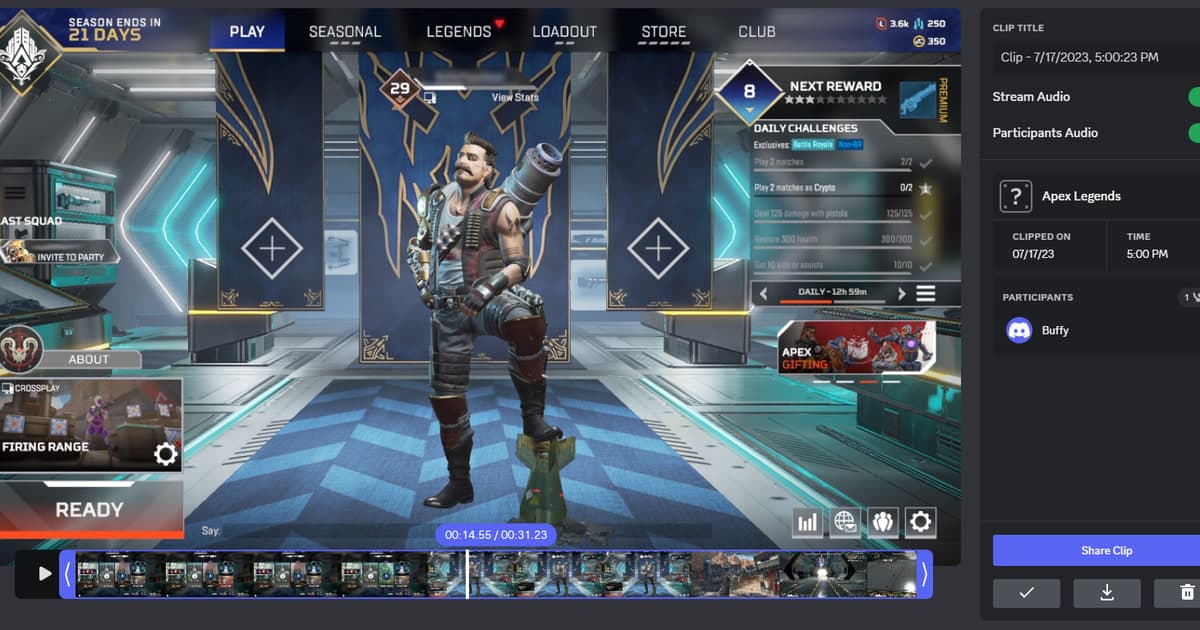
게임 소리와 마이크를 한 트랙에 섞으면 나중에 팀원의 목소리만 줄이거나 내 마이크만 음소거할 수 없습니다. 이 글은 OBS에서 “입력 소스 분리 → 트랙 할당 → 파일 검증”까지 다룹니다. 기본 마이크 구성은 게임과 마이크 함께 녹음, 통화 녹음 주의점은 디스코드 통화 녹음을 먼저 확인하세요.
추천 트랙 설계 예시
| 트랙 | 담을 소리 | 편집 목적 |
|---|---|---|
| 1 | 전체 믹스 | 바로 재생·공유할 안전본 |
| 2 | 게임 소리 | 효과음·BGM 개별 조절 |
| 3 | 내 마이크 | 노이즈 제거·음량 보정 |
| 4 | 디스코드/보이스챗 | 동의 범위에 맞춘 편집·삭제 |
OBS에서 분리 녹음하는 순서
- 1중복 입력 제거 — Desktop Audio와 앱별 캡처가 같은 게임 소리를 두 번 담지 않게 정리합니다.
- 2소스별로 추가 — 게임 오디오, 마이크, 통화 앱을 각각 독립 오디오 소스로 구성합니다.
- 3녹화 트랙 활성화 — 설정 → 출력 → 녹화에서 사용할 모든 오디오 트랙을 켭니다.
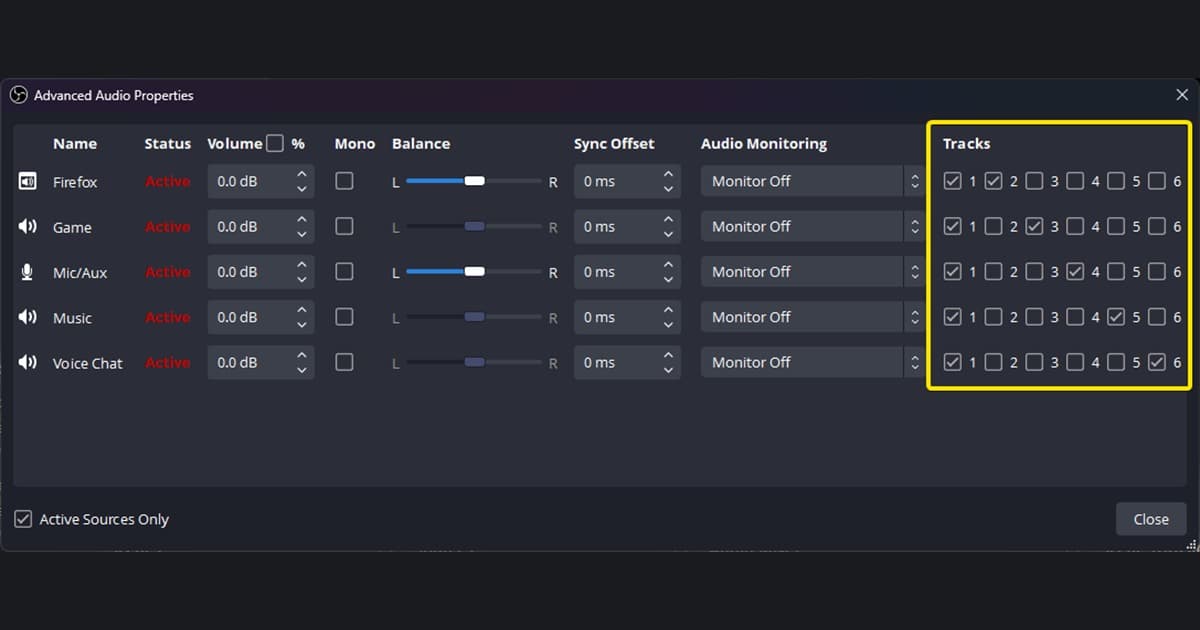
- 4소스에 트랙 배정 — 고급 오디오 속성에서 전체 믹스와 해당 개별 트랙에 체크합니다.
- 5안전한 컨테이너 사용 — 여러 트랙을 지원하는 녹화 형식을 사용하고 필요하면 녹화 후 MP4로 리먹스합니다.
- 6편집기에서 검증 — 짧은 테스트 파일을 불러와 트랙별 파형·음소거가 독립적으로 작동하는지 봅니다.
OBS 믹서에서 미터가 움직여도 파일에 해당 트랙이 저장된다는 뜻은 아닙니다. 출력 설정의 녹화 트랙과 고급 오디오 속성의 체크박스를 모두 확인해야 합니다.
분리 트랙이 꼭 필요한 작업과 빠른 클립 작업
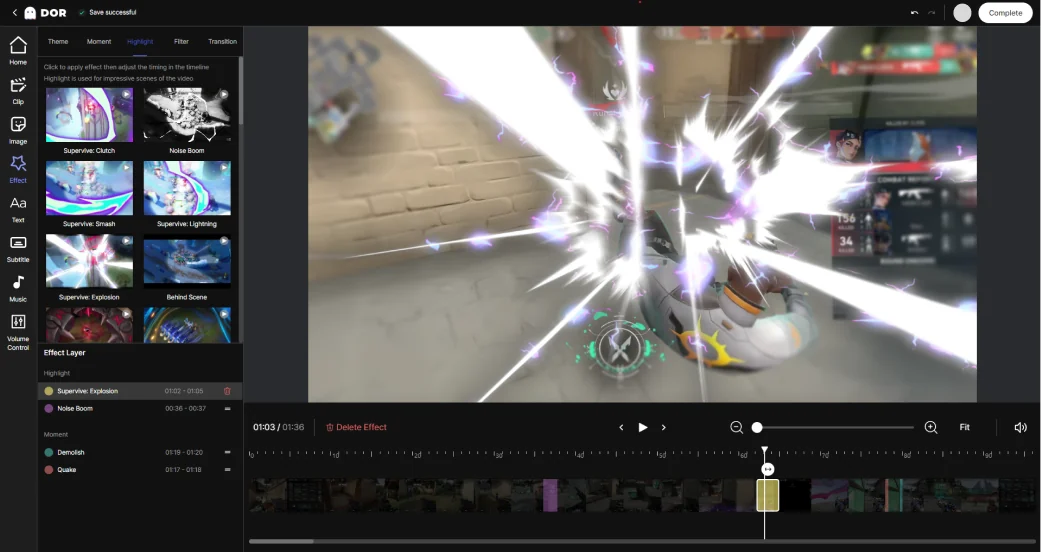
개별 오디오 트랙을 반드시 보존해야 한다면 OBS와 다중 트랙을 지원하는 편집기를 쓰는 것이 맞습니다. DOR가 동일한 분리 트랙 내보내기를 제공한다고 가정하면 안 됩니다. 대신 지원 게임의 장면을 자동으로 모아 빠르게 확인하려는 흐름은 DOR 자동 게임 녹화와 DOR 브라우저 클립 편집에서 직접 시험할 수 있습니다. 클립 중심 흐름의 예시는 발로란트 클립 페이지에서 볼 수 있습니다.
OBS 공식 다중 오디오 트랙 녹음 가이드는 출력과 트랙 배정을 설명하고, 애플리케이션 오디오 캡처 가이드는 Windows에서 앱별 소리를 나누는 방법과 중복 캡처 주의점을 안내합니다. 통화 상대의 목소리를 녹음·게시하기 전에는 반드시 동의와 지역 규정을 확인하세요.