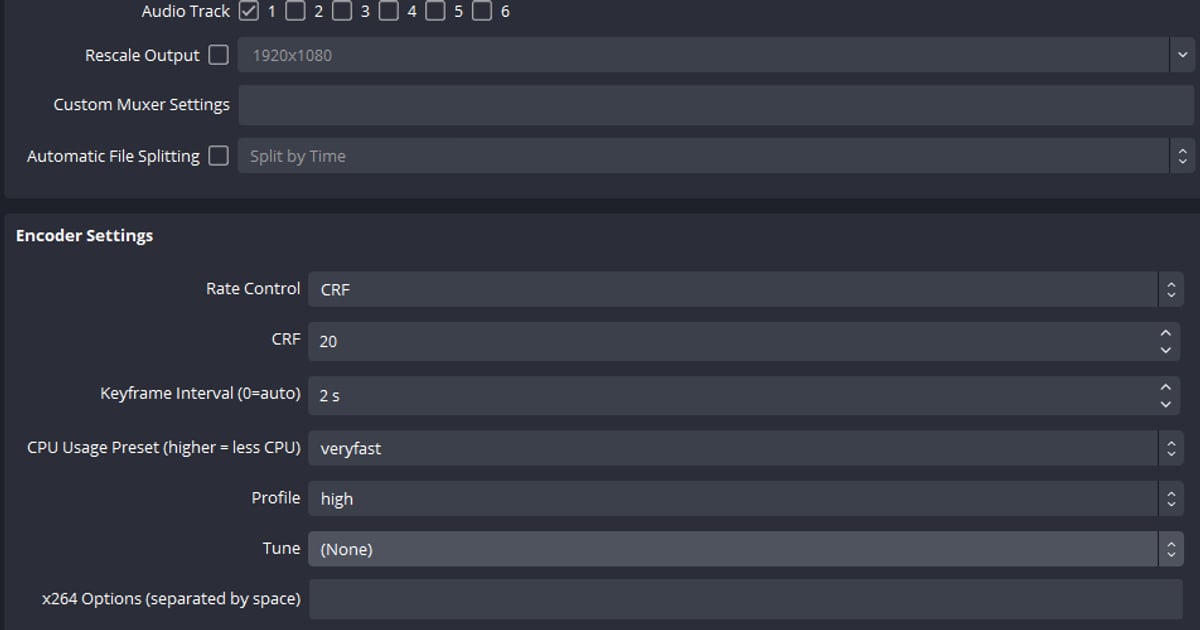

OBS 저사양 설정의 답은 세 가지다. 비디오 인코더를 하드웨어(NVENC·QSV·AMD) 항목으로, 출력 해상도를 1280×720·30fps로, 그리고 화질값(CRF/CQ)은 OBS 공식 권장 범위 16–23의 상단인 23으로 두어 파일을 가장 작게.
앞의 둘은 OBS 공식 문서가 부하를 줄이는 방법으로 제시하는 항목이고, 셋째는 파일 크기를 잡는 값이다.
이 글은 OBS Studio 32.2.2(2026년 9월 16일 다운로드 페이지 확인 기준)의 한국어 메뉴 이름으로, 내장 GPU나 구형 그래픽카드를 쓰는 PC에서 '무엇을 먼저 포기하고 무엇을 남길지'를 우선순위 순서로 정리한다. OBS 밖의 선택지까지 포함한 큰 그림은 저사양 PC에서 게임 녹화하는 방법에서 따로 다뤘다.
결론: 세 단계만 바꾸면 되는 최소 설정
결론부터. 첫째, 설정 → 출력에서 출력 방식을 단순으로 두고 녹화 품질을 높은 품질, 중간 파일 크기로 바꾼다. 그래야 녹화 영역에 비디오 인코더 목록이 나타난다(위쪽 스트리밍 영역의 비디오 인코더와는 다른 항목이다).
그 목록에 하드웨어 (NVENC, H.264)·하드웨어 (QSV, H.264)·하드웨어 (AMD, H.264) 중 하나가 보이면 그것을 고르고, 하나도 안 보이면 소프트웨어 (x264 CPU 부담이 적은 사전 설정, 파일 크기 증가)를 고른다.
둘째, 설정 → 비디오에서 출력 (조정된) 해상도를 1280×720, 축소 필터를 이중선형, 표준 FPS 값을 30으로 낮춘다.
셋째, 그래도 여유가 필요하고 x264를 쓰고 있다면 출력 방식을 고급으로 바꾸고, 녹화 탭의 비디오 인코더를 (스트림 인코더 사용) 대신 x264로 골라 나타나는 인코딩 설정에서 CPU 사용량 사전 설정을 veryfast에서 superfast·ultrafast로 낮춘다.
화질값(x264는 CRF, NVENC·AMD는 CQ, QSV는 ICQ)은 OBS 공식 권장 범위 16–23의 상단인 23으로 두면 파일이 가장 작아지지만(x264는 데이터율 제어를 CRF로 두었을 때 CRF 값이 적용된다), 공식 문서가 부하 대책으로 제시하는 값은 아니다.
여기까지 하고도 녹화 중 '인코딩 과부하!' 경고가 뜬다면 어느 쪽이 밀리는지 진단은 OBS 인코딩 과부하 해결법을 따라가면 된다.
그리고 목표가 '지원 게임에서 내 판을 남기는 것'뿐이라면 이 설정 전부가 필요 없는 길도 있다: DOR은 지원 게임을 감지하면 풀매치를 자동 녹화하고 RTX 시리즈 등 지원되는 NVIDIA GPU에서는 NVENC 하드웨어 인코딩을 쓰지만, 지원 게임이 아니거나 웹캠·오버레이를 조합한 장면을 직접 꾸미고 싶다면 OBS가 맞는 도구다.
OBS 32 저사양 녹화 설정 절차 (한국어 메뉴 기준)
- 1구성 마법사로 출발선 잡기OBS를 처음 실행하면 구성 마법사가 뜨고, 이미 지나쳤다면 도구 → 구성 마법사에서 다시 열 수 있다. 녹화 용도를 고르면 OBS가 하드웨어 자원을 고려한 초기값을 잡아 준다. 저사양 PC에서는 이 값을 '상한선'으로 보고, 아래 단계에서 여기서 더 깎아 나간다.
- 2녹화 품질을 바꾼 뒤 비디오 인코더 목록에서 하드웨어 항목 확인설정 → 출력에서 출력 방식이 단순인지 확인한다. 녹화 품질이 기본값인 방송 품질과 동일하게로 되어 있으면 녹화용 비디오 인코더 목록이 표시되지 않으므로, 먼저 녹화 품질을 높은 품질, 중간 파일 크기로 바꾼 뒤 녹화 영역의 비디오 인코더 목록을 연다(위쪽 스트리밍 영역의 비디오 인코더와는 별개 항목이다). 하드웨어 (NVENC, H.264), 하드웨어 (QSV, H.264), 하드웨어 (AMD, H.264) 가운데 보이는 항목이 있으면 그것을 고른다. OBS 공식 문서는 하드웨어 인코더가 인코딩 부담을 CPU에서 GPU의 전용 부분으로 옮기기 때문에 성능 면에서 일반적으로 권장된다고 설명한다. 하드웨어 항목이 하나도 보이지 않으면 그 상태에서는 소프트웨어 (x264) 계열만 쓸 수 있으므로, 소프트웨어 (x264 CPU 부담이 적은 사전 설정, 파일 크기 증가)를 고른다.
- 3녹화 형식은 기본값 하이브리드 MP4 그대로녹화 품질을 고를 때 무손실에 가까운 품질, 큰 파일 크기는 공식 문서가 '구형이거나 약한 하드웨어에서 성능에 영향이 있을 수 있다'고 밝힌 옵션이고, 무손실 품질, 아주 큰 파일 크기는 분당 약 7GB를 쓰며 CPU 인코더를 사용하므로 둘 다 저사양 PC와는 맞지 않는다. 녹화 형식은 OBS 32의 기본값인 하이브리드 MP4 (.mp4)를 그대로 두면 된다. OBS 공식 Hybrid MP4 문서 기준으로 녹화 중 게임이나 OBS가 튕겨도 파일이 복구되고, Remux 없이 바로 열린다. Matroska 비디오 (.mkv)도 같은 이유로 안전하지만 MP4가 필요하면 파일 → 녹화본 Remux를 거쳐야 한다.
- 4비디오 탭에서 720p·30fps로 낮추기설정 → 비디오로 이동한다. 기본 (캔버스) 해상도는 그대로 두고 출력 (조정된) 해상도를 1280×720으로 내린다. 공식 문서는 기본 해상도를 줄이는 것을 일반적으로 권장하지 않는다고 하므로 출력 쪽만 건드린다. 축소 필터는 이중선형 (빠름, 크기가 바뀌면 흐려짐)으로, 라벨에 '빠름'이라고 적힌 대로 가벼운 필터다. 표준 FPS 값은 30으로 둔다. 공식 가이드 표현대로 60fps가 안 되면 30으로 내리는 것이 처리할 프레임 수 자체를 줄이는 가장 확실한 방법이다.
- 5고급 출력 방식에서 프리셋·화질값 조정 (선택)단순 모드로 부족하면 출력 방식을 고급으로 바꾸고, 녹화 탭에서 형식을 표준으로 둔 뒤 비디오 인코더를 기본값인 (스트림 인코더 사용) 대신 x264로 고른다. 그래야 그 아래에 인코딩 설정이 나타난다(기본값 그대로면 녹화 탭에는 인코딩 설정이 표시되지 않는다). 하드웨어 인코더가 없어 x264를 쓴다면 CPU 사용량 사전 설정을 veryfast에서 superfast로, 그래도 안 되면 ultrafast로 내린다. 다만 OBS 공식 블로그 'Streaming with x264'(2017년, 방송 맥락)는 해상도와 FPS를 먼저 낮추고 그래도 안 될 때 프리셋을 낮추라고 하니, 4단계를 끝낸 뒤에 손대고, 고급 모드로 바꾼 뒤에도 효과는 통계 창으로 전후를 비교해 확인한다. 화질값은 파일 크기용이다(x264는 데이터율 제어를 CRF로 두었을 때 CRF 값이 적용된다). 2026년 9월 16일 확인 기준 OBS 공식 권장 녹화값은 x264가 Rate Control CRF 16–23·CPU Usage Preset veryfast, NVENC가 CQP·CQ 16–23·Preset P5, AMD가 CQP 16–23·Preset Quality, QSV가 ICQ 16–23·TU4다. 공식 문서는 값이 낮을수록 화질이 높고 파일이 커진다고만 설명하므로, 디스크가 빠듯하면 상단인 23으로 두되 이것으로 부하가 줄어들 것으로 기대하지는 말자.
- 6장면 단순화와 미리보기 끄기모든 소스가 자원을 쓴다. 녹화용 장면에는 게임 캡쳐 소스 하나만 남기고 웹캠·브라우저 소스·오버레이·필터는 빼거나 별도 장면 모음으로 분리한다. 미리보기 창을 우클릭해 미리보기 끄기를 누르면 OBS 창 안의 미리보기 렌더링이 멈춘다. 공식 문서가 절감 수치를 제시하지는 않으니 통계 창으로 전후를 비교해 효과가 있을 때만 유지한다. 다시 볼 때는 미리보기 켜기를 누르면 된다.
- 7게임 쪽 프레임 제한과 관리자 권한 실행OBS 공식 문서의 인코딩 과부하 대처 순서는 Windows에서 OBS를 관리자 권한으로 실행하는 것에서 시작한다. 이어서 게임 설정에서 프레임을 모니터 주사율에 맞춰 제한하거나 수직 동기화를 켜면 OBS가 쓸 처리 여유가 생긴다. 게임 그래픽 옵션을 낮추는 것, Game DVR을 끄는 것(게임 모드는 최신 Windows에서는 켜 둬도 된다고 명시)도 같은 문서에 있는 항목이다.
- 8테스트 녹화 후 통계 창으로 한계 판정5분 정도 실제 게임을 녹화한 뒤 통계 창을 연다. 인코딩 작업이 지연되어 건너 뛴 프레임이 계속 늘면 인코더 과부하, 렌더링 작업이 지연되어 손실된 프레임이 늘면 GPU 렌더링 부족이다. 720p·30fps, 하드웨어 인코더(또는 x264 ultrafast), 소스 1개, 게임 프레임 제한까지 다 했는데도 이 수치가 꾸준히 증가한다면 그 PC에서 게임과 OBS 동시 구동은 한계에 가깝다고 봐야 한다.
저사양 OBS 부하 줄이기 우선순위 표
| 우선순위·설정 | 바꿀 값 | 효과와 대가 |
|---|---|---|
| 1. 비디오 인코더 | 녹화 품질을 바꾼 뒤 나타나는 목록에 하드웨어 (NVENC/QSV/AMD, H.264) 항목이 보이면 선택 | 인코딩 작업을 CPU에서 GPU 전용 회로로 넘김. 구세대 하드웨어 인코더는 같은 용량에서 x264 veryfast보다 화질이 낮을 수 있음 |
| 2. 출력 (조정된) 해상도 | 1920×1080 → 1280×720 (축소 필터: 이중선형) | GPU가 처리할 픽셀 수 감소. 화면이 덜 선명해짐 |
| 3. FPS | 60 → 30 | 렌더링·인코딩할 프레임 수가 절반. 움직임이 덜 부드러움 |
| 4. x264 CPU 사용량 사전 설정 (하드웨어 인코더가 없을 때) | veryfast(기본) → superfast 또는 ultrafast | CPU 사용량 감소. 빠른 프리셋일수록 같은 용량에서 화질이 떨어짐 |
| 5. 화질값 (CRF·CQ·ICQ) — 파일 크기용 | 권장 범위 16–23 중 23 | 파일 크기 감소. 값이 높을수록 화질은 낮아짐(공식 문서는 화질·용량 영향만 명시, 부하 감소는 명시하지 않음) |
| 6. 장면·미리보기 | 소스는 게임 캡쳐 1개, 필터 없음, 녹화 중 미리보기 끄기 | 렌더링 작업 감소(미리보기 끄기의 절감치는 공식 문서에 없으니 통계 창으로 확인). 녹화 중 화면을 OBS 안에서 바로 확인할 수 없음 |
| 7. 게임 쪽 프레임 제한 | 모니터 주사율에 맞춰 프레임 제한 또는 수직 동기화 | OBS가 쓸 처리 여유 확보. 게임 프레임에 상한이 생김 |
| 그대로 둘 것: 녹화 형식 | 기본값 하이브리드 MP4 (.mp4) 그대로 (Matroska 비디오 (.mkv)도 가능) | 둘 다 OBS 공식 문서 기준 비정상 종료 시 파일 복구 가능. 하이브리드 MP4는 Remux 없이 바로 열림 |
녹화 시작 전 저사양 체크리스트
- 녹화 품질을 높은 품질, 중간 파일 크기로 바꿔 녹화 영역에 비디오 인코더 목록이 나타났다
- 비디오 인코더에 하드웨어 (NVENC/QSV/AMD, H.264) 항목이 보이면 그것을, 없으면 소프트웨어 (x264 CPU 부담이 적은 사전 설정, 파일 크기 증가)를 골랐다
- 출력 (조정된) 해상도 1280×720, 축소 필터 이중선형, 표준 FPS 값 30
- 녹화 형식은 기본값 하이브리드 MP4 (.mp4) 그대로(또는 Matroska 비디오 (.mkv))
- 고급 모드에서 x264라면 CPU 사용량 사전 설정은 superfast 이상으로 빠르게, 화질값 23은 파일 크기용으로만
- 장면에는 게임 캡쳐 소스 하나, 녹화 중 미리보기 끄기
- 게임 프레임을 모니터 주사율로 제한하고 OBS는 관리자 권한으로 실행
설정 없이 자동 녹화만 원한다면: DOR
위 절차의 목표가 '내 판을 빠짐없이 남기는 것'뿐이라면 OBS 설정을 하나도 만지지 않는 길이 있다.
DOR은 무료 Windows 앱으로, 리그 오브 레전드·발로란트 같은 지원 게임이 실행되면 자동으로 감지해 풀매치를 mp4로 녹화하고, 게임 소리와 마이크를 함께 담으며, 그래픽 카드를 확인해 인코딩 방식을 알아서 정하므로(RTX 시리즈 등 지원되는 NVIDIA 그래픽 카드는 NVENC 하드웨어 인코딩) 인코더·해상도·프리셋을 고를 일이 없다.
롤·발로란트·배그·FC 온라인·포트나이트·카운터 스트라이크·오버워치 7개 게임은 킬 같은 장면을 자동 클립으로 잘라 주기도 하는데, 자세한 동작은 DOR 자동 하이라이트 클립에 정리했다. 다만 경계는 분명하다.
NVIDIA GPU가 없는 PC에서의 인코더 동작은 확인하지 못했고, 지원 게임이 아닌 프로그램은 녹화하지 않으며, 웹캠·오버레이·여러 소스를 조합한 장면 구성이나 세부 화질 조정은 OBS의 영역이다.
저사양 PC에서 '지원 게임 + NVIDIA GPU' 조합이라면 DOR을 켜 두고, 그 밖의 경우는 이 글의 OBS 설정을 쓰는 것이 정직한 선택이다.


