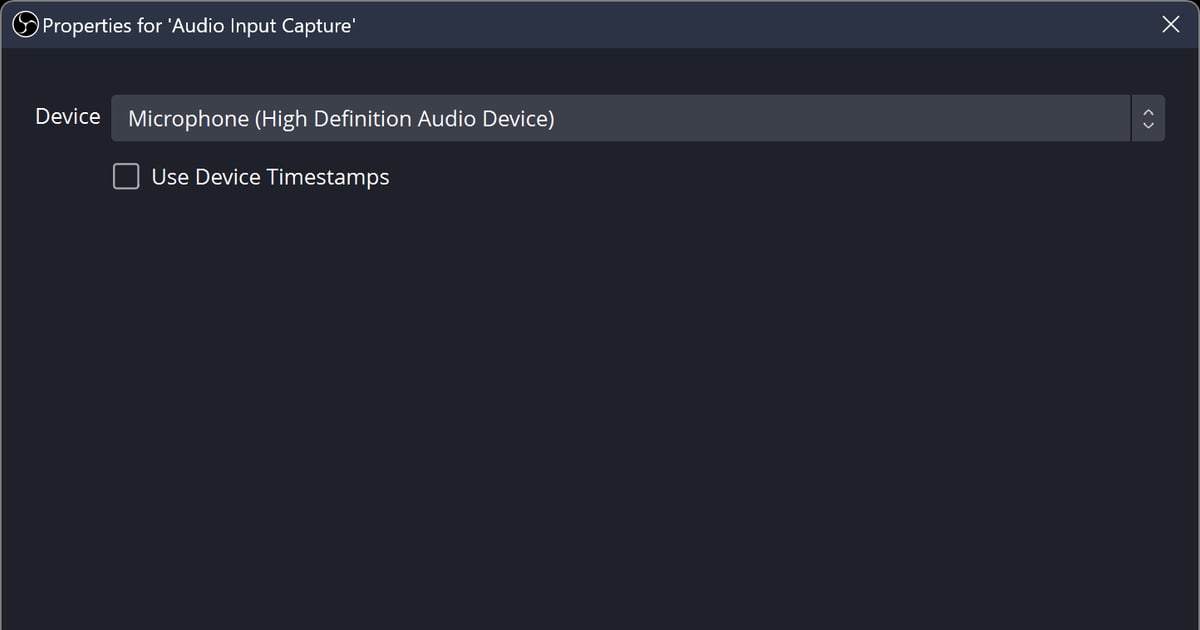

게임 녹화에 목소리를 깔끔하게 넣는 OBS 마이크 설정은 오디오 믹서에서 마이크 소스 이름을 클릭(또는 우클릭) → 필터로 들어가 소음 억제(흔히 노이즈 억제라고 부르는 그 필터)와 노이즈 게이트를 추가하는 것으로 시작한다. 전체 순서는 장치 선택 → 레벨 확인 → 필터 → (필요하면) 트랙 분리다.
이 글은 2026년 9월 16일 확인 기준 OBS 32.2와 공식 KB(Knowledge Base) 문서에 있는 라벨과 기본값만 쓴다. 마이크가 아예 안 잡히는 문제는 다루지 않고, 이미 잡히는 마이크의 소리를 다듬는 절차만 다룬다.
디스코드 통화 소리는 마이크가 아니라 데스크탑 오디오(또는 별도 캡처 소스)로 들어오므로, 통화까지 같이 남기려면 디스코드 음성 같이 녹음하는 법을 함께 보면 된다.
결론: 억제 + 게이트 기본값에서 시작하고, 컴프레서·리미터는 필요할 때만
최소 절차는 이렇다. ① 설정 → 오디오에서 마이크/Aux 오디오 장치를 고른다(씬에 같은 마이크를 소스로 직접 넣었다면 전역 쪽은 비활성화로 두어 중복 입력을 막는다). ② 평소 톤으로 말하면서 오디오 믹서 미터를 보고 말소리가 빨간 구간의 아래쪽 끝에 닿는지 확인한다.
③ 오디오 믹서에서 마이크 이름을 클릭(또는 우클릭) → 필터에서 소음 억제(기본 RNNoise)와 노이즈 게이트(기본값)를 추가한다. ④ 소리를 지르는 클립이 잦으면 컴프레서, 그래도 미터가 빨강 끝까지 치면 리미터를 맨 마지막에 추가한다.
⑤ 편집할 때 게임 소리와 목소리를 따로 만지려면 편집 → 오디오 고급 설정에서 마이크를 트랙 2에도 배정하고 출력 설정에서 트랙 2를 켠다 — 세부 절차는 게임 소리와 마이크 트랙 분리하기에 있다.
공식 문서가 '두 개면 충분하다'고 못 박지는 않지만, 게임 녹화용이라면 필자는 억제 + 게이트 두 개를 기본으로 두고 나머지는 증상이 들릴 때만 켜기를 권한다.
반대로 잡음 필터도 트랙 분리도 필요 없고 목소리를 게임 소리와 같이 남기기만 하면 된다면, 이 설정 전부를 건너뛰고 DOR을 켜 두는 쪽이 빠르다 — 단 DOR은 지원 게임만 녹화하고, 오디오 필터는 확인된 기능에 없다.
OBS 마이크 설정 순서: 장치 → 레벨 → 필터 → 트랙
- 1마이크 장치 선택과 중복 입력 제거설정 → 오디오 → 전역 오디오 장치 목록에서 마이크/Aux 오디오에 실제로 쓰는 마이크를 고른다. 같은 마이크를 씬 안에 소스로도 추가했다면 전역 쪽은 비활성화로 바꾼다. 공식 오디오 소스 문서는 같은 장치를 두 곳에 두면 에코(중복 입력)가 생긴다고 경고한다. 참고로 디스코드 통화 소리는 마이크 소스가 아니라 데스크탑 오디오(또는 별도 캡처 소스) 쪽으로 들어오므로, 마이크에 건 필터로는 걸러지지 않는다.
- 2믹서 미터로 입력 레벨 확인평소 톤으로 말하면서 오디오 믹서의 마이크 미터를 본다. 공식 오디오 믹서 가이드 기준으로 말소리는 빨간 구간의 아래쪽 끝에 닿아야 하고, 노란 구간에서는 말소리가 위쪽·게임 소리가 아래쪽, 초록은 BGM과 알림음 자리다. 미터는 -60 dB(빈 상태)까지 천천히 내려가고 위쪽 점은 최근 20초의 최대치라서, 한 번 소리 지른 뒤 그 점이 어디까지 갔는지 보면 리미터가 필요한지 판단할 수 있다. 너무 작으면 소스 페이더를 올리거나 게인 필터를 추가하고, 너무 크면 페이더를 내린다. KB 가이드에는 dB 경계가 없지만 OBS 설정 → 접근성의 색상 항목명(믹서 음량 대역 (-60dB ~ -20dB) 등)대로 초록 -60~-20 dB, 노랑 -20~-9 dB, 빨강 -9~0 dB다.
- 3소음 억제 필터 추가오디오 믹서에서 마이크 소스 이름을 클릭(또는 우클릭) → 필터 → 오디오 필터의 + → 소음 억제. 방식은 RNNoise (좋은 품질, 더 많은 CPU 사용량)가 기본이고, CPU가 빠듯하면 Speex (낮은 CPU 사용량, 낮은 품질)로 바꾼다. Speex를 고르면 억제 레벨 슬라이더가 나타나며 기본 -30 dB, 범위 -60~0 dB다. 왼쪽으로 갈수록 강하게 걸리지만 목소리도 왜곡될 수 있다. 공식 문서는 PC 팬 소음 같은 환경 소음에 효과적이고 큰 배경 소음에는 보통 효과가 없다고 밝힌다. NVIDIA GPU라면 NVIDIA Broadcast SDK 재배포 패키지가 필요한 NVIDIA Noise Removal(공식 KB 표기)도 쓸 수 있지만, 이 글은 OBS 기본 내장 방식인 RNNoise·Speex만 다룬다. 필터 옆 눈 아이콘으로 껐다 켜며 차이를 들어 본다.
- 4노이즈 게이트 추가같은 창에서 + → 노이즈 게이트. 기본값은 폐쇄 임계값 -32.00 dB, 개방 임계값 -26.00 dB, 어택 타임 25 ms, 홀드 타임 200 ms, 릴리스 타임 150 ms이고 임계값 범위는 -96~0 dB다. 공식 권고는 폐쇄 임계값을 소음 볼륨보다 위에, 개방 임계값을 목소리 입력보다 약간 아래에 두는 것이다. 말끝이 잘리면 홀드 타임을 늘리고, 정적에서 잡음이 새면 폐쇄 임계값을 올린다. 필터 목록에서 소음 억제 아래에 두는 것이 필자 권장이다 — 억제가 먼저 바닥 소음을 깎아 두면 게이트 임계값을 더 낮게 잡을 수 있다.
- 5컴프레서·리미터는 필요할 때만컴프레서 기본값은 비율 10.00:1, 임계값 -18.00 dB, 어택 6 ms, 릴리스 60 ms, 출력 게인 0.00 dB. 공식 문서는 큰 소리를 작게 만드는 필터라서 보통 체인의 시작이나 그 근처에 두며, 평소엔 정상인데 갑자기 소리 지를 때 튀는 스파이크를 누르는 용도라고 설명한다. 리미터 기본값은 임계값 -6.00 dB, 릴리스 60 ms이고 임계값은 어떤 신호도 넘을 수 없는 최대 출력 레벨이므로 반드시 체인의 마지막에 둔다. 익스팬더(기본 비율 2.00:1, 임계값 -40.00 dB)는 게이트와 비슷하되 비율을 조절할 수 있고, 컴프레서 뒤·리미터 앞에 배치한다.
- 6마이크를 별도 트랙으로 분리(편집용)편집 → 오디오 고급 설정(또는 믹서 독 도구 모음의 톱니 버튼)을 열고 트랙 열의 체크박스로 배정한다. 모든 소스를 트랙 1에 둔 채로 마이크만 트랙 2에도 체크한다. 일반 재생기는 한 번에 한 트랙만 재생하니 트랙 1에 전부 배정해 둬야 그냥 틀었을 때도 소리가 난다. 설정 → 출력(출력 방식: 고급) → 녹화에서 트랙 2를 켜는 것과 녹화 형식(Matroska 비디오 (.mkv) 후 파일 → 녹화본 Remux) 선택은 결론에서 링크한 트랙 분리 글의 순서를 그대로 따르면 된다.
OBS 마이크 필터 4종: 해결하는 문제와 켜야 할 때
| 필터 | 해결하는 문제 | 켜야 할 때 |
|---|---|---|
| 소음 억제 | PC 팬처럼 일정하게 깔리는 환경 소음 제거(기본 RNNoise, 저부하는 Speex) | 거의 항상. 목소리 밑에 '쉬-' 하는 바닥 소음이 깔릴 때. 공식 문서상 큰 배경 소음에는 보통 효과 없음 |
| 노이즈 게이트 | 말하지 않을 때 마이크를 닫아 키보드 소리·숨소리 차단 | 문장 사이 정적에 잡음이 들릴 때. 폐쇄 임계값은 소음보다 위, 개방 임계값은 목소리보다 약간 아래 |
| 컴프레서 | 갑자기 소리 지를 때 튀는 피크를 눌러 레벨을 고르게 | 평소엔 정상인데 킬 순간마다 소리가 확 커지는 클립이 잦을 때. 체인의 시작이나 그 근처에 배치 |
| 리미터 | 어떤 신호도 넘지 못하는 최대 레벨을 정해 왜곡(클리핑) 방지 | 컴프레서를 넣어도 미터가 빨간 끝까지 칠 때. 반드시 체인의 마지막에 배치 |
녹화 전 체크리스트
- 말하면서 믹서 미터 확인: 말소리가 빨간 구간 아래쪽 끝에 닿고, 위쪽 점(20초 최대치)이 빨강 끝에 붙어 있지 않은지
- 필터 창에서 소음 억제 → 노이즈 게이트 순서로 켜져 있고, 리미터를 넣었다면 목록 맨 아래인지
- 설정 → 오디오의 마이크와 씬에 넣은 마이크 소스가 같은 장치로 겹치지 않는지(에코 방지)
- 트랙 분리를 했다면 출력 → 녹화에서 트랙 1·트랙 2가 모두 켜져 있고 녹화 형식이 mkv인지
- 30초쯤 녹화 시작 → 정지한 뒤 재생기에서 정적 구간의 잡음과 말끝 잘림을 들어 보기
필터가 필요 없다면: DOR은 게임 소리와 마이크를 그냥 같이 녹음한다
위 절차는 '잡음을 걸러 목소리를 다듬고, 편집용으로 트랙을 나누려는' 사람에게 필요하다. 목표가 그게 아니라 발로란트나 리그 오브 레전드 같은 지원 게임을 자동으로 녹화하면서 목소리만 같이 남기고 싶은 거라면 DOR이 더 단순하다.
DOR은 지원 게임을 감지하면 풀매치를 자동 녹화하고(RTX 시리즈 등 지원되는 NVIDIA 그래픽 카드에서는 NVENC 하드웨어 인코딩), 게임 소리와 마이크를 동시에 녹음하며, 발로란트·롤 같은 일부 게임은 킬 등 하이라이트를 자동으로 클립으로 잘라 준다.
잘린 클립은 앱의 구간 자르기(16:9 / 9:16 / 1:1)나 브라우저 편집기 DOR 스튜디오에서 길이·비율·텍스트·BGM을 손보고 링크로 공유할 수 있다.
다만 이 글에서 다룬 OBS의 오디오 처리 — 소음 억제·노이즈 게이트·컴프레서·마이크 별도 트랙 — 는 DOR의 확인된 기능에 포함되지 않고, 지원 게임 밖은 녹화하지 않는다. 그 기능이 필요하면 위의 OBS 절차가 답이고, 마이크와 게임 소리를 같이 녹음하는 일반적인 방법은 게임 소리와 마이크 같이 녹음하기를 보면 된다.


