OBS 미리보기는 작게 표시되므로 흐려 보일 수 있습니다. 먼저 녹화 파일을 플레이어에서 100% 크기로 열어 실제 문제인지 확인하세요. 전체 설정을 처음 잡는 단계라면 OBS 게임 녹화 설정, 비트레이트 개념이 필요하면 게임 녹화 비트레이트 가이드를 함께 보세요.
OBS 녹화 화질이 흐린 이유: 세 가지 원인과 확인 순서
OBS 녹화가 흐린 원인은 대부분 출력 해상도 다운스케일(정지 화면의 글자까지 흐림), 비트레이트·품질값 부족(움직일 때만 뭉개짐), 인코더 프리셋 불일치 중 하나입니다. 이 순서대로 한 번에 하나씩만 바꾸고 같은 장면을 다시 녹화해 비교하세요. OBS 설정이 아니라 게임 녹화 자체가 목적이라면 이 과정을 거칠 필요 없이, 무료 Windows 앱 DOR로 지원 게임을 자동 감지해 풀매치를 하드웨어 인코딩(NVENC 기본)으로 녹화할 수 있습니다. 지원하지 않는 게임이나 일반 데스크톱 앱은 자동 감지·자동 녹화 대상이 아니니 게임 목록에서 먼저 확인하세요.
흐려지는 순간이 원인을 알려 줍니다
| 보이는 현상 | 우선 점검 | 설명 |
|---|---|---|
| 정지 화면·글자도 흐림 | 기본/출력 해상도 | 불필요한 확대·축소 가능성 |
| 카메라 이동 때만 깨짐 | 품질 제어와 인코더 여유 | 복잡한 프레임 압축 부족 |
| 게임 화면만 늘어남 | 소스 변형과 캔버스 비율 | 가로세로 비율 불일치 |
| 녹화 후반만 악화 | 인코더 지연과 시스템 부하 | 장시간 부하 또는 온도 영향 |
선명도를 되찾는 설정 순서
- 1원본 크기 확인 — 게임·소스 해상도와 기본 캔버스 비율이 맞는지 확인합니다.
- 2출력 해상도 결정 — 축소가 필요하지 않다면 기본과 출력 해상도를 일치시킵니다.
- 3축소 필터 선택 — 축소할 때는 선명도를 우선하는 필터를 선택하고 작은 글자를 비교합니다.
- 4녹화 품질 조정 — 방송용 제한값을 그대로 쓰지 말고 로컬 녹화용 품질 기반 설정을 사용합니다.
- 5인코더 여유 확보 — GPU·CPU가 포화라면 게임 그래픽이나 인코더 프리셋을 한 단계 낮춥니다.
- 6동일 장면 비교 — 정지 UI와 빠른 시점을 포함한 짧은 구간을 다시 녹화합니다.
설정 관리보다 빠른 클립 흐름이 필요하다면
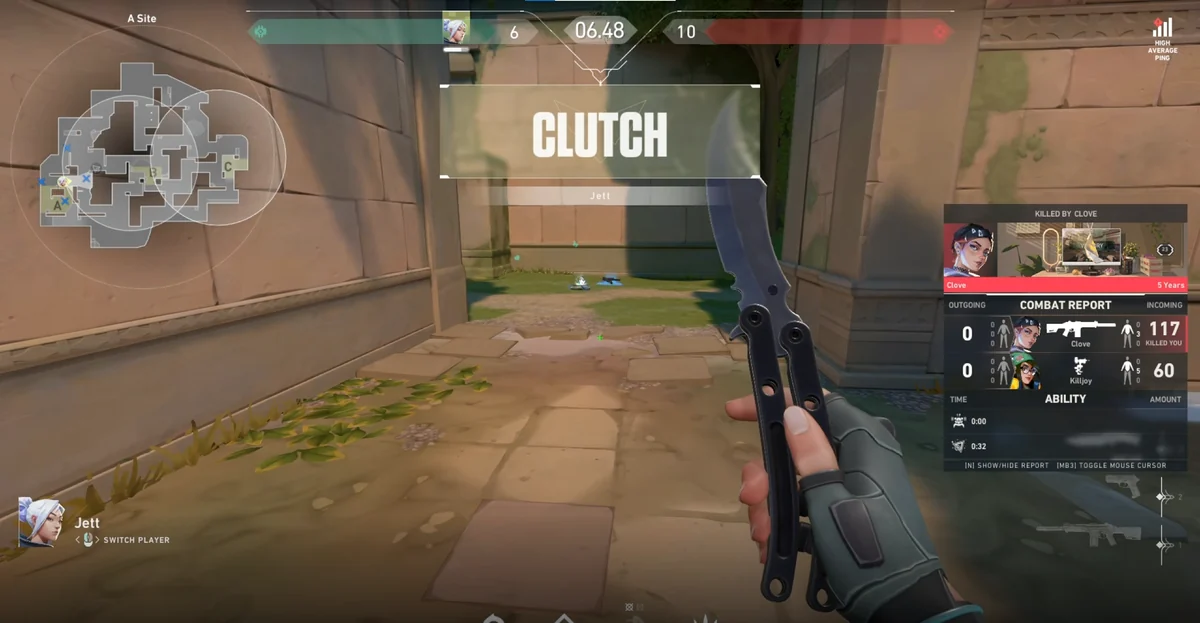
DOR는 OBS의 흐린 화질을 보정하지 않습니다. 하지만 지원 게임에서 장면을 자동으로 녹화하고 클립을 확인하는 별도 흐름이 필요하다면 DOR 자동 게임 녹화를 직접 시험할 수 있습니다. 결과 파일의 선명도와 성능은 본인 PC와 게임에서 먼저 확인하세요. 경쟁 FPS 기준의 실제 흐름은 발로란트 자동 클립에서 확인하세요.
OBS가 렉까지 동반한다면 화질만 계속 올리지 말고 게임 녹화 프레임 드롭 해결을 먼저 확인하세요. 인코더가 밀리면 더 높은 품질 설정도 제대로 처리되지 않습니다. OBS의 공식 인코딩 성능 문제 해결 문서도 상태 메시지 해석에 도움이 됩니다.
세 가지 원인을 OBS 설정 어디에서 고치나
각 원인을 OBS 설정 어디에서 고치는지, 화면에 실제로 보이는 항목 이름과 함께 정리했습니다. 괄호 안은 영어 UI 표기입니다.
| 원인 | OBS 설정 위치 | 확인하고 바꿀 것 |
|---|---|---|
| 출력 해상도 다운스케일 | 설정 → 비디오: 기본 (캔버스) 해상도, 출력 (조정된) 해상도, 축소 필터. 고급 출력 방식이면 녹화 탭의 '출력 배율 재조정'도 확인 | 두 해상도가 같으면 축소 필터 칸에 '[해상도 일치, 축소 불필요]'가 표시됩니다. 줄여야 한다면 이중선형(Bilinear)은 가장 빠르지만 크기가 바뀌면 흐려지므로, 선명하게 처리하는 바이큐빅(Bicubic)·란초스(Lanczos)로 바꾸고 작은 글자를 비교하세요. |
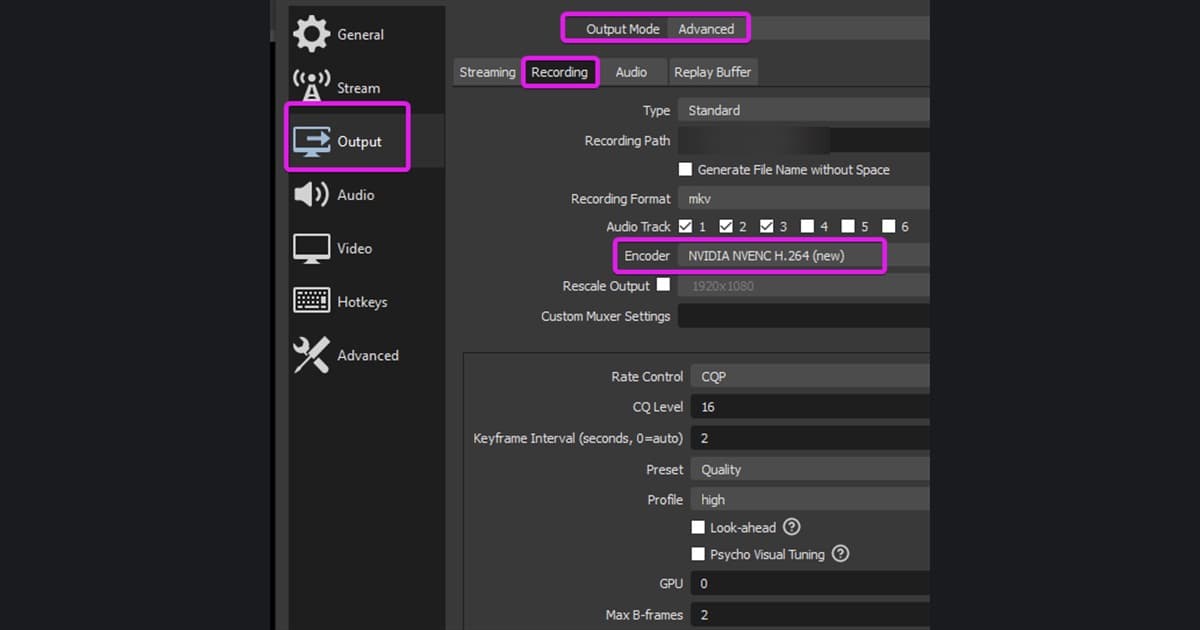
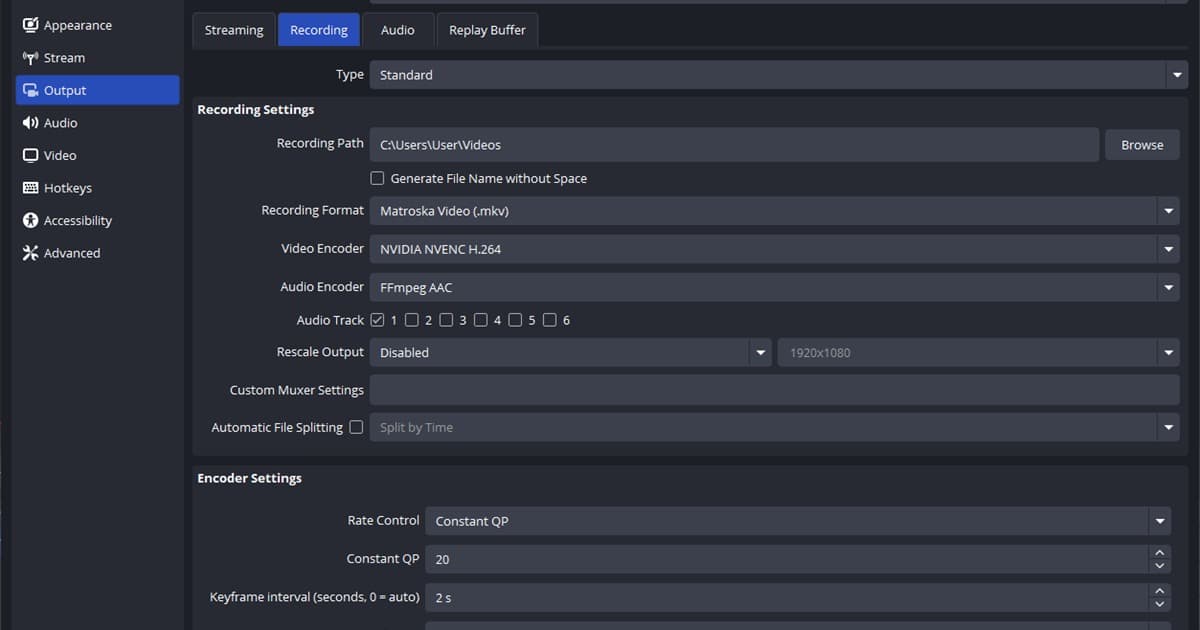
| 비트레이트·품질값 부족 | 설정 → 출력: 출력 방식 '단순'의 녹화 품질, 또는 '고급' → 녹화 탭의 인코딩 설정 | '방송 품질과 동일하게(Same as stream)'는 방송용 인코더 설정 그대로 녹화합니다. 로컬 녹화는 '높은 품질' 이상으로 올리고, 고급 방식에서 NVENC는 전송률 제어를 '고정 QP (CQP)'(Constant QP)로 두며, CQ 값이 낮을수록 화질이 높고 파일이 커집니다. 무손실은 CPU 인코더를 쓰고 파일이 매우 커져 긴 녹화에는 권장되지 않습니다. |
| 인코더 과부하·프리셋 불일치 | 설정 → 출력: '고급' → 녹화 탭의 비디오 인코더와 프리셋 | '인코딩 과부하!(Encoding overloaded!)' 경고가 뜨거나 통계 창의 '인코딩 작업이 지연되어 건너 뛴 프레임'이 늘면, OBS 안내대로 비디오 설정을 낮추거나 더 빠른 인코딩 사전설정(프리셋)으로 바꿉니다. NVENC 같은 하드웨어 인코더는 CPU 부담을 덜어 성능 면에서 권장되며, 인코더별 기준값은 OBS 공식 고급 녹화 설정 가이드에 정리되어 있습니다. |