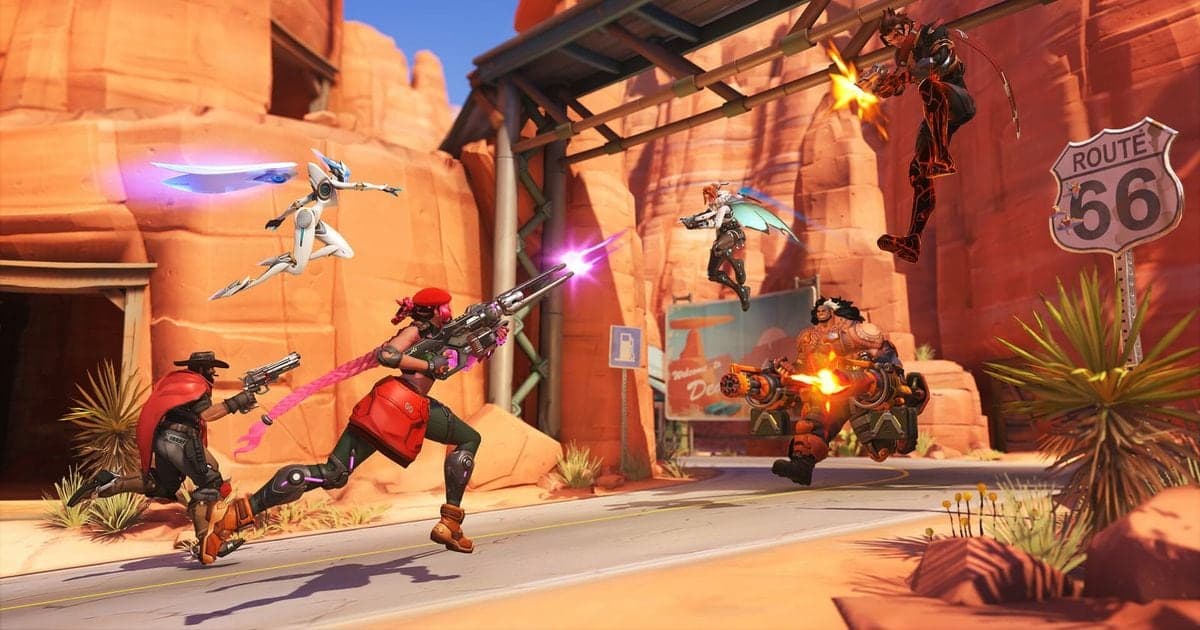
오버워치(옛 오버워치 2) 핑이 높을 때는 Blizzard 공식 지원 문서의 순서, 즉 모뎀·공유기 전원 재투입, IP 해제·갱신과 DNS 초기화, 드라이버·OS 업데이트, 백그라운드 앱 종료 순으로 하나씩 점검하시기 바랍니다. 그 전에 Shift+Ctrl+N으로 Netgraph를 열어 원인이 연결 쪽인지 내 PC 쪽인지부터 가르면 헛걸음을 줄일 수 있습니다. FPS 숫자만 낮고 LAT는 안정적이라면 네트워크 문제가 아니므로, 게임 입력렉 줄이는 법 글의 그래픽·프레임 제한 설정부터 확인하시기 바랍니다. 이 글은 PC 버전 기준이며 모든 내용은 2026년 10월 6일 확인 기준입니다.
Netgraph 증상별 해석과 다음 행동
| 보이는 증상 | 공식 문서의 해석 | 다음 행동 |
|---|---|---|
| 큰 주황색 하이라이트 바 | 지연(LAT)이 보간 지연(IND)을 넘은 상태입니다. 게임 동작이 불규칙해지며 보통 연결 관련 문제를 시사합니다. | 아래 1~6단계를 순서대로 진행하고, 그래도 남으면 7단계 고급 점검으로 갑니다. |
| 큰 흰색 하이라이트 바 | 서버에서 받은 데이터를 내 컴퓨터가 처리하는 데 예상보다 오래 걸렸다는 뜻입니다. | 시작 프로그램·백그라운드 앱을 정리하고 드라이버를 확인합니다(4·6단계). |
| LOSS IN·LOSS OUT이 0을 넘는 채로 계속 유지 | 서버→내 PC, 내 PC→서버 방향의 추정 패킷 손실 %입니다. 소량은 느끼지 못하지만 지속되면 문제 신호일 수 있습니다. | 장치 전원 재투입, IP·DNS 초기화, 연결 최적화 순으로 점검합니다(2·3·5단계). |
| 좌상단에서 깜빡이는 호박색 아이콘 | 서버 응답 지연이나 패킷 손실 감지를 알립니다. 다만 임계값이 매우 낮아 실제 문제가 없어도 깜빡일 수 있고 임계값은 바뀔 수 있습니다. | 아이콘만 보고 판단하지 말고 Netgraph 수치로 교차 확인합니다. |
| LAT에 작은 스파이크 | 작은 스파이크는 정상입니다. 보간 지연을 오래, 크게 넘을 때만 문제입니다. | 조치하지 않아도 됩니다. 큰 스파이크가 반복되면 그 시점을 기록해 둡니다. |
| FPS 숫자만 낮고 LAT·IND는 평탄 | FPS는 컴퓨터 성능의 영향을 받는 값이며 지연 수치와는 무관합니다. | 네트워크 점검 대신 입력 렉·프레임 쪽 원인을 확인합니다. |
점검 전에 정해 둘 세 가지 원칙
첫째, 공식 목록을 위에서부터 한 항목씩 진행하고, 기본 항목으로 안 풀릴 때만 VPN 제거·프록시 비활성화·보안 검사·보안 소프트웨어 예외 설정·공유기 펌웨어 같은 고급 항목으로 넘어갑니다. 둘째, 오버워치는 글로벌 게임이라 서버나 리전을 직접 고르는 옵션이 없고, 게임이 그룹 또는 플레이어 위치 기준으로 지연이 가장 낮은 서버를 감지합니다. 그래서 '서버를 고정하라'는 팁에는 공식 근거가 없습니다. 셋째, 공식 문서는 VPN을 새로 쓰라는 것이 아니라 쓰고 있다면 제거해 보라고 안내하며, 서드파티 핑 부스터는 언급조차 하지 않습니다. 게임마다 서버 선택 가능 여부가 달라서 발로란트 핑 줄이는 법의 항목을 그대로 옮겨 적용하지 않는 편이 안전합니다.
공식 순서로 따라가는 8단계
- 1서비스 중단 여부와 지연 유형부터 확인 — 공식 문서는 점검에 들어가기 전에 BlizzardCS 공식 계정에서 서비스 중단이 있는지 보라고 안내합니다. 이어서 PC 기본 단축키 Shift+Ctrl+R(FPS Display)과 Shift+Ctrl+N(Netgraph)을 눌러, 끊김을 느끼는 순간의 LAT·IND·LOSS IN·LOSS OUT과 주황·흰 바를 확인합니다. 오른쪽 Shift를 쓰라는 주의가 붙어 있는데, 그렇지 않으면 능력이 실수로 발동할 수 있기 때문입니다. 이 단축키는 기본값이라 바뀔 수 있습니다.
- 2모뎀·공유기 전원 재투입 — 공식 절차는 이렇습니다. 연결된 모든 컴퓨터를 끄고, 모뎀과 공유기의 전원을 끈 뒤 플러그를 뽑고, 60초를 기다립니다. 다시 연결해 켠 다음 모뎀 전면 표시등이 안정적인 연결을 보일 때까지 완전히 부팅되기를 기다리고, 마지막에 컴퓨터를 켭니다. 모뎀에 배터리 백업이 있으면 배터리를 빼거나 모뎀의 리셋 버튼을 쓰라고 합니다.
- 3IP 해제·갱신과 DNS 초기화 — Windows 키를 누르고 CMD를 입력한 뒤 명령 프롬프트를 우클릭해 관리자 권한으로 실행합니다. ipconfig /release, ipconfig /renew, ipconfig /flushdns를 이 순서대로 입력하고 각각 Enter 후 응답을 기다립니다. 마치면 창을 닫고 접속해 봅니다. 명령줄이 부담스럽다면 컴퓨터 재시작이 비슷한 효과를 낼 수 있다고 문서에 적혀 있습니다.
- 4네트워크 카드·그래픽 드라이버와 OS 업데이트 — 검색창에 Device Manager를 입력하고 Network Adapters를 펼쳐 네트워크 카드를 더블클릭한 뒤 Driver 탭에서 날짜와 버전을 봅니다. 최신 드라이버는 대부분 메인보드 제조사 사이트에서 받고, 별도 네트워크 카드라면 그 제조사 사이트에서 받습니다. 그래픽 드라이버 정보는 Windows+R로 DxDiag를 실행해 Display 탭에서 확인합니다.
- 5연결 방식 최적화 — 인터넷을 쓰는 다른 프로그램을 닫고, 컴퓨터를 모뎀이나 공유기에 직접 연결해 봅니다. 공식 문서는 Wi-Fi 연결이 온라인 게임에서 어려움을 겪을 수 있다고만 적고 수치는 주지 않습니다. 위성·휴대전화·WiMax 인터넷은 PC 게임플레이에서 전혀 지원되지 않는다고 명시되어 있습니다. 그래도 안 되면 인터넷 제공업체(ISP)에 온라인 게임용 연결 개선을 문의하라고 합니다.
- 6백그라운드 애플리케이션 종료 — 불필요한 프로그램을 닫고 재시작한 뒤, Ctrl+Shift+Esc로 작업 관리자를 열어 More Details, Startup 탭에서 항목을 우클릭해 Disable하고 다시 재시작합니다. 증상이 사라지면 시작 프로그램을 하나씩 다시 켜면서(매번 재시작) 원인 프로그램을 찾습니다.
- 7고급 점검: VPN·프록시·보안 소프트웨어·펌웨어 — VPN을 쓰고 있다면 제거해 보고, 간섭할 수 있는 프록시는 비활성화합니다. 바이러스·악성코드 검사를 돌리고, 보안 소프트웨어의 예외 목록에 Blizzard 애플리케이션을 허용합니다. 모뎀·공유기 펌웨어가 오래됐다면 제조사 안내대로 업데이트합니다. 방화벽 문서는 Blizzard가 프록시·방화벽·라우터를 직접 지원하지 않으니 ISP나 하드웨어 제조사에 문의하라고 선을 긋습니다.
- 8그래도 남으면 문의하기 — 모두 해도 해결되지 않으면 공식 Technical Support Forums를 보거나 Blizzard에 문의하라고 안내합니다. 문의할 때는 체크리스트에 적어 둔 기록을 함께 전달합니다. 연락처는 공식 지원 페이지에서 직접 확인합니다.
문의하기 전에 준비할 것
- BlizzardCS 공식 계정에서 서비스 중단 공지가 없는지 확인했습니다.
- 문제 순간의 Netgraph를 캡처해 LAT·IND·LOSS IN·LOSS OUT과 주황·흰 바 여부를 적어 두었습니다.
- 모뎀·공유기를 60초 이상 꺼 두었다가 다시 켜 보았습니다.
- ipconfig /release, /renew, /flushdns를 순서대로 실행했습니다.
- 시작 프로그램과 VPN·프록시를 정리하고, 보안 소프트웨어 예외를 확인했습니다.
- 언제부터 어떤 상황에서 생겼는지, 어떤 단계를 해 봤는지 시간순으로 메모했습니다.
핑이 튄 순간을 영상으로 남겨 두기
오버워치는 DOR에서 풀매치 자동 녹화와 킬 등 자동 하이라이트 클립을 지원합니다(PC 기준). 핑이 튀는 판은 언제 어떤 상황이었는지 말로 설명하기 어려운데, 풀매치 mp4가 있으면 앱 보관함에서 해당 구간을 다시 돌려 보고 '구간 자르기'로 필요한 부분만 잘라 지원팀이나 파티원에게 보여 줄 수 있습니다. NVIDIA 그래픽 카드라면 NVENC 하드웨어 인코딩이 기본이고 게임 소리와 마이크를 동시에 녹음하므로, 끊긴다고 느낀 순간의 반응을 음성으로 함께 남길 수도 있습니다. DOR는 핑을 줄이는 도구가 아니므로 LAT·LOSS 수치는 Netgraph 캡처로 따로 기록합니다. 게임 안의 리플레이 기능은 오버워치 리플레이 보는 법 글에서 이어서 확인할 수 있습니다.
공식 출처와 확인 기준일
2026년 10월 6일 확인 기준입니다. Overwatch Latency Problems (2026-09-02 갱신), Diagnosing Overwatch Network Problems (2026-08-10 갱신), Play Overwatch in a Different Region (2026-09-23 갱신)를 근거로 했으며 모두 영문 문서입니다. 전원 재투입·IP·DNS·드라이버·백그라운드 앱의 세부 절차는 같은 지원 센터의 Power Cycling Your Network Devices, IP Release, Renew, and Flush DNS, Updating Your Drivers and Operating System, Closing Background Applications 문서에 있습니다. 단축키 기본값과 아이콘 임계값은 바뀔 수 있으니 문서를 다시 확인해야 합니다.