결론부터 말하면, 프로젝트 좀보이드 클립을 놓치지 않으려면 게임을 켜는 순간부터 세션 전체가 알아서 녹화되는 앱을 쓰고, 세션이 끝난 뒤 사망 직전이나 거점 방어 장면만 잘라 내는 방식이 가장 확실합니다.
좀보이드는 Steam 소개 문구 그대로 '당신은 어떻게 죽을 것인가'를 묻는 게임이고, 몇 시간을 버텨도 한 번 물리면 그 캐릭터는 끝납니다. 죽음은 예고 없이 오기 때문에 그 순간 저장 단축키를 누를 여유가 없고, 직전 몇 분만 남기는 방식으로는 어디서 왜 몰렸는지 같은 앞 맥락이 잘리기 쉽습니다.
이 글은 OBS, NVIDIA 앱, Xbox Game Bar, Medal, DOR를 좀보이드처럼 세션이 긴 게임 기준으로 비교합니다. 게임별 녹화 장면 예시는 프로젝트 좀보이드 게임 페이지에, 녹화한 영상을 친구에게 보내는 방법은 좀보이드 생존 기록 영상 남기기에 정리돼 있습니다.
결론: 좀보이드는 세션 자동 녹화 후 자르기가 맞습니다
좀보이드 클립 프로그램을 고르는 기준은 하나입니다. 사망이나 좀비 떼 습격이 언제 올지 모르니, 버튼을 누르지 않아도 세션 전체가 이미 녹화되고 있어야 합니다.
직전 구간 저장(리플레이 버퍼, 인스턴트 리플레이)은 짧은 교전이 반복되는 게임에 잘 맞지만, 한 세션이 몇 시간씩 이어지는 좀보이드에서는 저장 타이밍을 놓치면 그 장면이 남지 않습니다.
2026년 7월 29일 Build 42.20이 정식(Stable) 브랜치로 나왔고, 2026년 11월 29일 기준 정식 브랜치는 42.22 버전이며 Steam에서는 앞서 해보기 게임입니다. 친구와 멀티 서버에서 몇 시간씩 이어지는 세션일수록 이 차이가 커집니다.
그래서 게임을 켜면 자동으로 녹화를 시작하고, 녹화본에서 원하는 구간을 바로 잘라 저장하는 앱이 맞습니다. DOR는 무료 Windows 앱으로, 프로젝트 좀보이드를 실행하면 감지해 실행부터 종료까지 세션 전체를 녹화하고 녹화본을 '내 클립'에 모읍니다.
Medal도 풀 세션 녹화를 켜면 게임 시작부터 종료까지 기록하므로 이미 Medal을 쓰고 있다면 그 설정을 켜면 됩니다. 두 프로그램의 저장 방식 차이는 Medal과 OBS 비교에서 더 자세히 볼 수 있습니다.
OBS는 방송, NVIDIA 앱과 Game Bar는 짧은 클립 저장에 강하고, 세션 전체를 남기려면 녹화를 직접 시작하고 멈추면 됩니다.
좀보이드 클립 프로그램 비교표
| 앱 | 좀보이드에서 장면을 남기는 방식 | 잘 맞는 사람 |
|---|---|---|
| OBS Studio | 녹화 시작과 중지를 직접 하거나, 설정에서 리플레이 버퍼를 켜고 시작해 둔 뒤 저장 단축키로 직전 구간을 저장 | 방송을 같이 하거나 화면 구성을 직접 만들고 싶은 사람 |
| NVIDIA 앱 | 인스턴트 리플레이로 직전 구간을 저장하거나 수동으로 녹화. NVIDIA 그래픽 카드가 있어야 쓸 수 있음 | NVIDIA 그래픽 카드 사용자 중 짧은 장면 위주로 저장하는 사람 |
| Xbox Game Bar | Windows 기본 기능으로 직전 구간 저장(백그라운드 녹화)과 수동 녹화. 최대 녹화 길이는 Windows 설정의 캡처 항목에서 정함 | 따로 설치하지 않고 가끔 한 장면만 남기는 사람 |
| Medal | 클립 단축키로 직전 구간 저장. 풀 세션 녹화를 켜면 게임 시작부터 종료까지 녹화하고 클립 단축키가 북마크로 바뀜 | Medal 커뮤니티에 클립을 올리는 사람 |
| DOR | 좀보이드를 켜면 자동 감지해 세션 전체를 녹화. 내 클립에서 원하는 장면을 16:9, 9:16, 1:1로 잘라 저장하고 워터마크 없이 공유 | 켜 두면 알아서 녹화되는 무료 앱을 원하는 사람 |
고르기 전에 확인할 것
- 사망 장면을 단축키 없이도 남기고 싶은지
- 한 세션이 몇 시간씩 이어지는지, 저장 공간이 넉넉한지
- 멀티 서버에서 내 목소리와 게임 소리를 함께 남기고 싶은지
- 녹화 뒤 자르기, 합치기, 공유를 한 앱에서 끝내고 싶은지
- 방송이 필요한 날과 클립만 필요한 날을 나눠 생각했는지
좀보이드 사망 장면을 클립으로 남기는 순서
- 1DOR 설치 후 좀보이드 실행무료 Windows 앱 DOR를 설치하고 프로젝트 좀보이드를 실행하면 자동으로 감지해 녹화가 시작됩니다. 싱글 플레이든 멀티 서버든 따로 버튼을 누를 필요가 없고, 직업을 고르고 첫 집 문을 잠그는 순간부터 기록됩니다.
- 2무료 범위에서 화질 정하기기본은 1080p, 30fps이고 무료로 720p와 1080p, 30fps와 60fps를 고를 수 있습니다. 1440p, 4K와 120fps, 144fps는 DOR Pro입니다. RTX 시리즈 등 지원되는 NVIDIA 그래픽 카드에서는 NVENC 하드웨어 인코딩으로 녹화합니다. 몇 시간 이어지는 세션을 끊김 없이 녹화하는 요령은 장시간 게임 녹화, 끊김 없이 끝까지 담는 법에 있습니다.
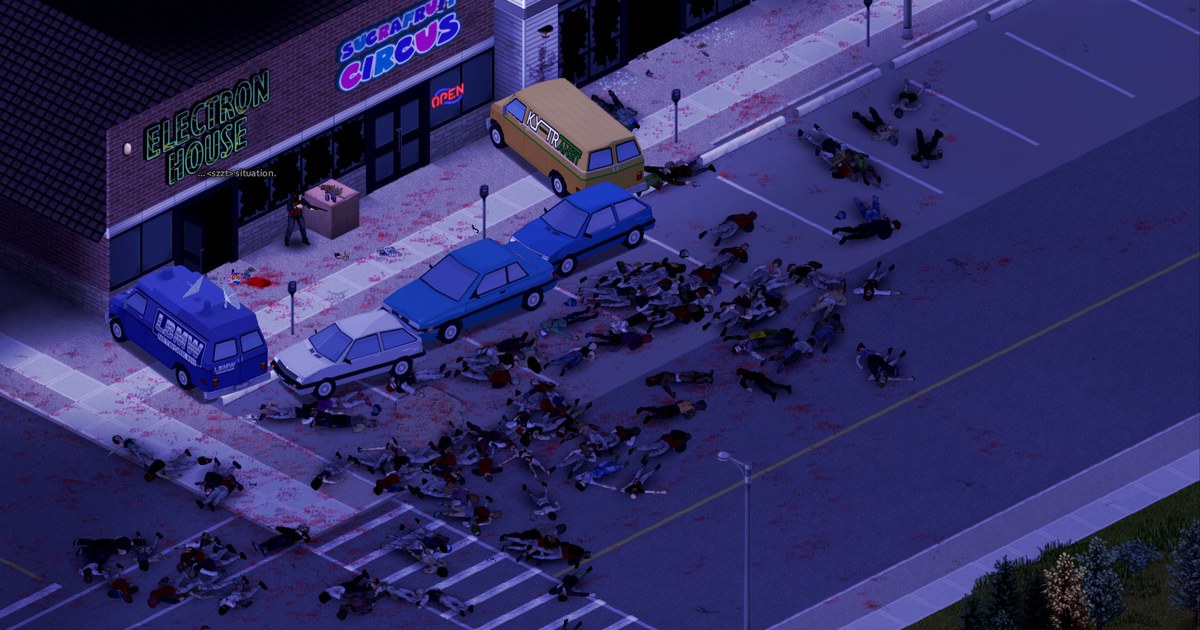
- 3세션이 끝나면 내 클립에서 장면 찾기녹화본은 앱의 '내 클립'에 모입니다. 캐릭터가 물린 순간, 헬기 이벤트로 좀비 떼가 몰려온 장면, 판자를 친 집을 지켜 낸 밤처럼 남기고 싶은 구간을 찾아 앞뒤로 여유를 두고 잘라 저장합니다.
- 4사망 직전 맥락까지 넣어 자르기물린 장면 하나만 자르기보다 그 전에 어디로 들어갔고 무엇에 몰렸는지까지 몇십 초를 넣으면 보는 사람이 상황을 바로 이해합니다. 쇼츠용이면 9:16, 친구에게 보낼 원본이면 16:9를 고르면 됩니다.
- 5여러 장면을 합쳐 공유하기DOR 스튜디오(dor.gg/studio)에서 여러 장면을 이어 생존 기록 한 편으로 만들고 텍스트, BGM, 쉐이크 줌 같은 효과 템플릿을 더할 수 있습니다. mp4로 내보내거나 dor.gg 링크로 공유하며 워터마크는 붙지 않습니다.
DOR는 좀보이드를 켜면 세션 전체를 알아서 녹화합니다
DOR는 무료 Windows 게임 녹화 앱입니다. 프로젝트 좀보이드를 켜면 자동으로 감지해 실행부터 종료까지 세션 전체를 녹화하고, 녹화본은 '내 클립'에 모입니다.
원하는 장면은 앱에서 16:9, 9:16, 1:1 비율로 잘라 저장하고, DOR 스튜디오에서 여러 장면을 합치고 효과 템플릿, 텍스트, BGM, 볼륨을 조절해 mp4로 내보내거나 dor.gg 링크로 공유합니다. 음성은 게임 소리와 마이크를 한 트랙으로 담고, 결과물에는 워터마크가 없습니다. 좀보이드처럼 언제 죽을지 모르는 게임일수록 켜 두기만 하면 되는 녹화가 가장 덜 번거롭습니다.